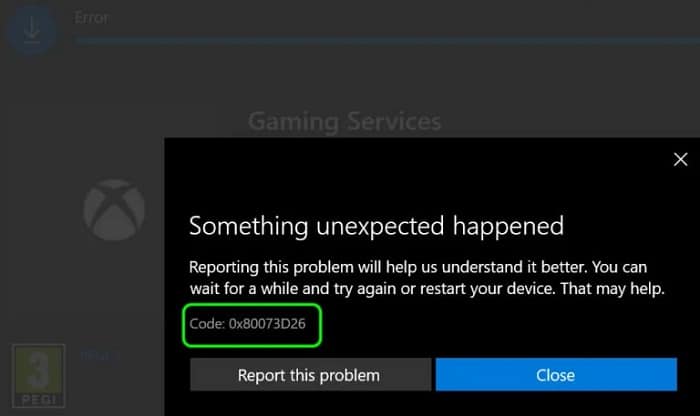
Du kan støte på installasjonsfeilen 0x80073D26 for Gaming Services på grunn av konfliktfylte applikasjoner (som EVGA Precision) og ødelagte registerverdier for Gaming Services. I tillegg kan en utdatert eller ødelagt versjon av Windows på systemet ditt også forårsake dette problemet.
Problemet oppstår når en bruker prøver å installere et spill fra Microsoft Store, men støter på følgende feil: Noe uventet skjedde ... Kode: 0x80073D26.
Du kan fikse feil 0x80073D26 ved å redigere de relevante registerverdiene eller bruke PowerShell- cmdleter , men før du gjør det, sørg for å opprette et systemgjenopprettingspunkt (bare i tilfelle). Sjekk også om nedlasting av spilltjenester fra Windows Store (ikke Xbox -nettstedet ) løser problemet.
Metoder for å fikse feilkode 0x80073D26
Hvis du vil avslutte feilkoden 0X8007D26, er det viktig at du prøver følgende metoder som vi vil beskrive nedenfor:
Oppdater systemvinduene til den nyeste versjonen
Gaming Services installasjonsfeil 0x80073D26 oppstår hvis systemet ditt Windows er utdatert og oppdatering av Windows til den nyeste versjonen kan løse Gaming Services-problemet.
- Klikk på Windows, Tast inn Se etter oppdateringer og åpne resultatet av Se etter oppdateringer.
- Nå, i oppdateringsvinduet, må du klikke Se etter oppdateringer og hvis oppdateringer er tilgjengelige, last ned og installer oppdateringer (også valgfrie oppdateringer).
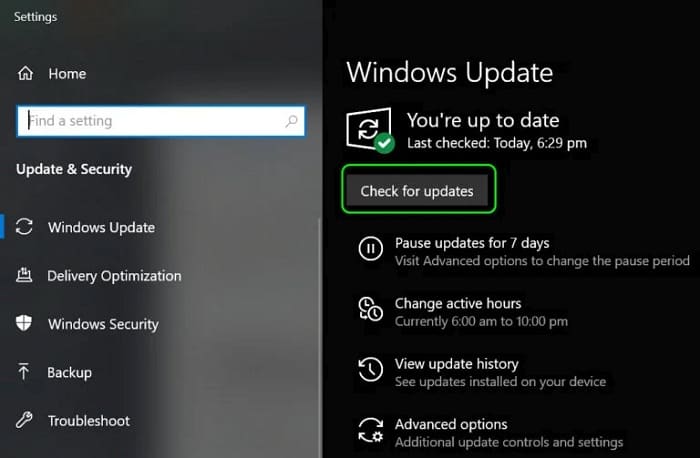
- Når systemoperativsystemet er oppdatert, sjekk om spilltjenester-problemet er løst.
Hvis problemet startet etter en oppdatering (og ingen andre oppdateringer er tilgjengelige), sjekk om fjerning av den motstridende oppdateringen løser problemet med spilltjenestene.
Kjør en ren oppstart på PC-en
Enkelte Xbox-spilltjenester installeres kanskje ikke riktig når et systemprogram forstyrrer de relevante operativsystemmodulene. I dette tilfellet kan det å utføre en ren oppstart på datamaskinen løse problemer med spilltjenesten.
- Renstart PC-en og sjekk om Gaming Services-problemet er løst.
- I så fall må du slette den motstridende applikasjonen og hva som forårsaker problemet. Du kan til og med aktivere deaktiverte tjenester eller prosesser én etter én til du finner den som har problemet.
Følgende applikasjoner/verktøy er rapportert å forårsake installasjonsfeilen for spilltjenester (hvis du har noen av disse applikasjonene, sørg for å deaktivere dem ved systemstart eller avinstallere dem):
- EVGA-nøyaktighet
- tapet motor
- MSI Etterbrenner
- Riva Tuner Statistics Server
- Xsplit
- OBS
- Warszawa bankapp
- MacType
Tilbakestill Microsoft Store til standardverdier
Problemet med å ikke installere spilltjenester kan oppstå hvis Microsoft Store-installasjonen din er ødelagt. I dette tilfellet kan tilbakestilling av Microsoft Store til standard løse problemet.
- Klikk på Windows, introdusere WSReset, klikk med el høyre knapp i WSReset og velg Kjør som administrator.
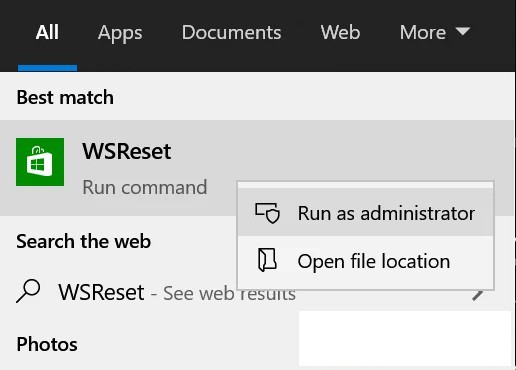
- Nå venter til prosessen er fullført, og sjekk om spilltjenesteproblemet er løst.
Utfør en lokal oppdatering av systemvinduer
En korrupt Windows-installasjon som ikke er oppdatert kan være spydspissen for å utløse feil 0x8007D26. Det er derfor å kjøre en systemoppdatering kan være til stor hjelp for å løse problemet.
- Start nettleser fra systemet og gå til nedlastingssiden Windows 10 fra Microsofts nettsted.
- Klikk nå på knappen Oppdater nå for å få den siste oppdateringsassistenten (for øyeblikket Windows 10 mai 2021-oppdatering) og når den er lastet ned, start det som administrator.
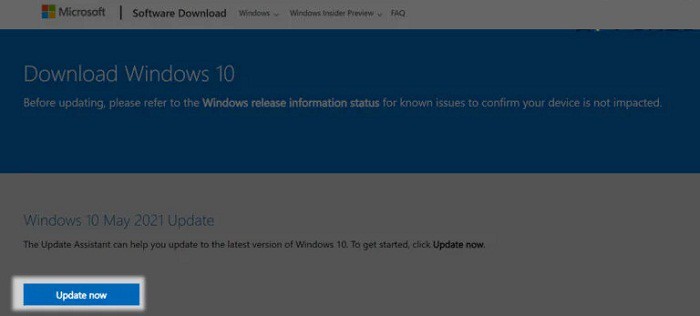
- da, fortsetter instruksjonene som vises på skjermen for å oppdatere systemet og, når du har oppdatert, sjekk om feil 0x80073D26 ikke vises.
- Ellers, gå til Windows 10 nedlastingsside og klikket Last ned verktøyet nå (under Lag Windows 10 installasjonsmedier).
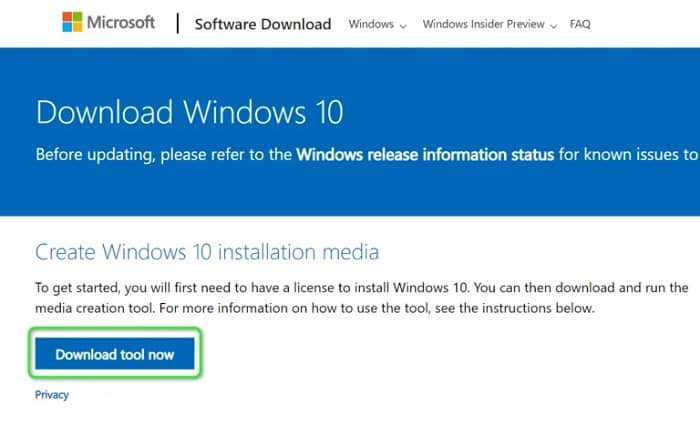
- Når den er lastet ned, kjøre den som administrator og velg Oppgrader denne PC-en nå.
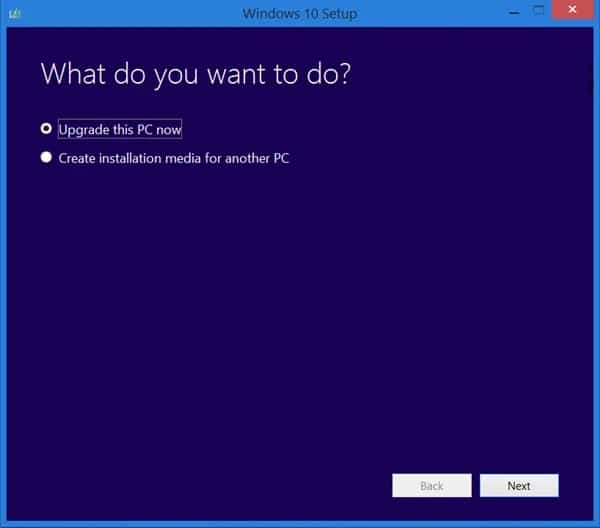
- Nå følg instruksjonene, men under prosessen, når du er det jeg ba om, vær sikker på at velg Behold Windows, personlige filer og applikasjoner.
- Når oppdateringsprosessen er fullført, sjekk om Xbox Gaming Services-problemet er løst.
Rediger systemregisteret
Et av stedene du kan støte på denne typen feil er når de relevante registeroppføringene ikke er riktig konfigurert eller rett og slett er ødelagt. Innenfor denne sammenhengen er det nødvendig å konfigurere alle registeroppføringer riktig eller ganske enkelt slette de som er korrupte.
Hvis du gjør det, vil problemet muligens bli løst. Før du sletter noen av disse oppføringene er det selvfølgelig viktig at du sørger for å ta en sikkerhetskopi av systemregisteret.
Advarsel : Fortsett med ekstrem forsiktighet og på egen risiko, da redigering av systemregisteret er en krevende oppgave, og hvis den ikke gjøres riktig, kan den forårsake permanent skade på systemet/dataene dine.
Slett registernøklene GamingServices og GamingServicesNet
- Klikk på Windows, skriv inn Registerredigering, høyreklikk på resultatet og velg Kjør som administrator.
- Nå bla til følgende bane (kopier og lim den inn i adressefeltet til Registerredigering): Computer\HKEY_LOCAL_MACHINE\SYSTEM\CurrentControlSet\Services
- Deretter, i venstre panel, klikk med el høyre knapp en Spilltjenester og velg Fjern.
- Det som følger er å bekrefte slik at nøkkelen slettes. Du må gjenta samme prosedyre for å slette nøkkelen GamingServicesNet.
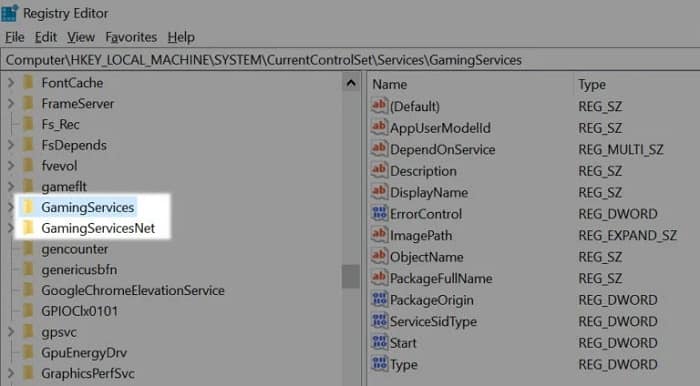
- Deretter lukking redaktøren og starter på nytt systemet ditt.
- Start ved omstart Microsoft Store og klikk på 3 horisontale ellipser.
- Etter dette må du velge Nedlastinger og oppdateringer og klikk deretter Få oppdateringer.
- Når oppdateringene er installert, start datamaskinen på nytt og ved omstart går den tilbake til se etter oppdateringer fra Microsoft Store (Gjenta trinn 6 til 7).
- Nå starter på nytt PC-en og ved omstart, sjekk om installasjonsfeilen for spilltjenester er fjernet.
Hvis det ikke fungerte, sjekk om det å starte Xbox-appen fra Microsoft Store (ikke snarveien) løser problemet.
Slett programvaredistribusjonsmappen
- Slett den Registreringsnøkler for spilltjenester y GamingServiceNet som diskutert ovenfor (hvis tilstede).
- Klikk deretter Windows, Skriv inn ledetekst, høyreklikk på den og velg hvor den står Kjør som administrator.
- Neste må du run følgende: net stop wuauserv /// net stop bits
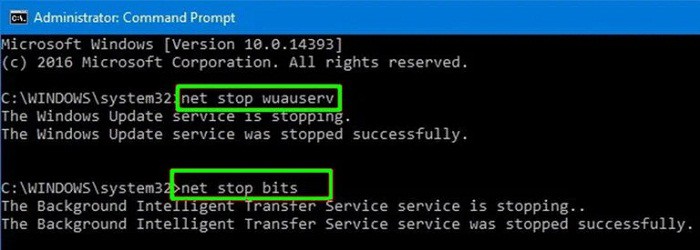
- Nå Høyreklikk en Windows og åpne Løpe.
- Deretter bla til følgende:\Windows\SoftwareDistribution
- Nå sikkerhetskopiere innhold fra SoftwareDistribution mappe på et trygt sted og da slette alt innhold fra mappen.
- Etter dette må du run følgende i en forhøyet ledetekst: net start wuauserv /// net start bits
- Deretter starter på nytt PC-en og start på nytt Microsoft Store og klikk på 3 horisontale ellipser.
- Etter dette må du velge Nedlastinger og oppdateringer og klikk deretter Få oppdateringer.
- Når oppdateringene er installert, starter på nytt PC-en din og ved omstart sjekk om Xbox Gaming Services-problemet er løst.
Slett spilltjenester-mappene i Windows-appkatalogen
- Først av alt, må du høyreklikke på Windows-ikonet og åpne apper og funksjoner å fortsette.
- Velg deretter Spiltjenester og åpne Avanserte alternativer.
- Nå må du klikke på gjenopprette y luego bekrefter for å tilbakestille spilltjenestene.
- Deretter må du høyreklikke på Windows og åpne Løpe.
- Deretter må du navigere til følgende bane: \Program Files
- Ta deretter eierskap av WindowsApps-katalogen og slett de 2 Game Services-mappene.
Åpne nå Registerredigering som administrator og slett følgende registernøkler :
| 1. HKEY_USERS\.DEFAULT\Software\Classes\Local Settings\MrtCache\C:%5CProgram Files%5CWindowsApps%5CMicrosoft.GamingServices_2.45.11001.0_x64__8wekyb3d8bbwe%5Cresources.pri
2. HKEY_USERS\.DEFAULT\Software\Classes\Local Settings\MrtCache\C:%5CProgram Files%5CWindowsApps%5CMicrosoft.Gamingservices_2.45.11001.0_x64__8wekyb3d8bbwe%5Cresources.1d 3. HKEY_LOCAL_MACHINE\SYSTEM\CurrentControlSet\Services\GamingServices 4. HKEY_LOCAL_MACHINE\SYSTEM\CurrentControlSet\Services\GamingServicesNet
|
- Deretter starter på nytt PC-en etter å ha lukket editoren og ved omstart, bla til følgende adresse i a nettleser: https://www.microsoft.com/en-us/p/gaming-services/9mwpm2cqnlhn?activetab=pivot:overviewtab
- Klikk nå på knappen få og velg i dialogboksen som vises Åpne Microsoft Store.
- Deretter installere den Spiltjenester og sjekk om disse tjenestene ikke har feil 0x80073D26.
Bruk PowerShell til å installere spilltjenester på nytt
Hvis ingenting fungerte for deg, kan du bruke PowerShell-cmdlets til å installere spilltjenester og bli kvitt feilen 0x80073D26. Men før vi går videre, hvis du ikke allerede har opprettet et systemgjenopprettingspunkt. sørg for at du oppretter en.
- Høyreklikk på Windows og åpne PowerShell (Admin).
- Nå runs følgende (en etter en):
| 1. Get-AppxPackage * spilltjenester * -allusers | remove-appxpackage -allusers
2. Delete-item -Path "HKLM:\System\CurrentControlSet\Services\GamingServices" -recurse
3. Delete-item -Path "HKLM:\System\CurrentControlSet\Services\GamingServicesNet" -recurse
|
- Deretter start på nytt tu PC og, ved omstart, runs følgende i PowerShell (Admin):starte ms-windows-store://pdp/? produkt-id = 9MWPM2CQNLHN
- Nå Microsoft Store Det vil starte med Spilltjenester-siden, når den er lansert, installere spilltjenester for å sjekke om tjenestene ikke har feil 0x80073D26.
Hvis problemet vedvarer, avinstaller Game Services ved hjelp av PowerShell- kommandoer som nevnt ovenfor, slett de relaterte registernøklene (nevnt ovenfor), start PC-en på nytt , og installer deretter Game Services på nytt for å se om 0x80073D26-feilen er løst.
På samme måte, hvis problemet vedvarer, kan det hende du må tilbakestille PC-en til standardinnstillingene (velge å beholde Windows-innstillingene, personlige filer og andre programmer) eller ganske enkelt utføre en ren installasjon av operativsystemet.
Når det er sagt, feil 0x80073D26 bør løses. Hvis du fortsatt har spørsmål, ikke glem at du kan uttrykke dem til oss i kommentarfeltet. Vi sees i en fremtidig guide.

Mitt navn er Javier Chirinos og jeg brenner for teknologi. Så lenge jeg kan huske var jeg glad i datamaskiner og videospill og den hobbyen endte opp i en jobb.
Jeg har publisert om teknologi og dingser på Internett i mer enn 15 år, spesielt i mundobytes. Med
Jeg er også ekspert på nettkommunikasjon og markedsføring og har kunnskap om WordPress utvikling.