Noe av det beste med å lese denne typen innlegg er at vi alltid kan finne løsninger på nesten hva som helst. For eksempel bestemte jeg meg i dag for å skrive om at flymodus sitter fast i Windows 10.
Jeg vet at du på et tidspunkt har gått gjennom dette ubehagelige øyeblikket, av denne grunn dedikerte jeg meg til å samle de ti beste metodene som kan hjelpe deg med det. Så hvis du virkelig vil løse dette problemet og ha trådløse tilkoblinger på PC-en igjen, vær oppmerksom på mine anbefalinger.
Hvordan fikser jeg flymodus som sitter fast i Windows 10?
Som jeg nettopp fortalte deg, nedenfor skal jeg vise deg de 10 mest effektive metodene slik at du kan reparere flymodusen som sitter fast i Windows 10-operativsystemet. Legg merke til følgende og lær med oss.
1.- Start enheten på nytt
I de fleste tilfeller er det å utføre en tilbakestilling av enheten vanligvis nok til å løse problemet.
- Du skal klikke på startmeny for å starte denne prosessen. Som du husker, identifiseres denne menyen ved å ha Windows-logoen.
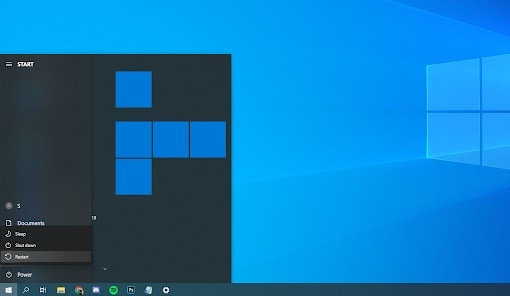
- Nå må du trykke på knappen makt eller makt.
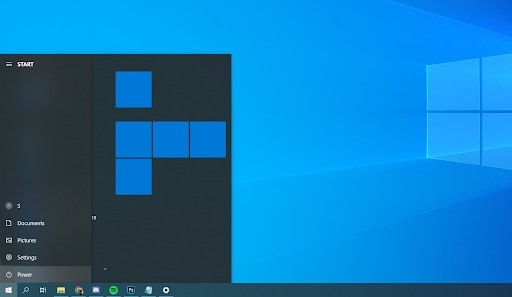
- Etter dette må du velge alternativet som sier restart i kontekstmenyen. Alternativt kan du velge alternativet slette og slå på datamaskinen manuelt når den slår seg av.
- Etter at du har startet datamaskinen på nytt, må du sjekke om du kan avslutte flymodus eller om feilen vedvarer.
2.- Deaktiver flymodus gjennom systeminnstillingene
En lang rekke brukere har forsikret at et av alternativene for å løse denne feilen er å deaktivere flymodus gjennom systeminnstillingene. Tro det eller ei, dette er et flott alternativ som kan hjelpe deg med å avslutte modusen når den vanlige bryteren ikke fungerer eller er nedtonet.
- For å starte må du åpne delen konfigurasjon ved å klikke på tannhjulikonet i startmenyen. Du kan også trykke på tastene Windows + I å åpne den uten så mye protokoll.
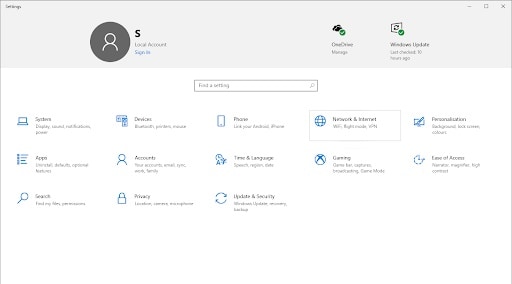
- Det som følger er å klikke på alternativet som sier Nettverk og Internett som vises i vinduet.
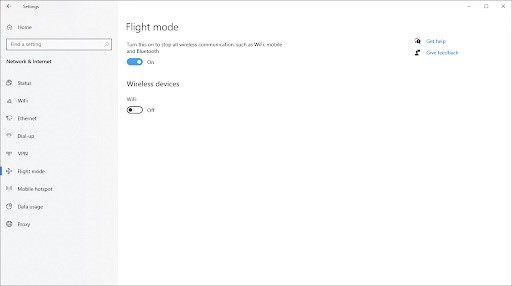
- Nå må du bytte til fanen Flymodus – som i enkelte versjoner også er kjent som flymodus – gjennom menyen som vises på venstre side av skjermen.
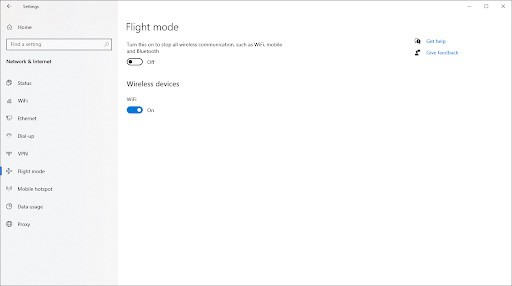
- Du må sørge for å konfigurere alternativet aktivere dette for å stoppe alle trådløse tilkoblinger (WiFi, Bluetooth, Mobil) trykk på desaktivado.
- Når du gjør dette, skal datamaskinen gå tilbake til normal modus. I tilfelle flymodusen fortsatt er fast, inviterer vi deg til å prøve følgende metoder.
3.- Tilbakestill nettverksinnstillinger
Når du tilbakestiller nettverksinnstillingene fullstendig, kan du løse feilen i flymodus fast i Windows 10.
Husk at hvis du utfører denne handlingen, vil enheten glemme Wi-Fi-detaljer, samt VPN- tilkoblinger og Ethernet-nettverk. Det kan også tilbakestille nettverkskortene dine. Før du fortsetter, må du sørge for at du har all nødvendig informasjon for å konfigurere tilkoblingene dine på nytt.
- Åpne konfigurasjoner ved å klikke på innstillingsikonet i startmenyen. Husk at du lettere kommer inn ved å trykke på tastene Windows + I.
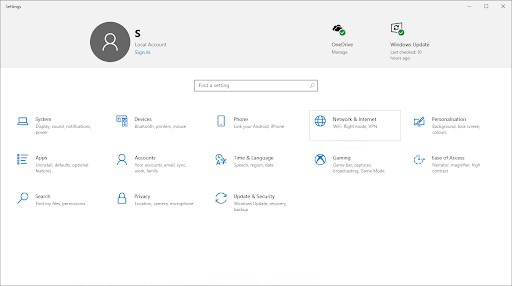
- Etter dette må du klikke der det står Nettverk og Internett.
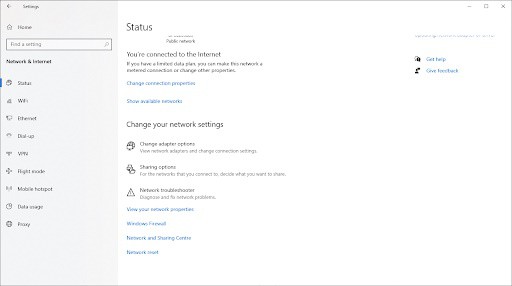
- Det som følger er å holde seg på fanen By Deretter må du bla til bunnen av vinduet og finne lenken som sier tilbakestilling av nettverket, klikk på den.
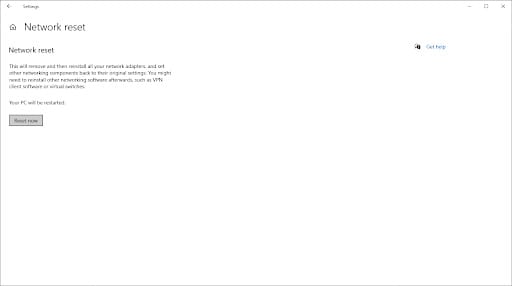
- Til slutt må du klikke på alternativet tilbakestill nå for å starte prosessen. På dette tidspunktet vil det sannsynligvis ta noen minutter før Windows tilbakestiller innstillingene. Men så kan du sjekke om flymodus fortsatt sitter fast eller ikke.
4.- Deaktiver radioadministrasjonstjenester
Det er bevis på at deaktivering av de såkalte radioadministrasjonstjenestene i noen tilfeller har løst problemet med fastkjørt flymodus i Windows 10.
- Det første vi skal gjøre er å trykke på tastene Windows + R samtidig. På denne måten kan du gå inn i Kjør-verktøyet.
- Etter dette må du skrive msc og klikk på knappen aksepterer. Et vindu åpnes umiddelbart med navnet tjenester, hvor alle tjenestene du har tilgjengelig på datamaskinen din vises.
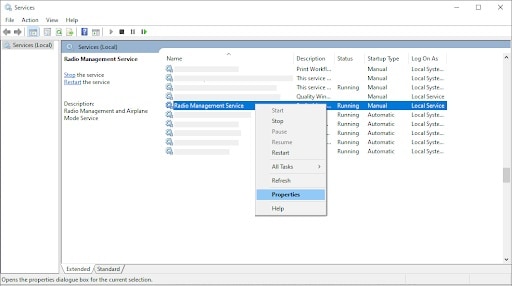
- Deretter må du bla ned til du finner alternativet Radiostyringstjeneste. Når du finner det, høyreklikk på alternativet og velg delen Egenskaper.
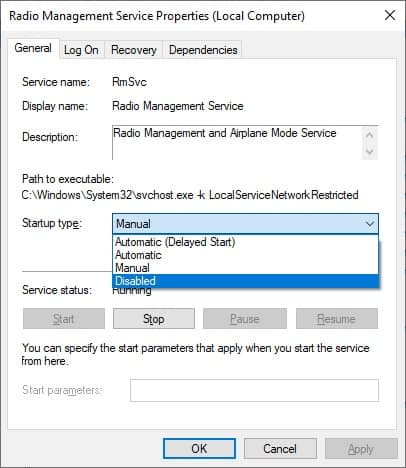
- Deretter må du sørge for at du stiller inn starttype innenfor seksjonen deaktivert. Hvis du lykkes, vil du være sikker på at tjenesten vil kjøre på denne måten på datamaskinen din.
- Det som følger er å se om tjenesten er deaktivert og klikk der det står stopp for å deaktivere den. Klikk deretter på alternativet aksepterer for at vinduet skal lukkes.
- Nå må du gå ut av vinduet tjenester og start datamaskinen på nytt. Test om flymodus som sitter fast i Windows 10 fortsatt sitter fast når du utfører disse handlingene.
5.- Tøm DND og forny IP-adressen
I tilfelle flymodusen fortsatt sitter fast, kan du prøve å tømme DNS og fornye IP-adressen for å løse det. Pass på at du følger trinnene vi nevnte i forrige metode før du fortsetter med denne prosedyren. Det er viktig at du er sikker på at radioadministrasjonstjenestene er slått av.
Skyll DNS i Windows 10
- Du skal trykke på tastene Windows + R slik at verktøyet vi kjenner som Run kan startes.
- Nå må du skrive cmd etterfulgt av Enter-tasten slik at den såkalte ledeteksten starter riktig.
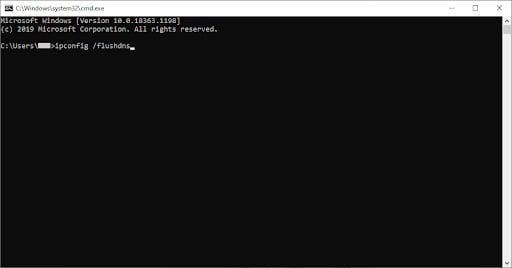
- Kopier og lim inn følgende kommando ipconfig/flushhdns og trykk Enter-tasten for å kjøre den.
- Sørg for å lukke ledeteksten.
Forny IP-adressen
- Ved hjelp av nøklene Windows + R Du skal åpne Kjør-verktøyet på datamaskinen.
- Plasser uttrykket cmd og trykk på Enter-tasten for å starte det klassiske programmet ledetekst på datamaskinen din.
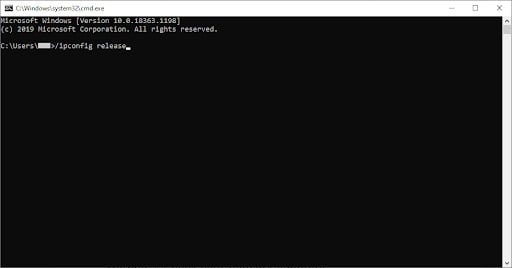
- Kopier – i samme rekkefølge – følgende kommandoer: ipconfig /release; ipconfig /all; ipconfig /flushdns; ipconfig /renew; netsh int ip sett dns; netsh winsock tilbakestille. Trykk Enter og det er det.
- Til slutt må du lukke ledeteksten og sjekke om flymodusen som sitter fast er løst ved å utføre trinnene ovenfor.
6.- Gjør en redigering i registeret
Å kjøre en enkel registerredigering kan løse flymodus som sitter fast i Windows 10. Før du starter denne prosessen er det imidlertid viktig at du tar en sikkerhetskopi av registeret i tilfelle noe går galt.
- Åpne registerredaktør. Du kan gjøre dette raskt ved hjelp av Windows + R-tastene. Som du vet, lar dette Run-verktøyet starte med letthet.
- Du skal skrive setningen regedit og klikk på knappen aksepterer. Med dette bør registerredigering åpnes innen noen få sekunder.
- Du kan navigere gjennom registeret ved å klikke på pilikonet ved siden av mappen med navnet Registrer nøkkel. Deretter må du navigere til neste nøkkel: HKEY_LOCAL_MACHINE\System\CurrentControlSet\Control\Class.
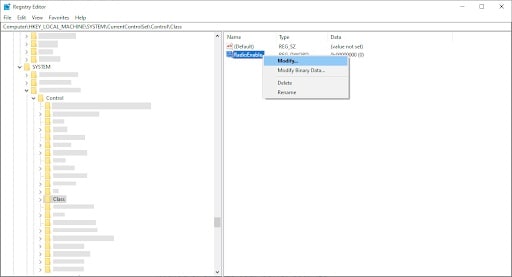
- På dette tidspunktet må du høyreklikke på alternativet RadioEnable og velg hvor det står endring.
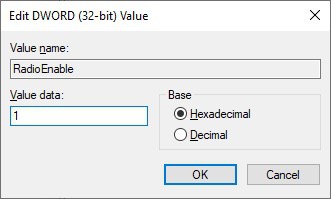
- Du må etablere verdi data i 1. Klikk på OK-knappen. Nå kan du avslutte registerredigering og starte datamaskinen på nytt. Når du starter datamaskinen på nytt, sjekk om flymodusen sitter fast er løst eller ikke.
7.- Bytt til normal start
I følge de fleste rapporter, gjorde folk som klarte å komme seg ut av fast flymodus ved å justere enhetens oppstartstype. Du kan oppnå dette ved å følge disse trinnene:
- Ved å trykke på tastene Windows + R, som jeg allerede har nevnt, skal du starte Run-verktøyet.
- Nå skal du skrive ordene msconfig og trykk på knappen som sier OK.
- Den forblir i standard oversiktsvindu. Du bør se en del med navnet start valg.
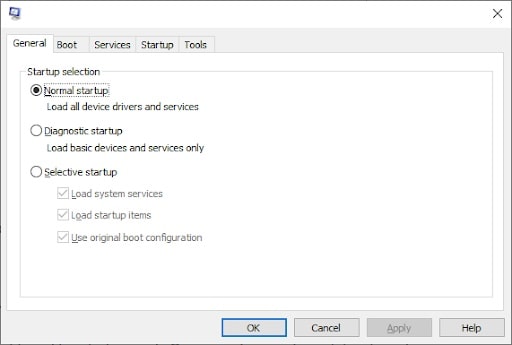
- Deretter må du sørge for at normal start. Trykk der det står gjelder og der hvor det står aksepterer.
- Start datamaskinen på nytt. Når du gjør dette, kan du sjekke om flymodus-problemet er løst eller vedvarer.
8.- Endre strøminnstillingene
Noen ganger deaktiverer strømstyringsinnstillinger den trådløse adapteren. Dette fører til midlertidig frakobling eller inntreden i konflikter. Måten å fikse det raskt på er å gjøre små justeringer.
- Ved å trykke på tastene Windows + X du kan klikke på alternativet enhetsadministrator.
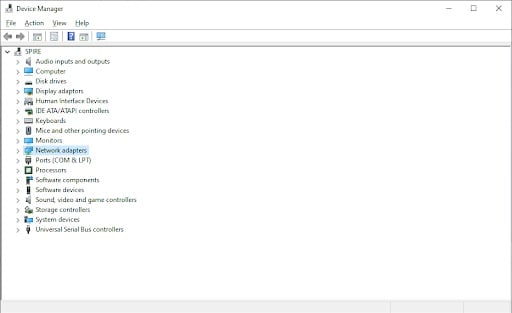
- Nå må du utvide menyen til nettverksadaptere ved å klikke på pilen rett ved siden av.
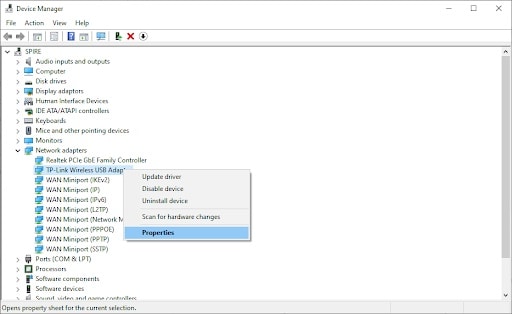
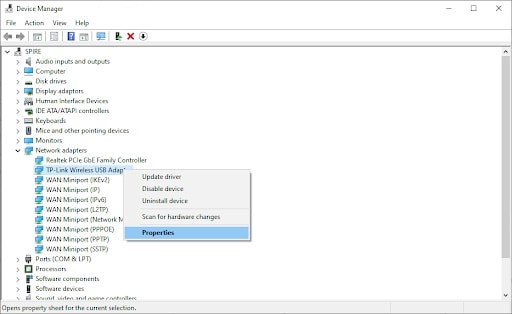
- Deretter må du høyreklikke på nettverksadapteren for å velge alternativet egenskaper.
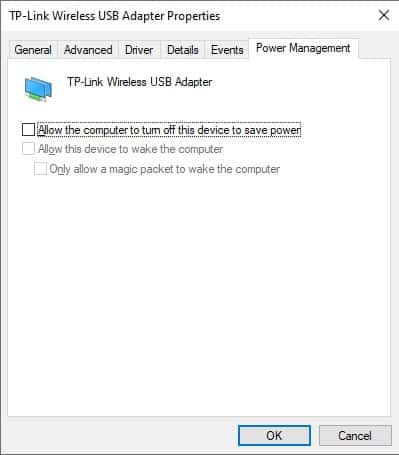
- Bytt til fanen Kraftstyring.
- Du bør sørge for å fjerne merket for alternativet som sier La datamaskinen slå av enheten for å spare strøm, og klikk OK.
- Start datamaskinen på nytt og sjekk om flymodusen sitter fast er løst.
9.- Benytt deg av feilsøkingsprogrammet for internettforbindelse
Jeg har alltid fortalt deg at en av særegenhetene til Windows er at den har forskjellige problemløsere. En av dem er til og med designet for å løse problemer med Internett-tilkoblinger. Dette kan hjelpe deg med å bli kvitt flymodus som sitter fast i Windows 10.
- Du skal åpne konfigurasjon når du trykker på alternativet innstillinger inne i startmenyen.
- Finn delen oppdatering og sikkerhet.
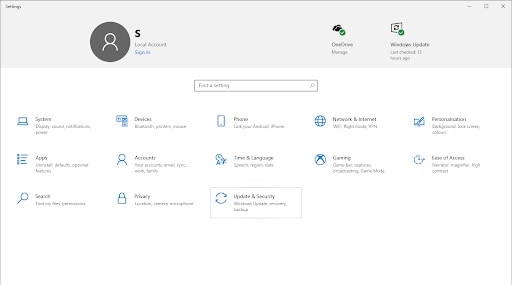
- Deretter skal du bytte til fanen løse problemer gjennom menyen på venstre panel på skjermen.
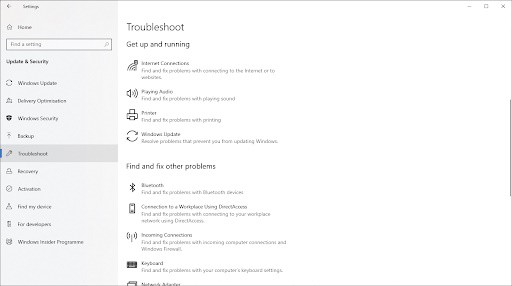
- Her skal du velge Internett-tilkoblinger, så må du klikke på kjør feilsøkingsprogrammet. Følg hver av instruksjonene som vises på skjermen og løs feilen ved hjelp av Windows.
10.- Deaktiver antiviruset midlertidig
Jeg har nevnt for deg flere ganger at antivirusprogrammer ofte forårsaker diverse problemer på datamaskiner. De kan også forstyrre internettforbindelsene dine eller forhindre at programmer kjører som de skal. Du kan teste om antivirusprogrammet ditt forårsaker den fastlåste flymodusen ved å deaktivere den midlertidig.
Selvfølgelig, ikke glem at du må ta en sikkerhetskopi før du utfører denne prosedyren for å reversere eventuelle skader.
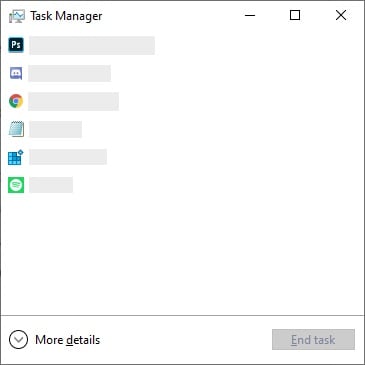
- Velg en tom plass på oppgavelinjen, høyreklikk og velg alternativet som sier oppgaveansvarlig.
- Når oppgavebehandlingen starter i kompakt modus, må du sørge for å utvide detaljene ved å klikke på knappen som sier modusdetaljer.
- Deretter skal du bytte til fanen initiering gjennom menyen øverst i vinduet.
- Du må finne antivirusprogram som du har installert på datamaskinen og klikk på den.
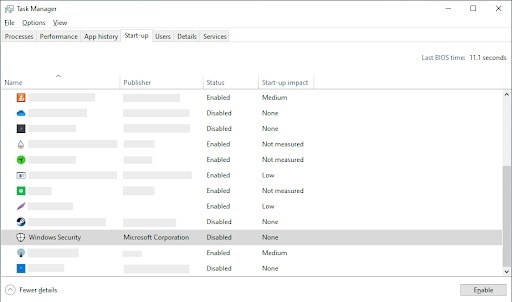
- Deretter må du klikke på deaktiver slik at applikasjonen kan deaktiveres fra å kjøre når du starter enheten igjen.
- Start datamaskinen på nytt og prøv å deaktivere flymodus.
Hvis ingen av metodene våre lar deg fikse den fastlåste flymodusen i Windows 10, er det sannsynlig at datamaskinen din opplever et spesielt problem som ikke er oppført her. Vi anbefaler at du kontakter Microsofts kundestøtte.
Indeks
- 1 Hvordan fikser jeg flymodus som sitter fast i Windows 10?
- 1.1 1.- Start enheten på nytt
- 1.2 2.- Deaktiver flymodus gjennom systeminnstillingene
- 1.3 3.- Tilbakestill nettverksinnstillinger
- 1.4 4.- Deaktiver radioadministrasjonstjenester
- 1.5 5.- Tøm DND og forny IP-adressen
- 1.6 6.- Gjør en redigering i registeret
- 1.7 7.- Bytt til normal start
- 1.8 8.- Endre strøminnstillingene
- 1.9 9.- Benytt deg av feilsøkingsprogrammet for internettforbindelse
- 1.10 10.- Deaktiver antiviruset midlertidig
