Det er enkelt å endre standard PDF- visningsprogram i Google Chrome og få Chrome til å åpne PDF-filer i Adobe Reader, i stedet for i nettleservinduet.
Få Chrome til å åpne PDF-filer i Adobe Reader
Som standard åpner de fleste nettlesere, inkludert Google Chrome, PDF-dokumenter i nettleservinduet, i stedet for å laste ned PDF-dataene til den bærbare datamaskinen.
Dette problemet kan løses ved å gå til Chromes nettstedsinnstillinger og velge alternativet "Få PDF-informasjon", i stedet for at PDF-filer åpnes som standard i Chrome.
Når filen er lastet ned til den bærbare datamaskinen, åpnes den i Adobe Acrobat så lenge Adobe Reader er installert på den bærbare datamaskinen og angitt som standard PDF-visningsprogram. Ellers fortsetter den å åpnes med Microsoft Edge , som er standard PDF-visningsprogram i Windows.
Så det første trinnet er å forhindre at Chrome åpner PDF-informasjon i nettleservinduet, og neste trinn er å angi Adobe som standard PDF-behandler på den bærbare datamaskinen.
Trinn 1. Hindre Chrome fra å åpne PDF-informasjon i nettleservinduet
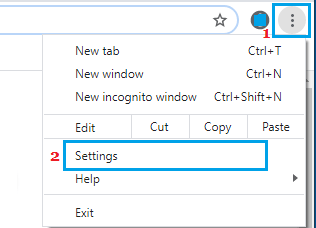
Åpne Google Chrome -nettleseren > klikk på menyikonet med de tre prikkene og velg Innstillinger fra rullegardinmenyen.
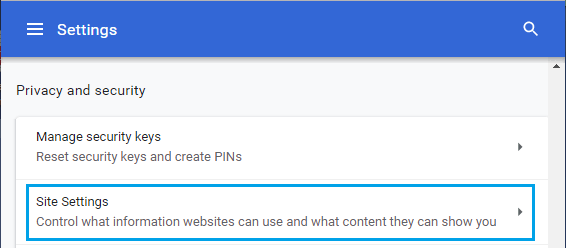
I Chromes innstillingsskjerm velger du Personvern og sikkerhet i panelet til venstre. I panelet til høyre blar du ned og klikker på Nettstedinnstillinger.
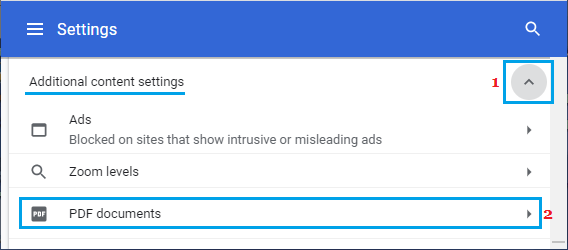
På skjermbildet Nettstedsinnstillinger utvider du Andre innholdsinnstillinger og klikker på PDF-prosedyrer.
På visningsskjermen for PDF-dokumentet velger du alternativet Hent PDF-filer.
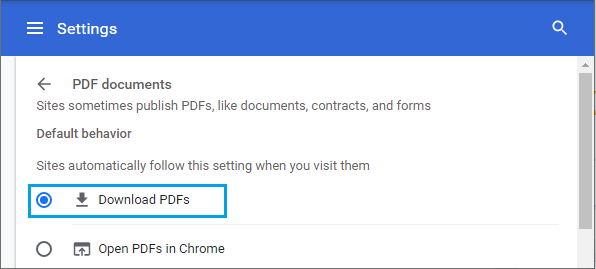
Etter det vil du se at Google Chrome laster ned PDF-filer hele tiden i stedet for å åpne dem direkte i nettleservinduet.
Trinn 2. Velg Adobe som standard PDF-leser
Hvis du ikke vil at nedlastede PDF-filer skal åpnes i Microsoft Edge eller Google Chrome, er det nyttig å sørge for at Adobe Reader er installert og angitt som standard PDF-behandler på den bærbare datamaskinen.
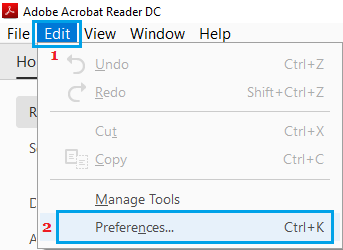
Åpne Adobe Reader på den bærbare datamaskinen din > klikk på Rediger i den øverste menylinjen og velg Innstillinger fra rullegardinmenyen.
På innstillingsskjermen klikker du på Vanlig i venstre panel. I høyre panel blar du nesten helt ned og klikker på knappen Velg som standard PDF-behandler.
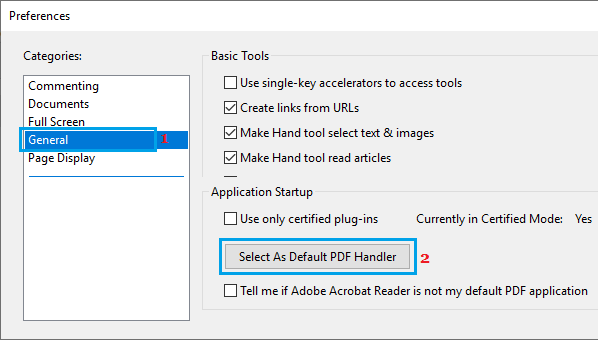
Merk: Du kan bli bedt om å oppgi telefonnummeret og administratorpassordet ditt.
På neste skjermbilde klikker du på Fortsett og følger instruksjonene på skjermen for å få informasjonen i PDF-format som skal åpnes i Adobe Reader.
- Endre standard PDF-visningsprogram i Residence 10 hjemmevinduer
- Skriv ut til PDF i Residence home windows 10

Mitt navn er Javier Chirinos og jeg brenner for teknologi. Så lenge jeg kan huske var jeg glad i datamaskiner og videospill og den hobbyen endte opp i en jobb.
Jeg har publisert om teknologi og dingser på Internett i mer enn 15 år, spesielt i mundobytes. Med
Jeg er også ekspert på nettkommunikasjon og markedsføring og har kunnskap om WordPress utvikling.