Hvis du bruker en iPhone uten hvileknapp, eller hvis hvileknappen på iPhonen din ikke svarer, finner du trinnene nedenfor for å legge til en digital hvileknapp på iPhone.
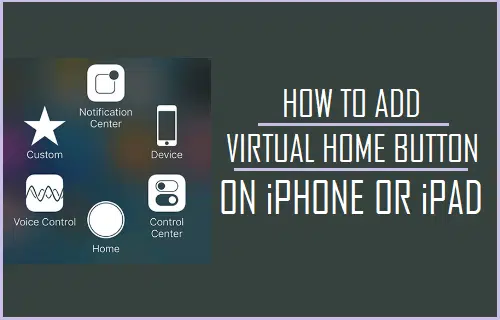
Legg til Digital Dwelling Button til iPhone
AssistiveTouch-karakteristikken på iPhone lar deg utføre alle slags handlinger, uten at det er nødvendig å bruke knapper eller bevegelser.
Så snart AssistiveTouch-ikonet er aktivert på iPhone, gir det tilgang til et bredt spekter av alternativer, sammen med en Digital Dwelling-knapp, som hovedsakelig utfører de samme funksjonene som en kroppslig Dwelling-knapp.
Faktisk vil AssistiveTouch-ikonet være programmert til å fungere som en Digital Dwelling-knapp ved enkelttrykk og gi tilgang til AssistiveTouch-menyen ved dobbelttrykk.
Trinn 1. Legg til AssistiveTouch-ikon
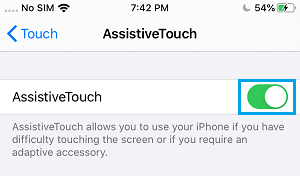
Gå til Innstillinger > Tilgjengelighet > Kontakt > AssistiveTouch > På den neste skjermen, flytt den neste veksleren til AssistiveTouch til PÅ- posisjon.
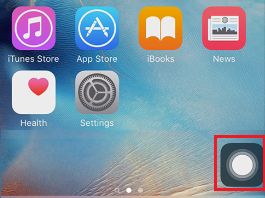
Det er best å nå se AssistiveTouch-ikonet som vises på Dwelling-skjermen på iPhone.
Ved å trykke på AssistiveTouch-ikonet kommer du til AssistiveTouch-menyen, som i tillegg består av Digital Dwelling-knappen.
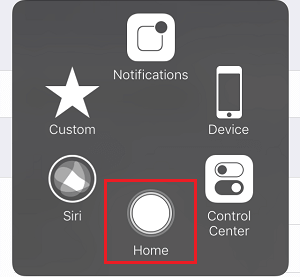
Digital Dwelling-knappen kan brukes til å utføre alle funksjoner som kan utføres av en presis iPhone Dwelling-knapp.
Trinn 2. Vend AssistiveTouch-ikonet til Digital Dwelling-knappen
Gå til Innstillinger > Tilgjengelighet > Kontakt > AssistiveTouch > Enkelt kran > trykk på Hjemmevalget.
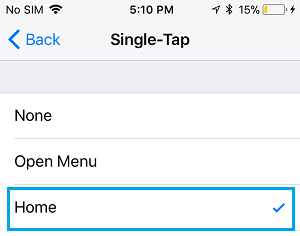
Lenger vil en enkelt kran på AssistiveTouch-ikonet ta deg tilbake til skjermen for boligvisning, på samme måte som den kroppslige boligknappen haster.
I tillegg til å bruke hjelpekontaktikonet som digital boligknapp, kan du programmere AssistiveTouch-ikonet til å gi tilgang til tilgjengelighetsmenyen ved å dobbelttrykke.
Gå til Innstillinger > Tilgjengelighet > Kontakt > AssistiveTouch > Dobbelttrykk og velg Åpne meny- alternativet.
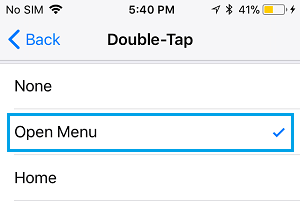
Etter dette bør du bruke AssistiveTouch-ikonet som en boligknapp på kontaktskjermen ved å trykke på den og i tillegg gå inn på den totale AssistiveTouch-menyen ved å dobbelttrykke på AssistiveTouch-ikonet.
3. Gjør Digital Dwelling-knappen mye mindre distraherende
Hvis den digitale boligknappen distraherer deg, kan du også gjøre den mye mindre distraherende ved å senke opasiteten til Digital Dwelling Button når den ikke er i bruk.
Gå til Innstillinger > Tilgjengelighet > Kontakt > AssistiveTouch > Inaktiv opasitet > På den neste skjermen drar du glidebryteren til venstre for å redusere opasiteten eller synligheten til Digital Live-knappen når den ikke er i bruk.
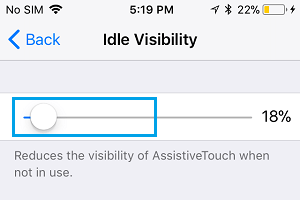
Etter dette er det best å oppdage at Digital Dwelling-knappen er mye mindre distraherende og bøyende med Dwelling-skjermen.
- Enkle metoder for å deaktivere Siri fra iPhone-låsskjerm for å beskytte personvernet ditt
- Enkle metoder for å ta bort Digicam-snarveien fra iPhone-låsskjermen

Mitt navn er Javier Chirinos og jeg brenner for teknologi. Så lenge jeg kan huske var jeg glad i datamaskiner og videospill og den hobbyen endte opp i en jobb.
Jeg har publisert om teknologi og dingser på Internett i mer enn 15 år, spesielt i mundobytes. Med
Jeg er også ekspert på nettkommunikasjon og markedsføring og har kunnskap om WordPress utvikling.