En iPhone uten SIM-kort eller mobiltelefonnummer kan fortsatt koble seg til gratis WiFi-nettverk og gjøre omtrent de samme tingene som en iPhone med et aktivt mobilabonnement kan gjøre.
Bruk iPhone uten antall SIM-kort eller mobiltelefoner
Vanligvis brukes smarttelefoner hele tiden med et SIM-kort, som lar dem sende tekstmeldinger, ringe mobiltelefoner og utføre forskjellige oppgaver ved å bruke tjenesteleverandørfellesskapet.
Men å bruke et SIM-kort betyr i tillegg å inngå en kontrakt med en tjenesteleverandør og betale en månedlig betaling, skatter og forskjellige brukspriser.
I tilfelle du er nysgjerrig på å unngå disse, er du kanskje glad for å vite at det er potensiale å bruke iPhone uten et livlig SIM-kort eller mobiltelefonantall.
Selv om iPhone mangler SIM-kort, kan den fortsatt sende og motta iMessages, surfe på nettet, bruke Google Maps, Play Filmer og utføre andre oppgaver ved hjelp av Free WiFi Network.
1. Aktiver iPhone uten SIM-kort
Hvis iPhonen din kjører iOS 11.4 eller nyere, er det egentlig ikke behov for et SIM-kort for å aktivere iPhonen.
Start iPhone > Skyv til høyre > Velg språk > Velg land > Velg Konfigurer manuelt > Velg WiFi-nettverk > Skriv inn WiFi-passordet ditt > trykk på OK for å lukke popup-vinduet «Ingen SIM-kort».
Etter at du har koblet til WiFi-nettverket > trykk på Fortsett > trykk på Senere > Konfigurer Lås Vis passord og velg alternativet Konfigurer som ny iPhone og følg resten av instruksjonene på skjermen for å fullføre konfigurasjonsprosessen.
2. Aktiver iPhone ved hjelp av iTunes
I tilfelle du har en eldre iPhone (iOS 11.3 og eldre), har du ikke muligheten til å fullføre installasjonsforløpet uten å sette inn et SIM-kort i iPhone.
Svaret på denne saken er å låne et SIM-kort fra en annen iPhone, fullføre oppsettkurset for og returnere SIM-kortet til en unik gadget.
Hvis du ikke vil låne SIM-kort, kan du fortsatt aktivere iPhonen din ved å koble den til Mac eller PC med iTunes installert.
Så snart iPhone blir oppdaget av iTunes, vil du umiddelbart få tak i den nyeste iOS-modellen, og deretter presentere valgene "Oppsett som ny" eller "Gjenopprett fra sikkerhetskopi".
Velg Konfigurer som ny > trykk på Fortsett og følg instruksjonene på skjermen for å fullføre konfigurasjonsprosessen.
3. Aktiver iMessage uten antall mobiltelefoner
Apples iMessage-tjeneste lar deg sende gratis iMessages og ringe FaceTime -anrop til alle som bruker en Apple-gadget.
Den utmerkede nyheten er at iMessage kan aktiveres ved hjelp av Apple-ID-en din, og det er ikke nødvendig å ha en mobiltelefonmengde for å sende og få iMessages.
Gå til Innstillinger > Meldinger > sett den påfølgende veksleknappen til iMessages til PÅ- posisjon og sørg for at Apple-ID-en din er oppført under «Send og last ned»-alternativet.
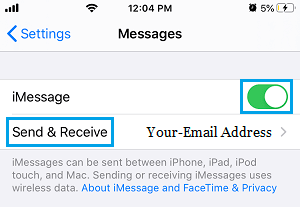
Hvis den ikke er oppført, trykker du på Send og last ned og velger alternativet Bruk Apple-ID for iMessage på neste skjerm.
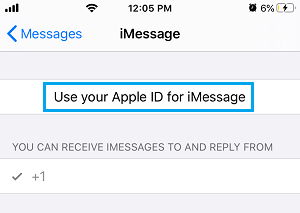
På den påfølgende skjermen logger du på med Apple-ID-en og passordet ditt.
Etter dette er det mulig for deg å sende og skaffe iMessages og foreta FaceTime-anrop fra iPhone, uten å ha et livlig antall mobiltelefoner.
4. Bruk WhatsApp for tekstmeldinger, tale- og videosamtaler
Hvis venner eller slektninger vanligvis ikke bruker Apple-enheter, vil du ikke gi deg selv muligheten til å sende dem iMessages eller foreta FaceTime-anrop med dem.
Det finnes imidlertid mange VoIP- apper som WhatsApp , TextNow, Telegram og andre du kan bruke for å holde kontakten med folk som ikke bruker Apple-enheter.
WhatsApp er enkel å bruke og lar deg sende gratis tekstinnholdsmeldinger og foreta gratis tale- og videosamtaler til alle som bruker WhatsApp hvor som helst på denne planeten.
Hvis dette høres oppsiktsvekkende ut, vil du kunne sjekke med vår godt likte informasjon. Enkelte metoder for å bruke WhatsApp uten antall mobiltelefoner eller SIM-kort for å komme i gang med WhatsApp.
5. Bruk Safari eller Chrome for nettsøk
Avhengig av hva du ønsker, kan du enten bruke standard Safari-nettleseren for nettshopping eller laste ned og installere Googles populære Chrome-nettleser fra appbutikken på iPhonen din.
6. Utfordre filmer og filmer fra iPhone til TV
For å dekke dine behov for fritid, informasjon, oppdagelse og læring, kan du laste ned apper for mediestrømming som YouTube, Netflix og andre fra appbutikken.
Hvis du har en Chromecast-gadget, kan du ganske enkelt utfordre filmer og filmer fra iPhone til den større skjermen på TV-en din.
7. Bruk Google Maps frakoblet
Selv når iPhone-en din ikke er relatert til mobilfellesskapet, bør du bruke Google Maps i frakoblet modus for å få trinnvise instruksjoner.
For ekstra informasjon kan du sjekke med denne informasjonen: Enkle metoder for å bruke Google Maps frakoblet på iPhone.
8. Bruk Skype til å navngi fasttelefoner
For å navngi fasttelefonnumre kan du også bruke VOIP-apper som Skype, Google Hangouts og andre.
Googles Hangouts Dialer- app er en imponerende tjeneste som lar deg ringe til fasttelefoner og mobiltelefoner i Nord-Amerika helt gratis.
Alt som kreves for å komme i gang med Google Hangouts er Gmail-kontoen din, det er ikke noe krav om å ha et livlig SIM-kort eller en mobiltelefon.
Microsofts Skype-app lar deg foreta tale- og videosamtaler til forskjellige Skype-kunder helt gratis, og lar deg likeledes navngi fasttelefon- og mobiltelefonnumre i USA/Canada for en rimelig månedlig pris.
- Hva er stillemodus, ikke forstyrr og flymodus på iPhone
- Enkle metoder for å få fart på treg iPhone

Mitt navn er Javier Chirinos og jeg brenner for teknologi. Så lenge jeg kan huske var jeg glad i datamaskiner og videospill og den hobbyen endte opp i en jobb.
Jeg har publisert om teknologi og dingser på Internett i mer enn 15 år, spesielt i mundobytes. Med
Jeg er også ekspert på nettkommunikasjon og markedsføring og har kunnskap om WordPress utvikling.