- Å kontrollere massetildelingen av lisenser i Office 365 forhindrer duplisering og reduserer kostnader.
- Med Azure AD-grupper kan du automatisere tildeling og tilbakekalling av lisenser etter rolle.
- PowerShell er viktig for å revidere, fjerne og oppdatere lisenser for mange brukere samtidig.
- Å definere tydelige profiler mellom planer som E3 og F3 bidrar til å optimalisere lisensbruken.
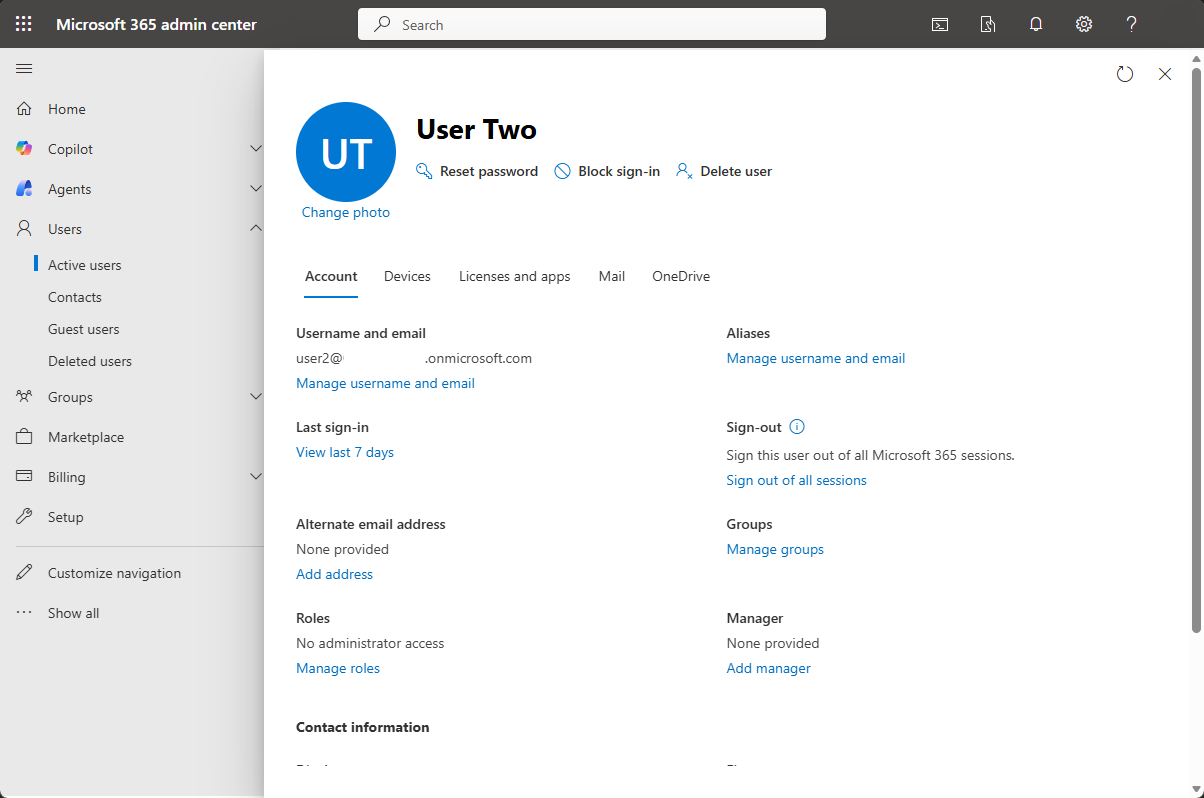
Administrer lisenser i Office 365 Dette kan bli en skikkelig hodepine når organisasjonen vokser, nye avdelinger opprettes eller arbeidsmodeller endres. Det er veldig vanlig at brukere akkumulerer abonnementer de ikke trenger over tid, at ulike planer overlapper hverandre, eller at lisenser forblir aktive for personer som ikke lenger skal ha tilgang til bestemte tjenester.
I den sammenheng, massesletting og oppdatering av brukerlisenser i Office 365 Dette blir en nøkkeloppgave for å spare kostnader, unngå dobbeltarbeid og sikre at hver ansatt kun har det de virkelig trenger for sin rolle. I mange selskaper har for eksempel E3-lisenser blitt tildelt vilkårlig, når en stor del av personalet i realiteten er bedre egnet til mer grunnleggende planer som F3, designet for ansatte i frontlinjen.
Hvorfor er det viktig å kontrollere lisenser i Office 365
Tildel lisenser riktig Det handler ikke bare om intern organisering; det har også en direkte innvirkning på den månedlige Microsoft 365-regningen. Hvis abonnementene kombineres feil eller unødvendige lisenser vedlikeholdes, skyter IT-budsjettet i været uten å gi noen ekstra verdi til selskapet.
Typiske tilfeller er de der Brukere har en tildelt E3-lisens i tillegg til en annen lisens som faktisk er den de trenger.som for eksempel F3 eller andre spesifikke abonnementer. Dette resulterer i at brukerne har overflødige tjenester, applikasjoner de aldri vil bruke og lagringsplass de ikke trenger, mens finansavdelingen lurer på hvorfor abonnementet øker måned etter måned.
Videre, fra et styringsperspektiv, sentralt kontrollere hvilke lisenser som gjelder for hver brukertype Det bidrar til å standardisere miljøet, å anvende konsekvente sikkerhetspolicyer og forenkle teknisk støtte. En veldefinert profil for hver rolle gir mye raskere onboarding og offboarding av ansatte.
Derfor oppretter mange organisasjoner containere eller grupper i Azure Active Directory (AAD) slik at lisensiering skjer automatisk. Avhengig av avdeling, stilling eller tildelt gruppe, mottar brukeren en spesifikk kombinasjon av lisenser. Dette forenkler onboarding av nye ansatte betraktelig, men det gjør det også tydeligere når noe har gått galt tidligere og må korrigeres på tvers av linjen.
Når det oppdages at for eksempel En hel gruppe har brukt E3-lisenser en stund nå, når de egentlig burde være F3-lisenser.Det er ikke lenger nok å manuelt fjerne og legge til lisenser bruker for bruker. Det er på tide å vurdere massefjerning og oppgraderingsstrategier, utnytte Microsoft 365-verktøy og automatisering gjennom PowerShell, gruppebaserte tildelingsregler eller verktøy som Copilot for ledelsen.
Typisk scenario: E3- og F3-lisenser feilaktig tildelt
Et problem som går igjen i mange bedrifter er følgende: En stund nå har E3-lisenser blitt gitt «som standard» til nesten alle.uten noen grundig analyse av hvilke tjenester hver ansatt faktisk trengte. År senere, da man gjennomgikk kostnadene, ble det oppdaget at en stor del av personalet kunne ha jobbet helt fint med F3-lisenser, designet for brukere i frontlinjen eller ansatte som bare bruker grunnleggende tjenester.
Parallelt har de blitt opprettet grupper eller containere i Azure AD For å forbedre den automatiske tildelingen av lisenser etter rolle eller avdeling. For eksempel én gruppe for kontorer, en annen for butikkansatte, en annen for logistikk osv. Hver av disse har en spesifikk lisens tilknyttet (E3, F3, Business Premium osv.) for å gjøre brukerregistrering enklere.
Resultatet er at det finnes personer med dobbelt oppdrag: det gamle E3-førerkortet og det nye F3-førerkortet Dette brukes automatisk basert på gruppemedlemskap. Dette resulterer i unødvendig lisensforbruk og en skitten konfigurasjon, noe som kompliserer eventuelle senere revisjoner eller endringer.
Spørsmålet mange stiller seg på dette tidspunktet er tydelig: Kan E3-lisensen fjernes massivt fra alle brukere som nå bare skal ha F3, og omvendt hvis det motsatte har skjedd? Svaret er ja, men flere strategier og verktøy må vurderes for å gjøre det trygt og uten å etterlate noen uten kritiske tjenester.
Før du berører noe, er det viktig analyser i detalj hvilke grupper som tildeler hvilke lisenserHvordan eldre tildelinger konfigureres og hvilke plankombinasjoner som forekommer. En rask revisjon ved hjelp av administrasjonsportalen, Azure AD og, om nødvendig, PowerShell-spørringer, bidrar til å unngå feil og utforme en ryddig oppryddingsplan.
Innebygde alternativer i Microsoft 365-administrasjonsportalen
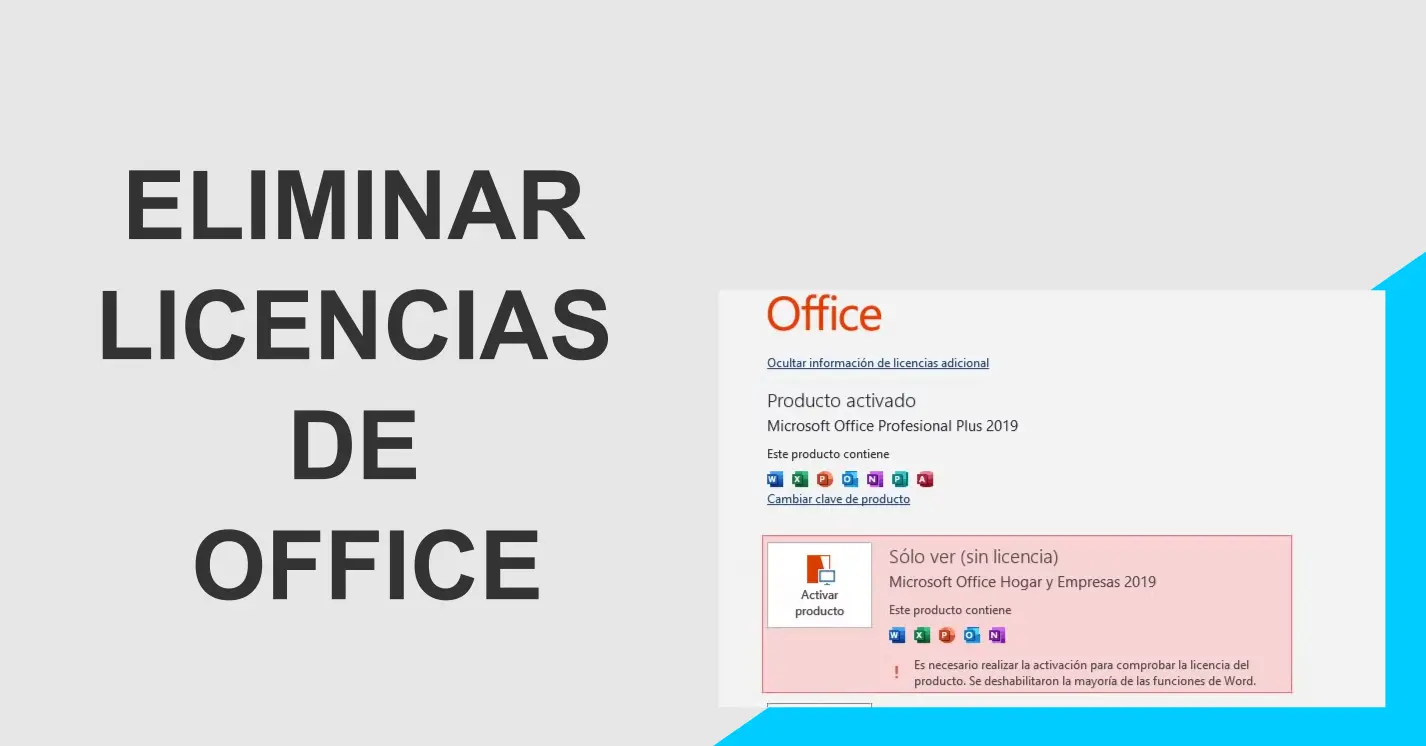
Utgangspunktet for mange administratorer er Microsoft 365 administrasjonssenterder brukerlisenser kan gjennomgås og endres relativt enkelt. Selv om det ikke er det kraftigste verktøyet for virkelig massive endringer, tillater det en første tilnærming og er nyttig for mindre justeringer.
Fra seksjonen for aktive brukere, Du kan filtrere etter lisenstype og velg brukerne som for eksempel har E3 i bulk. Derfra lar portalen deg endre tildelingen og fjerne valget av bestemte planer eller tjenester. Denne tilnærmingen har imidlertid klare begrensninger når du vil utføre en grundig opprydding eller når du kombinerer gruppetildelte lisenser med direkte tildelte lisenser.
Et annet aspekt å huske på er at Lisenser som brukes via grupper i Azure AD prioriteres i hvordan de administreres.Hvis en bruker er tildelt en lisens for å tilhøre en gruppe, kan ikke den spesifikke delen av lisensen fjernes manuelt i Microsoft 365-portalen uten å også endre gruppemedlemskapet eller gruppens innstillinger.
For organisasjoner med mange brukere kommer nettportalen til kort. Ekte massehåndtering krever avhengighet av PowerShell og gruppebaserte allokeringsmuligheterLikevel er portalen nyttig for raskt å verifisere resultatene av endringer, sjekke statusen til en bestemt bruker eller handle på små grupper av mennesker med svært spesifikke behov.
Kort sagt, skjønt Microsoft 365-administrasjonssenteret er et godt kontrollpunkt.Dette er vanligvis ikke nok til å håndtere en storstilt lisensfjerning og oppgradering, spesielt når det er nødvendig å skille mellom ulike tildelingskilder og kombinere ulike typer planer som E3 og F3.
Tildeling og fjerning av gruppebaserte lisenser i Azure AD
Azure Active Directory (i dag Microsoft Enter ID) Den har lenge inkludert muligheten for gruppebasert lisenstildeling. Denne funksjonaliteten lar brukere automatisk få tildelt én eller flere lisenser når de legges til i en gruppe, og miste disse lisensene når de fjernes fra gruppen. Det er en svært effektiv måte å standardisere konfigurasjoner etter rolle.
Hvis de allerede er opprettet to containere eller grupper i Azure AD for å tilordne lisenser automatisk (for eksempel én for E3-brukere og en annen for F3-brukere), er nøkkelen å gjennomgå hvilke brukere som tilhører hver gruppe og hvordan disse medlemskapene overlapper med lisenser som er tildelt manuelt tidligere.
Den anbefalte strategien innebærer vanligvis bestemme seg for en klar objektiv modellDette kartet definerer hvilke lisensplaner som samsvarer med hver jobbtype, hvilke grupper som skal representere disse jobbene, og hvilke brukere som skal være i hver gruppe. Når dette kartet er definert, er neste trinn å justere gruppemedlemskap og la Azure AD automatisk bruke og fjerne lisenser.
For å løse problemet med dupliserte lisenser mellom E3 og F3Standardprosedyren er å identifisere brukere som skal ha F3-lisenser, sørge for at de er i riktig gruppe og fjerne eventuelle overflødige E3-lisenser. Hvis det derimot er ansatte som skal oppgraderes fra F3 til E3, flyttes de til riktig gruppe, og deres gamle tildelinger fjernes.
En stor fordel med denne tilnærmingen er at Reglene forblir de samme over tid.Dette er ikke en engangsendring, men en permanent måte å sikre at enhver nyansettelse, oppsigelse eller jobbendring automatisk gjenspeiles i den tildelte lisenstypen, og dermed forhindrer den gradvise akkumuleringen av feil lisenser som vi ofte ser etter flere års bruk av plattformen.
Bruk av PowerShell for massefjerning og oppdateringer
Når brukermengden er stor Eller, hvis scenariet er komplekst, blir PowerShell et uunnværlig verktøy for å administrere Office 365-lisenser i stor skala. Gjennom Microsoft 365-, Azure AD- eller MSOnline-moduler er det mulig å spørre, tildele og tilbakekalle lisenser for hundrevis eller tusenvis av brukere med bare noen få veldesignede kommandoer.
Den typiske tilnærmingen består av Koble til Microsoft 365-miljøet via PowerShellHent ut en liste over brukere og deres nåværende lisenser, og basert på denne informasjonen kan du bygge regler som oppdager duplikater. Du kan for eksempel generere en rapport med alle brukere som har en E3-lisens og samtidig tilhører en gruppe som gir dem en F3-lisens.
Basert på den rapporten utformes et manus som Fjern E3-lisensen fra alle brukere som ikke skal ha den.sørge for at de beholder F3-lisensen sin og dermed ikke mister tilgang til tjenestene de virkelig trenger. På samme måte kan det motsatte gjøres: identifisere brukere med utilstrekkelig funksjonalitet og som bør oppgradere fra F3 til E3, tildele den nye lisensen og tilbakekalle den gamle.
PowerShell tillater også dokumentere og revidere hele operasjonenDet er mulig å eksportere data til CSV før og etter endringene, slik at du kan sammenligne hvor mange lisenser som er utgitt, hvor mange brukere som har endret planer og den omtrentlige økonomiske effekten av oppryddingen. Denne sporbarheten er viktig for å rettferdiggjøre arbeidet overfor ledelsen og for å tilbakestille endringer om nødvendig.
Men når man jobber med skript som endrer lisenser i massevis, er det avgjørende Test alltid først med en liten gruppe brukereEn liten pilotgruppe lar oss validere at skriptlogikken er riktig, at ingen står uten kritiske tjenester, og at endringene gjenspeiles som forventet i administrasjonsportalen og i brukeropplevelsen.
Beste praksis før du gjør masseendringer i lisenser
Før man haster inn i å tukle med lisenser som galeDet anbefales å følge en rekke anbefalinger for å minimere risikoer og unngå ubehagelige overraskelser. Selv om fristelsen til å frigi lisenser og redusere kostnader kan være sterk, kan en dårlig utført opprydding føre til at folk ikke har tilgang til e-post, Teams eller andre viktige verktøy midt i arbeidsdagen.
Den første er utføre en fullstendig oversikt over gjeldende lisenserHvilke typer planer brukes (E3, F3, Business osv.), hvor mange lisenser for hver plan er kjøpt, og hvor mange brukes faktisk? Denne innledende oversikten er viktig for å forstå problemet, vurdere potensielle besparelser og definere det endelige målet.
Etter det er det tilrådelig klassifiser brukere etter bruksprofilerAdministrativt personale, butikkpersonell, teknikere, ledere osv. Hver av disse gruppene har vanligvis forskjellige behov, og dette gjenspeiles i lisensplanene som passer best for dem. Denne klassifiseringen vil danne grunnlaget for gruppebasert allokering i Azure AD.
Det er også viktig kommunisere endringene til de berørte avdelingeneSelv om brukere ideelt sett ikke burde merke noe (fordi de bare bytter lisenser mens de opprettholder viktige tjenester), er det alltid en mulighet for å miste tilgangen til et mindre program noen brukte. Å holde relevant personell informert hjelper med å håndtere eventuelle problemer.
Til slutt er det lurt å forberede en reverseringsplankopier av tidligere lisenslister, tildelingsskript som tillater at spesifikke lisenser returneres til en gruppe brukere hvis noe går galt, og et rimelig tidsvindu for å gjennomføre innledende testing utenom rushtiden for organisasjonen.
Ved å anvende disse beste praksisene, massefjerning og oppdatering av lisenser i Office 365 Det slutter å være en risikabel operasjon og blir et kontrollert prosjekt, med klare mål og en lett målbar avkastning på investeringen.
Unngå duplisering og optimaliser kostnader med E3 og F3
Et av hovedmålene med å gjennomgå lisenser Det handler om å sørge for at alle har riktig plan, uten å betale for mye. Spesielt med E3 og F3 er det ofte et betydelig potensial for besparelser, fordi E3 er en mye mer omfattende og dyrere plan, mens F3 er mer rettet mot arbeidere som ikke trenger alle de avanserte funksjonene.
For å optimalisere er det ofte nyttig definere klare kriterier for å avgjøre hvem som skal ha E3 og hvem som skal ha F3For eksempel er E3 for ansatte som bruker skrivebordsapplikasjoner intensivt, trenger utvidet lagringsplass eller krever avanserte sikkerhets- og samsvarsfunksjoner; og F3 er for frontlinjearbeidere, mobile ansatte som bare har tilgang til e-post, Teams og noen grunnleggende applikasjoner.
Basert på disse kriteriene blir den nåværende situasjonen vurdert, og flytte lisenser i massevisDette innebærer å erstatte E3 med F3 for brukere som ikke trenger hele planen. I mange tilfeller frigjør denne enkle justeringen, når den gjøres nøye, et stort antall E3-lisenser som kan tilordnes til mer kritiske profiler, eller enda bedre, reduserer antallet kjøpte lisenser.
Nøkkelen er inne ikke la gamle lisenser «henge»Hvis en bruker nå kontrolleres av en Azure AD-gruppe som tildeler dem F3, gir det ikke mening at de også opprettholder en direkte E3-tildeling. Å eliminere disse inkonsekvensene er det som virkelig gir resultater innen kostnadsoptimalisering.
Med en kombinasjon av Innledende analyse, intelligent bruk av grupper og automatisering med PowerShellDet er fullt mulig å gjøre Office 365-lisensmiljøet mye renere, mer konsistent og mer økonomisk, uten at det går på bekostning av brukerproduktivitet eller sikkerhet.
Ved å følge denne strukturerte tilnærmingen kan organisasjoner å gjøre et rot med eldre lisenser til virkelighet i et organisert system der hver bruker har akkurat det de trenger. Dette betyr færre hendelser, enklere administrasjon og jevnlige besparelser på Microsoft 365-regningen som over tid blir vanskelige å ignorere.

Lidenskapelig forfatter om verden av bytes og teknologi generelt. Jeg elsker å dele kunnskapen min gjennom å skrive, og det er det jeg skal gjøre i denne bloggen, vise deg alle de mest interessante tingene om dingser, programvare, maskinvare, teknologiske trender og mer. Målet mitt er å hjelpe deg med å navigere i den digitale verden på en enkel og underholdende måte.