- Den klassiske Hackintosh mister sin relevans på grunn av overgangen til Apple Silicon og mangelen på fremtidig støtte for x86.
- Lapp Mac For eldre systemer er bruk av macOS i Docker eller virtuelle maskiner gyldige alternativer for testing og utvikling.
- Ytelse og kompatibilitet avhenger i stor grad av maskinvaren; uoffisielle løsninger har klare begrensninger.
- Å kjøpe en Mac Mini er fortsatt det eneste 100 % stabile og støttede alternativet for å bruke macOS på lang sikt.

Hvis du har brukt timevis på å lete gjennom forum og se videoer om hvordan du konfigurerer en Hackintosh til å kjøre macOS uten en Apple-datamaskin , har du sannsynligvis kommet over utallige ufullstendige guider, trinn som hopper over viktige ting og krav du ikke engang visste eksisterte. Og som kronen på verket antar mange av disse guidene at du allerede har en Mac, en utviklerkonto eller begge deler, noe som kompliserer ting ytterligere.
Videre har landskapet endret seg fullstendig med Apples bytte til Apple Silicon-prosessorer (M1, M2, M3, M4…). Dette betyr at den klassiske Hackintosh-en, basert på Intel- eller AMD-maskinvare, nærmer seg slutten. I denne sammenhengen er det helt logisk å se etter ekte, nåværende alternativer for å bruke macOS uten å måtte kjøpe en ny Mac for over tusen euro.
Hvorfor Hackintosh er på en blindvei (og gir mindre og mindre mening)
Før vi ser på praktiske alternativer, er det verdt å forstå hvorfor den klassiske Hackintosh er i tilbakegang . Det er ikke bare at den er kompleks: det er at den, teknisk sett og med tanke på fremtidig utvikling, har stadig mindre potensial.
For det første innebærer det å bygge en «macOS-kompatibel» PC å nøye velge hver komponent: hovedkort, prosessor, grafikkort, Wi-Fi, lyd – alt må samsvare med det Apple har brukt i sine egne Intel-baserte Mac-er. Selv da ender vi ofte opp med bare delvis funksjonalitet : hakkete lyd, ikke-fungerende Wi-Fi, uvanlige USB-porter, ustabil hvilemodus og så videre.
Videre har macOS-støtte for Intel-prosessorer blitt fryst. Apple har sluttet å gi ut nye versjoner av macOS for mange av sine egne Intel Mac-er, så hvis du bygger en Hackintosh i dag, er det meste du kan håpe på relativt nyere versjoner som allerede er utdaterte . Og de nye utgavene som er designet for Apple Silicon er ikke innebygd kjørbare på x86.
Dette betyr at Hackintosh-scenen, slik vi kjente den, nærmer seg slutten. Selv om den fortsatt kan kjøre på macOS Ventura, Sonoma eller lignende versjoner på noen datamaskiner, vil det på mellomlang sikt bli stadig vanskeligere å opprettholde en minimalt oppdatert og stabil Hackintosh.
For å gjøre vondt verre, siden det ikke er en offisiell metode, oppstår det sikkerhets- og vedlikeholdsproblemer: du er avhengig av tredjepartsoppdateringer for rettelser, du må stole på modifiserte bilder, og hvis noe går i stykker, vil du bruke timevis på å søke i forum etter løsninger. Å forstå dette fra starten av vil hjelpe deg med å bestemme om du virkelig vil bli involvert i dette rotet eller velge renere, mer bærekraftige alternativer.
Oppgradere en gammel Mac til moderne macOS med oppdateringer
Et av de mest interessante alternativene til Hackintosh, hvis du allerede har en eldre Mac, er å tvinge frem installasjon av moderne versjoner av macOS på offisielt ikke-støttede maskiner . I stedet for å bygge en PC fra bunnen av, utnytter du din eksisterende Apple-maskin og "forynger" den.
For noen år siden ble veiledninger for å installere macOS Ventura på Mac-er, som Apple hadde avviklet, populære. Den samme tilnærmingen har blitt tilpasset for nyere versjoner som macOS Sonoma og macOS Sequoia (macOS 15) , slik at iMac-er, MacBook-er og Mac mini-er fra 2012, 2013 og 2014 fortsatt kan fungere.
Trikset er å bruke oppdateringsverktøy som modifiserer macOS-installasjonsprogrammet til å "akseptere" datamaskiner som ikke lenger er på den offisielle støttelisten. I mange tilfeller er alt du trenger å gjøre å forberede en oppdateringsbasert installasjons-USB-stasjon , starte opp fra den, gjøre noen oppstartsjusteringer og la macOS-veiviseren gjøre sin magi, akkurat som om det var en støttet Mac.
Det mest overraskende er at systemet fungerer veldig solid på mange modeller : jevne animasjoner, god batteristyring, kompatibilitet med nyere apper ... For eksempel finnes det 2013-modeller som kjører macOS Sequoia uten problemer, selv om Apple sluttet å oppdatere dem for lenge siden.
Det er imidlertid best å ikke idealisere det: selv om opplevelsen vanligvis er veldig lik den på en kompatibel Mac, kan det være mindre detaljer som ikke fungerer perfekt (noen kontinuitetsfunksjoner, avanserte bevegelser, av og til uregelmessig AirDrop osv.). Hvis macOS er treg, finner du løsninger for treg macOS . Men for de fleste brukere som ønsker å "utvide" Mac-en sin for kontorarbeid, lett utvikling eller generell bruk, er det et veldig kraftig alternativ til den klassiske Hackintosh.
macOS inside Docker: en beholder for å teste systemet på hvilken som helst PC
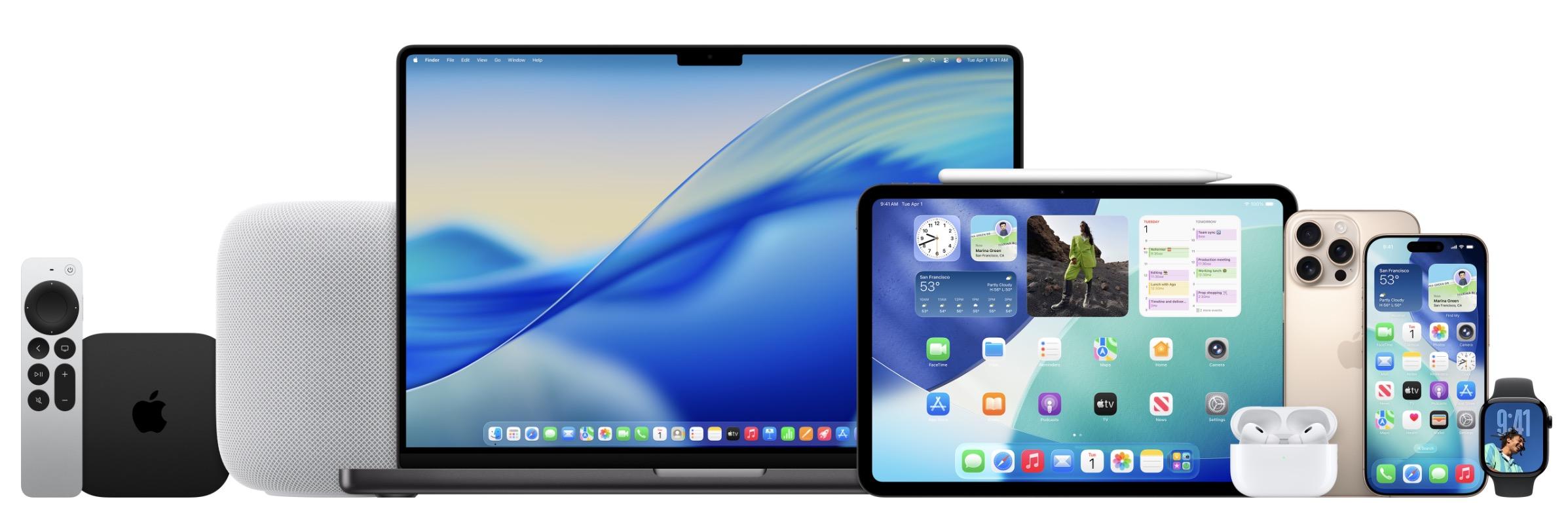
En av de mest spennende ideene som har dukket opp de siste årene er å bruke macOS som en container i Docker gjennom prosjekter som dochurr/macos. I stedet for en tradisjonell virtuell maskin distribueres en macOS-instans «pakket» i et Docker-image som kjører oppå KVM.
Denne tilnærmingen er spesielt slående med tanke på at Apple har fullført migreringen til Apple Silicon (ARM/aarch64-arkitektur). Metoden er avhengig av maskinvarevirtualisering på x86-CPUer (Intel eller AMD) ved hjelp av KVM, så på lang sikt kan den ha begrensninger hvis Apple ytterligere begrenser tilgangen til binærfiler eller lisenser, men for øyeblikket er det et veldig funksjonelt alternativ for mange scenarier.
Den store fordelen er at vi ikke trenger å sette opp en komplett Hackintosh, slite med oppstartsadministratorer eller laste ned mistenkelige ISO-er (det er alltid lurt å bekrefte hasher ): vi trenger bare å ha Docker installert, sørge for at virtualisering er aktivert i PC-ens BIOS/UEFI og starte en enkel docker-kjøring eller docker-compose for å starte opp et macOS 15 (Sequoia)-miljø eller andre støttede versjoner.
De grunnleggende kravene for å bruke dette systemet er:
- maskinvareIntel- eller AMD-prosessor med virtualiseringsstøtte (Intel VT-x eller AMD-V).
- SoftwareDocker Desktop på Windows eller macOS, eller Docker Engine på Linux.
- BIOS / UEFIVirtualisering er aktivert i hovedkortinnstillingene.
Eksempelkommando: docker run -it --rm -p 8006:8006 --device=/dev/kvm --cap-add NET_ADMIN --stop-timeout 120 dockurr/macos
Alternativt kan du konfigurere en Docker Compose- fil der du definerer macOS-tjenesten, velger versjonen (for eksempel "13" for Ventura), eksponerer de nødvendige portene (8006 for webkonsollen, 5900 for VNC osv.) og legger til de nødvendige KVM- og nettverksfunksjonene. I miljødelen av denne tjenesten kan du justere installasjonsparametere og gjestesystemets oppførsel.
Når containeren kjører, kan vi koble til fra nettleseren ved hjelp av vertsdatamaskinens IP-adresse (eller 127.0.0.1 hvis du jobber lokalt) og port 8006. Det første som skal vises er macOS-gjenopprettingsmiljøet, hvorfra vi må formatere den virtuelle disken ved hjelp av Diskverktøy, velge APFS eller riktig format avhengig av den valgte macOS-versjonen.
Etter at vi har klargjort disken, går vi tilbake til gjenopprettingsmenyen og velger alternativet «Installer macOS på nytt». Derfra er prosessen veldig lik den på en ekte Mac: vi følger veiviseren, velger den nylig formaterte disken og lar installasjonen fullføres. Avhengig av datamaskinens prosessorkraft og systembelastning kan det ta mellom en halvtime og litt over en time.
I testing i den virkelige verden ble det funnet mindre feil som er typiske for uoffisielle miljøer, som for eksempel en blank skrivebordsbakgrunn etter installasjon. Disse løses vanligvis med enkle justeringer, som å manuelt endre skrivebordsbakgrunnen i Systemvalg, slik at systemet er fullt brukbart for grunnleggende oppgaver og utvikling.
macOS-ytelse og begrensninger i Docker
Det er viktig å huske på at vi emulerer/virtualiserer macOS i et miljø som ikke er designet av Apple for dette formålet, men KVMs ytelse er overraskende god. For utvikling (spesielt hvis du vil teste Xcode eller macOS-spesifikke verktøy ) eller kontorapplikasjoner, er opplevelsen vanligvis problemfri så lenge vertsmaskinen er rimelig kraftig.
Det finnes imidlertid klare begrensninger: vi vil ikke få full 3D-grafikkakselerasjon , så krevende videoredigerere, spill eller GPU-intensive programmer er ikke en god idé. Videre er iCloud-pålogging sterkt begrenset eller fullstendig blokkert i den nåværende implementeringen, og simulert videominne er lite, noe som kan hindre noen visuelle effekter eller tunge animasjoner.
Prosjektutvikleren jobber allerede med forbedringer for å tillate innlogging med en iCloud-konto og for å øke den tildelte VRAM-en fra miljøparametere, men på kort sikt er det best å anta at dette alternativet er ment mer som et test- og utviklingsmiljø enn som en erstatning for en produksjons-Mac.
På den positive siden betyr Dockers isolerte natur at alt som skjer inne i containeren er atskilt fra resten av systemet. Hvis noe går i stykker, slettes og gjenskapes containeren , uten å etterlate spor på verts-PC-en, noe som reduserer sikkerhetsrisikoer og forenkler miljøadministrasjon.
macOS virtuelle maskiner på Windows: prøv det uten å bytte datamaskin
Et annet populært alternativ for de som ønsker å bruke macOS uten å forlate Windows, er å sette opp en virtuell macOS-maskin (VM) . Med denne løsningen kan du fortsette å bruke ditt vanlige Windows-system samtidig som du kjører macOS i et vindu eller fullskjerm.
Denne tilnærmingen er ideell hvis du vurderer å kjøpe en Mac, men er usikker på om du vil klare deg med den, eller om du trenger å bruke et bestemt program som bare er tilgjengelig på macOS . Den er også veldig nyttig for utviklere som ønsker å teste applikasjonene sine på forskjellige systemer uten å trenge flere fysiske datamaskiner.
Fra brukerens perspektiv fungerer en virtuell maskin som en «datamaskin inni datamaskinen din». Gjestesystemet (macOS) bruker CPU-, RAM- og diskressurser fra verts-PC-en, men det er innkapslet i en fil eller et sett med filer. Dette betyr at hvis noe går galt, kan du alltid slette den virtuelle maskinen og starte på nytt uten å påvirke resten av systemet.
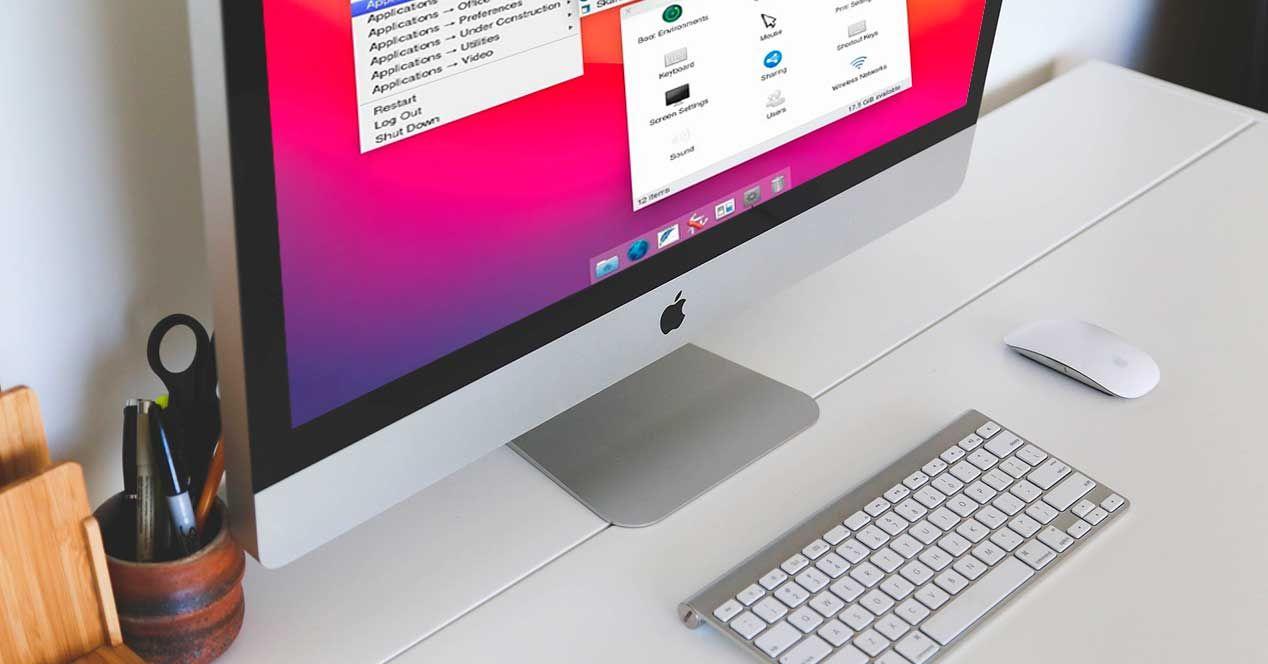
Fordeler med å bruke macOS i en virtuell maskin
Hovedfordelen med denne tilnærmingen er at den lar deg ha flere operativsystemer på samme PC uten å installere noe på nytt. Du kan fortsette å bruke Windows til hverdagsoppgaver og bare starte macOS når det er nødvendig, uten å berøre partisjoner, endre oppstartsprosessen eller risikere viktige data.
En annen viktig fordel er at du kan kjøre macOS-eksklusive applikasjoner : redigeringsprogrammer, verktøy, utviklingsverktøy eller til og med profesjonell programvare som bare finnes i Apples økosystem. Hvis du er programmerer, kan du kompilere, teste og feilsøke koden din under forhold som ligner veldig på forholdene på en ekte Mac.
Når det gjelder sikkerhet, fungerer en virtuell maskin som en slags kapsel: hvis du laster ned noe mistenkelig eller gjestesystemet blir infisert, er problemet under kontroll. Skadelig programvare skal ikke påvirke vertssystemet så lenge du ikke deler mapper eller ressurser uten kontroll. I verste fall kan du slette den virtuelle maskinen og opprette en ren maskin på noen få minutter.
Videre, når du bestemmer deg for å slutte å bruke den virtuelle maskinen, vil det å slette filene frigjøre diskplass . Du trenger ikke å avinstallere noe fra hovedsystemet ditt annet enn selve virtualiseringsprogramvaren hvis du ikke lenger trenger den.
Ulemper med virtualisert macOS
Det er ikke bare solskinn og roser. Virtualisering av et så ressurskrevende system som macOS betyr at ytelsen blir dårligere enn på innebygd maskinvare . Selv om moderne prosessorer holder mål, betyr mangelen på full 3D-grafikkakselerasjon og visse driverbegrensninger at opplevelsen ikke er sammenlignbar med en ekte Mac.
Hvis PC-en din har for lite kraft, kan det være en skikkelig prøvelse å kjøre en macOS VM. Du trenger en betydelig mengde RAM (ideelt sett 16 GB på verten for å allokere 8 GB eller mer til den virtuelle maskinen) og en god flerkjerneprosessor. Ellers vil du oppleve treghet i både Windows og macOS , raskere vifter og frustrerende trege responstider.
Det er også en kostnad forbundet med kompleksitet: det er ikke så enkelt å installere en virtuell maskin som å laste ned en app. Selv om mange virtualiseringsprogrammer prøver å forenkle prosessen, er det fortsatt nødvendig å forstå konsepter som virtuelle disker, ressursallokering, oppstartstyper, ISO-installasjonsbilder og så videre. For noen uten teknisk bakgrunn kan det virke som en litt skremmende prosess i starten.
Videre, hvis systemet ikke oppfyller visse krav (virtualisering aktivert i BIOS , tilstrekkelig RAM, rask lagring ), kan det oppstå ytterligere problemer : omstart, installasjonsfeil, blåskjermer i den virtuelle maskinen eller konstante krasj. Opplevelsen kan være god, men den er sterkt avhengig av den opprinnelige maskinvaren.
Mest brukte programmer for virtualisering av macOS
For å sette opp en macOS VM trenger du virtualiseringsprogramvare. Prosessen er vanligvis lik: du installerer virtualiseringsprogramvaren, skaffer deg et macOS ISO-bilde og lager den virtuelle maskinen fra bunnen av. Flere verktøy kommer inn i bildet her, noen enklere enn andre.
VirtualBox
VirtualBox er sannsynligvis det mest populære gratisalternativet for å komme i gang i verden av virtuelle maskiner. Det fungerer på Windows, macOS og Linux, og lar deg lage virtuelle maskiner for nesten alle systemer: fra Linux-distribusjoner til Windows-versjoner, inkludert macOS (med riktig konfigurasjon).
En av de største fordelene er at det finnes utallige veiledninger på nettet som viser trinn for trinn hvordan man setter opp en virtuell maskin, hvilke alternativer man skal velge, hvordan man feilsøker vanlige feil og så videre. For de uten mye erfaring utgjør dette hele forskjellen sammenlignet med andre, mer tekniske løsninger.
VMware
VMware (i gratis- eller kommersielle versjoner, avhengig av produktet) er på nivå med VirtualBox i popularitet, selv om det generelt sett anses som kraftigere og mer fleksibelt . Det tillater også virtualisering av macOS og andre systemer, og tilbyr mange avanserte alternativer for nettverk, snapshots, vertsintegrasjon og mer.
Det mindre tiltalende aspektet er at den kan være litt mer kompleks å konfigurere hvis du vil finjustere svært spesifikke detaljer. Men når den er riktig konfigurert, tilbyr den svært solid ytelse og stabilitet for intensiv bruk, noe som gjør den til et favorittvalg i profesjonelle miljøer.
QEMU
QEMU er et ekstremt allsidig verktøy som, kombinert med KVM på Linux, tilbyr enestående ytelse. Den største styrken er den problemfrie driften, takket være at gjestesystemkode kjøres direkte på vertsmaskinvaren når det er mulig, og dermed reduseres overhead.
Ulempen er imidlertid klar: den er hovedsakelig kommandolinjestyrt og krever et høyere nivå av teknisk ekspertise. Konfigurering av QEMU for macOS krever en solid forståelse av CPU-parametere, virtuelle enheter, drivere og mange andre alternativer som ikke er lett tilgjengelige med et museklikk. Det er en veldig kraftig løsning, men ikke den mest nybegynnervennlige.
Xen
Xen er en hypervisor med åpen kildekode som er spesielt utviklet for krevende brukere og miljøer som krever virtuelle maskiner med høy ytelse og høy sikkerhet . Den er kjent for å maksimere ressursutnyttelsen, men også for å kreve betydelig mer systemadministrasjonsferdigheter.
Selskaper som Intel har samarbeidet for å gjøre det mulig for Xen å utnytte visse maskinvareutvidelser, noe som resulterer i svært effektiv ytelse, men å kjøre macOS oppå Xen er mer en "virtualiseringsnerd"-oppgave enn noe en hjemmebruker kan gjøre. Likevel, hvis du passer inn i profilen og trenger maksimal kontroll , er det et annet alternativ i arsenalet.
Opprett en virtuell macOS-maskin på Windows med VirtualBox
Hvis du ønsker noe relativt rimelig, er VirtualBox det mest logiske valget. Den generelle prosessen ville være: ha Windows installert, last ned VirtualBox og skaff deg et ISO-bilde av macOS-en du har tenkt å bruke. Med det i hånden, ville de grunnleggende trinnene for å opprette den virtuelle maskinen være som følger.
Først installerer du VirtualBox og åpner den. Klikk på «Ny» på hovedskjermen og fyller ut detaljer som navnet på den virtuelle maskinen, mappen der du vil lagre filene, operativsystemtypen og versjonen. Deretter konfigurerer du RAM-en du vil tildele den virtuelle maskinen: minst 8 GB anbefales for at macOS skal kunne brukes, forutsatt at PC-en din har minst 16 GB for å unngå overbelastning av Windows.
Deretter definerer du størrelsen på den virtuelle harddisken. Selv om du teknisk sett kan klare deg med 20 GB til spilling, er det i dag lurt å sette av minst 80 GB hvis du planlegger å installere programmer, lagre prosjekter eller jobbe med litt ekstra plass. VirtualBox vil veilede deg gjennom oppretting av denne disken i VDI-format eller et lignende format.
Når den virtuelle maskinen er opprettet, kan du gå til «Innstillinger» for å justere parametere: antall tilordnede CPU-kjerner, nettverksfunksjoner, USB-støtte, video osv. Det er også her du angir macOS ISO-avbildningen som maskinen skal bruke til å starte opp for første gang, og simulere et installasjonsprogram fra DVD/USB.
Når du starter den virtuelle maskinen, vises macOS-oppsettveiviseren. Herfra ligner prosessen på den på en ekte Mac: du velger språk, formaterer den virtuelle disken ved hjelp av Diskverktøy, installerer systemet, venter til det er ferdig og fullfører det første oppsettet (brukerkonto, tidssone, grunnleggende innstillinger). Når du er ferdig, har du et fungerende macOS-skrivebord i et Windows-vindu.
Det samme mønsteret kan replikeres for andre distribusjoner og systemer (Linux, andre versjoner av Windows), og hvis du på et tidspunkt ikke lenger vil ha den virtuelle maskinen, må du bare fjerne den fra VirtualBox og slette de tilknyttede filene.
Forhåndskonfigurerte virtuelle maskiner (.OVA) for andre systemer
Selv om du nesten alltid må opprette den virtuelle maskinen fra bunnen av for macOS, tilbyr andre systemer som Ubuntu eller Fedora muligheten til å laste ned forhåndslagde .OVA-bilder . Disse malene inkluderer den grunnleggende konfigurasjonen og den monterte virtuelle disken, så du trenger bare å importere dem.
Prosessen i VirtualBox er veldig enkel: åpne programmet, gå til «Fil > Importer virtualisert tjeneste», velg .OVA-filen du lastet ned, og i veiviseren merker du av for alternativer som «Tilbakestill MAC-adressen til alle nettverkskort». Etter å ha klikket på «Importer», vil du i løpet av få minutter ha den virtuelle maskinen klar til oppstart med et enkelt klikk.
For macOS, som vi nevnte, er ting mer komplisert på grunn av lisenser og tekniske begrensninger, så du må vanligvis konfigurere den virtuelle maskinen selv. Det er imidlertid verdt å merke seg at .OVA-formatet kan spare mye tid når du jobber med andre operativsystemer.
Klassisk Hackintosh-maskinvare og dens begrensninger
Hvis du fortsatt er fristet til å prøve en tradisjonell Hackintosh, er det verdt å se på hva slags maskinvare som teoretisk sett anses som "kompatibel" og hva dens begrensninger er. I praksis garanterer ikke noe som vises på en liste at det vil fungere perfekt i oppsettet ditt , men det reduserer risikoen for alvorlige inkompatibiliteter.
Prosjekter som Dortania vedlikeholder lister over prosessorer, brikkesett og grafikkort som Apple har brukt i sine Intel-baserte Mac-er, og som derfor burde være rimelig kompatible med macOS hvis de replikeres i en standard PC. Likevel publiserer ikke Apple selv noen offisiell veiledning om saken: de støtter eller godkjenner ikke disse byggene, så alt er basert på prøving og feiling og fellesskapsdokumentasjon.
Intel- og AMD-prosessorer som ofte finnes i Hackintosh
Innen CPU-feltet har de mest brukte i årevis vært 6. til 9. generasjons Intel Core-prosessorer, som Apple også integrerte i sine Intel Mac-er:
- Skylake (6. generasjon, 2015): kompatibel med OS X 10.11 El Capitan.
- Kaby Lake (7. generasjon, 2016)kompatibel med macOS 10.12 Sierra.
- Coffee Lake (8. generasjon, 2017)kompatibel med macOS 10.13 High Sierra.
- Comet Lake (9. generasjon, 2018)kompatibel med macOS 10.15 Catalina.
- Issjøen (bærbar, 2019)også tilknyttet macOS Catalina.
På AMD-siden har Ryzen-prosessorer fra 1000- til 5000-serien vist seg å være i stand til å kjøre opp til macOS High Sierra gjennom spesifikke prosjekter, selv om støtten aldri har vært så sømløs som på Intel. Mange oppdateringer har blitt lagt til over tid, men det er alltid en følelse av å henge etter Apples originale plattform.
Uansett er alle disse kombinasjonene knyttet til macOS-versjoner designet for x86. Etter hvert som Apple slutter å oppdatere disse grenene og fokuserer utelukkende på Apple Silicon, vil enhver Intel- eller AMD-basert Hackintosh bli sittende fast på en utdatert versjon, uten noen realistisk mulighet for å installere nyere macOS-versjoner designet utelukkende for ARM.
Grafikkort: mye AMD, lite eller ingen NVIDIA
Når det gjelder GPU-er, har Apple lenge nesten utelukkende brukt AMD-grafikkort i sine Intel-baserte Mac-er, en trend som har smittet over på Hackintosh-scenen. Det finnes innebygd støtte for mange kort i Radeon RX 400-, 500-, 5000- og 6000-serien , samt flere Radeon Pro- og Vega-serier, i noen tilfeller til og med macOS Ventura.
Det finnes imidlertid viktige unntak innen AMD: modeller som RX 6750 XT, RX 6700 XT, RX 6500 XT og RX 6400 støttes ikke offisielt på macOS, så det å prøve å bruke dem i en Hackintosh er en oppskrift på trøbbel . Med RX 7000-serien er ting enda verre: de mangler støtte fullstendig.
Med NVIDIA er situasjonen enda verre. Bortsett fra noen få Titan Maxwell- og GTX 7-kort som er kompatible opptil macOS Big Sur, mangler moderne kort (GTX 9, 10, 16, RTX 20, 30, 40) oppdaterte drivere. Apple sluttet å inkludere støtte for nyere generasjoner av NVIDIA-kort for mange år siden, og det ser ikke ut til at de vil ombestemme seg, noe som effektivt utelukker dem fullstendig for en moderne Hackintosh.
Typiske BIOS-innstillinger for en Hackintosh
De som fortsatt er fast bestemt på å bygge en Hackintosh bør også tukle med BIOS/UEFI . Hvert hovedkort har sine egne menyer, men det finnes visse nesten universelle innstillinger for å unngå konflikter med macOS og bootloadere som OpenCore eller Clover.
Et typisk eksempel på Gigabyte-hovedkort ville være å gjenopprette standardverdiene (Load Optimized Defaults) hvis hovedkortet ble brukt tidligere, aktivere RAM-ens XMP-profil slik at den fungerer med riktig frekvens, og deaktivere Fast Boot , et alternativ som er nært knyttet til Windows og som kan forårsake oppstartsproblemer.
Andre vanlige alternativer inkluderer å deaktivere LAN PXE Boot (nettverksoppstart som ikke vil bli brukt), tvinge lagringsoppstartsmodus til UEFI (macOS støtter ikke Legacy BIOS), deaktivere visse TPM/Trusted Computing- eller Vt-d- sikkerhetsfunksjoner hvis de forårsaker problemer med I/O-adresseoversettelse, og aktivere spesifikke USB-parametere som XHCI Hand-off.
Disse alternativene kan ha forskjellige navn avhengig av produsenten (ASUS, MSI, ASRock osv.) eller være plassert i forskjellige menyer, så du må ofte konsultere hovedkortets manual eller spesifikke veiledninger. Hvis et alternativ mangler, kan du ganske enkelt anta at hovedkortet ikke støtter det, og fortsette med de gjenværende tilgjengelige innstillingene.
Hackintosh-«setningen» i Apple Silicon-æraen
Hovedgrunnen til at alt det ovennevnte vakler, er Apples overgang til sine egne ARM-baserte brikker . Siden ankomsten av M1, gjennom M2, M3 og M4, har Apple gjort macOS stadig mer avhengig av denne spesifikke maskinvaren, noe som krymper økosystemet.
M-prosessorer bruker et RISC-instruksjonssett som er veldig forskjellig fra det tradisjonelle CISC-settet til Intel og AMD. I praksis kan ikke en macOS som er kompilert og optimalisert utelukkende for Apple Silicon kjøres direkte på en x86-PC uten å ty til svært komplekse og ineffektive emuleringer.
For å gjøre vondt verre, tilbyr ikke de nyeste M-prosessorene engang støtte for dedikerte AMD-grafikkort, og integrerer all grafikkraften i selve SoC-en. Dette forsterker Apples kontroll over kompatibel maskinvare og eliminerer praktisk talt muligheten for å bygge noe som helst tilsvarende ved hjelp av standard forbrukerkomponenter.
Teknisk sett kan en macOS-emulator for ARM som kjører på x86 dukke opp i fremtiden (ligner på det som gjøres med Android på PC-er), men den potensielle brukerbasen er svært liten, og de juridiske og tekniske barrierene er enorme. Foreløpig tyder alt på at Hackintosh-en vi kjente har en fast utløpsdato , og at nye versjoner av macOS utelukkende vil ligge på Apple-enheter.
Gitt denne situasjonen inkluderer fornuftige alternativer resirkulering av en gammel Mac med oppdateringer, bruk av macOS i Docker eller en VM for spesifikke tester, eller oppgradering til en Mac Mini eller lignende hvis du trenger stabilitet og offisiell støtte. Hvis du kommer fra Windows, se tips for Windows-brukere som bytter til macOS . Hvert alternativ har sine avveininger, men ved å kombinere flere av dem kan du fortsette å jobbe med macOS uten å forplikte deg til ny maskinvare ved første tegn på et bytte.


Lidenskapelig forfatter om verden av bytes og teknologi generelt. Jeg elsker å dele kunnskapen min gjennom å skrive, og det er det jeg skal gjøre i denne bloggen, vise deg alle de mest interessante tingene om dingser, programvare, maskinvare, teknologiske trender og mer. Målet mitt er å hjelpe deg med å navigere i den digitale verden på en enkel og underholdende måte.