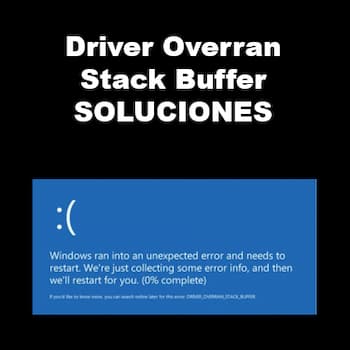
Som en av de vanligste blåskjermfeilene i Windows , indikerer Driver Overran Stack Buffer at en driver har overkjørt en stakkbasert buffer, og PC-en vil automatisk slå seg av og starte på nytt.
Driver Overran Stack Buffer kan vises på grunn av flere faktorer, og her er noen vanlige elementer.
- Overklokke PC. Mange Windows-brukere foretrekker å overklokke datamaskinene sine for å få best mulig ytelse, men dette kan forårsake mange problemer, inkludert feilen vi snakker om.
- Visse systemfiler. Systemfiler kan også forårsake Driver Overran Stack Buffer-feilen. Noen ganger vises et feilmeldingsvindu som viser navnet på filen som forårsaker problemet, i stedet for en blå skjerm.
- Periferutstyr som ikke er kompatibelt med gjeldende versjon av Windows 10. Denne faktoren kan enkelt verifiseres ved å koble fra alle eksterne enheter, spesielt flash-stasjonen. USB og den eksterne harddisken.
Slik fikser du sjåføroverskridende stabelbuffer
Denne feilen kan dukke opp uventet og føre til andre problemer for din Windows-PC. Heldigvis kan du fikse det selv med løsningene nedenfor.
Metode 1: Oppdater Windows
Både maskinvaren og programvaren din kan forårsake BSOD- feil , inkludert Driver Overrun Stack Buffer, men Windows-oppdateringer kan fikse de fleste kjente feil.
Vanligvis vil Windows sjekke, laste ned og installere oppdateringer automatisk. Det kan imidlertid hende at enkelte oppdateringer ikke blir installert på grunn av merkelige årsaker, så du bør sjekke Windows-oppdatering manuelt.
Bare åpne Windows-innstillinger og klikk på Oppdatering og sikkerhet . I Windows Update- delen klikker du på Se etter oppdateringer i høyre rute.
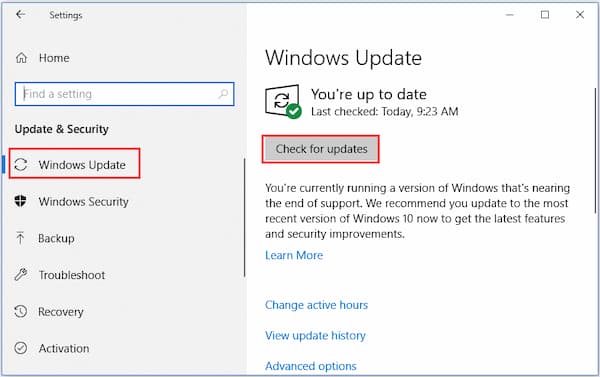
Når tilgjengelige oppdateringer er sjekket, vil Windows installere dem automatisk. Når Windows er ferdig med å installere de siste oppdateringene, start datamaskinen på nytt for å sjekke om feilen er rettet.
Metode 2: Hold installerte drivere oppdatert
Driver Overran Stack Buffer-feil kan vises på grunn av utdaterte eller ødelagte drivere. Derfor er det lurt å alltid sørge for at du har de nyeste driverne installert. For å gjøre dette, følg disse trinnene:
- Høyreklikk på Start-knappen og velg Enhetsbehandling å åpne den.
- I hovedgrensesnittet til Enhetsbehandling, Finn driveren du vil oppdatere og høyreklikk på den, og trykk deretter Oppdater driveren.
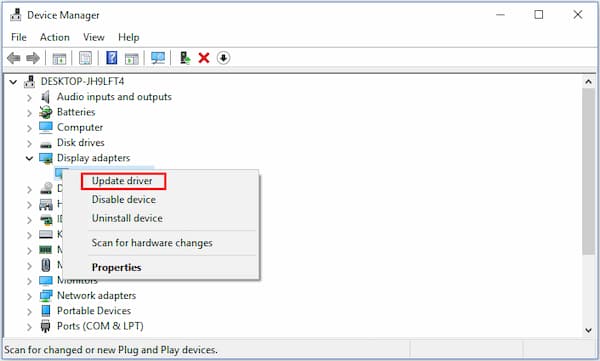
- Velg nå Søk automatisk etter oppdatert driverprogramvare.
Din Windows 10 vil sjekke, laste ned og installere den nyeste og mest passende driveren. Deretter gjør du den samme operasjonen med andre drivere for å sikre at alle er oppdatert til siste versjon.
Metode 3: Kjør feilsøkingsprogrammet for blå skjerm
Windows feilsøking er et innebygd verktøy som brukes til å fikse ulike systemfeil. Selvfølgelig kan du fikse feil som får Windows til å stoppe eller starte på nytt uventet, kjent som blåskjermfeil.
Derfor kan du prøve dette verktøyet for å reparere Driver Overran Stack Buffer på Windows 10. La oss ta en titt på de detaljerte trinnene.
- Åpne Windows-innstillinger og fortsett med Oppdatering og sikkerhet.
- Endre til Feilsøking i venstre panel.
- Finn og klikk Blå skjerm i det høyre panelet, og klikk deretter Kjør feilsøkingsprogrammet.
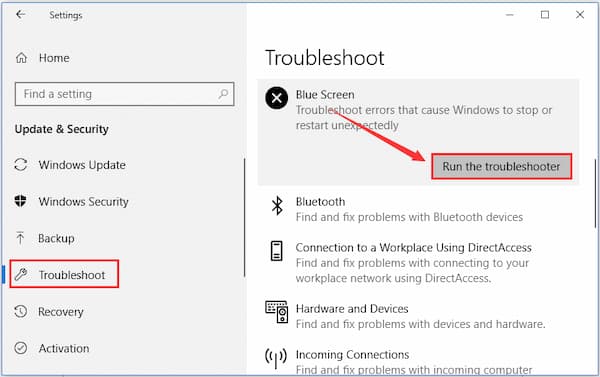
Verktøyet vil begynne å oppdage problemer. Hvis noen problemer er flagget, følg ganske enkelt instruksjonene på skjermen for å fullføre feilsøkingsprogrammet.
Metode 4: Deaktiver rask oppstart
De fleste brukere aktiverer hurtigoppstartsfunksjonen for å få datamaskinen til å starte opp raskere etter avslutning. Denne funksjonen kan imidlertid også forårsake feilen Driver Overrun Stack Buffer, og noen brukere har løst problemet ved å deaktivere hurtigoppstart.
- Åpne Kontrollpanel og gå til System og sikkerhet > Strømalternativ > Velg hva strømknappene gjør.
- Klikk på Endre innstillinger som for øyeblikket ikke er tilgjengelig for å gjøre endringer i hurtigstartinnstillingene.
- Fjern merket for Aktiver rask oppstart (anbefalt) og klikk Lagre endringer.
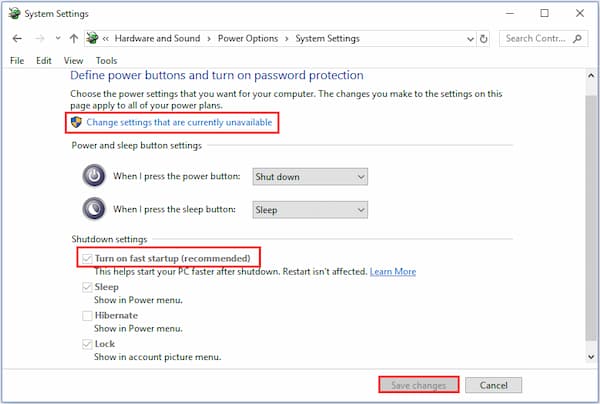
- da, start datamaskinen på nytt og sjekk om Driver Overrun Stack Buffer er løst.
Metode 5: Utfør en SFC-skanning
Siden systemfilen er en av faktorene som forårsaker Driver Overran Stack Buffer-feilen, er en annen levedyktig måte å fikse den på å utføre en SFC-skanning. Dette verktøyet kan sjekke skadede systemfiler og erstatte dem med vanlige. Følg trinnene nedenfor for å kjøre SFC-skanningen:
- Kjør ledetekst som administrator.
- Skriv inn kommandoen SFC / scannow og trykk Enter.
- Vent tålmodig til skanneprosessen er ferdig. Start datamaskinen på nytt for å se om feilen er rettet.
- Hvis feilen vedvarer, må du kjør DISM-kommandoen for å reparere systembildet. Skriv inn kommandoen ved ledeteksten DISM /Online /Cleanup-Image /RestoreHealth og trykk Enter.
- Når skanneprosessen er fullført, start datamaskinen på nytt og utfør SFC-skanningen på nytt.
På denne måten bør de ødelagte systemfilene repareres og datamaskinen skal fungere problemfritt.
Du kan være interessert i: Slik fikser du feil 0X800B0101 i Windows 10
Metode 6: Sjekk harddisken
Driver Overran Stack Buffer-feil kan også vises hvis Master Boot Record (MBR) eller filsystemet er ødelagt på harddisken. For å fjerne denne feilen i dette tilfellet, må du reparere MBR og sjekke filsystemet.
Du kan velge å bruke den innebygde Windows-verktøyets ledetekst eller et tredjepartsprogram, og MiniTool Partition Wizard anbefales her. Spesifikke trinn for begge verktøyene er gitt nedenfor.
1.- Bruk ledeteksten
Du bør kjøre ledeteksten i avanserte oppstartsalternativer uten å kjøre datamaskinen normalt. Her er de detaljerte trinnene.
- Start datamaskinen på nytt mens du holder nede Skift-tast for å gå inn i Avansert oppstart.
- Velg Problem y luego Avanserte alternativer. Når du får følgende grensesnitt, velg Kommandoprompt.
- Skriv inn følgende ved ledeteksten kommandoer og trykk Enter-tasten etter hver for å fikse MBR:
- exe /rebuildbcd
- exe /fixmbr
- exe /fixboot
- For å sjekke filsystemet på harddisken må du også kjøre kommandoen chkdsk. Bare skriv inn chkdsk /r*: (* refererer til stasjonsbokstaven til den spesifikke partisjonen du vil sjekke filsystemet for) og trykk Enter.
- Kjør kommandoen chkdsk for hver partisjon. Da, start datamaskinen på nytt for å sjekke om problemet er løst.
2.- Bruk MiniTool-partisjonsveiviseren
MiniTool Partition Wizard er en flott assistent som hjelper deg med å administrere harddisken din og løse noen relaterte problemer.
Lar deg enkelt oppgradere til en større harddisk uten tap av data. I tillegg gir den funksjonen Rebuild MBR og Check File System for å hjelpe deg med å løse Driver Overrun Stack Buffer.
For å gjøre dette må du bruke MiniTool Partition Wizards oppstartbare mediegenerator , og denne funksjonen er bare tilgjengelig i betalte utgaver. Du kan kjøpe Pro Ultimate-utgaven for å prøve den ut, og trinnene for å fikse feilen er også gitt nedenfor.
- Installer og registrer applikasjonen på en normalt fungerende datamaskin for å få hovedgrensesnittet.
- Klikk på Ikon for oppstartsenhet å påberope seg Oppstartbar mediegeneratoro og lag deretter en oppstartsdisk med denne funksjonen.
- Start datamaskinen som har Driver Overran Stack Buffer fra oppstartsdisken som setter den som den første oppstartsenheten. Da, gå inn i hovedgrensesnittet til MiniTool Partition Wizard.
- Velg harddisken hvis MBR er skadet og velg Gjenoppbygg MBR for venstre panel. Alternativt kan du høyreklikke på stasjonen og velge Rebuild MBR fra hurtigmenyen.
- Klikk på knappen gjelder for å utføre den ventende operasjonen.
- Nå velg en partisjon og velg Bekreft filsystemet i venstre panel, eller høyreklikk og velg funksjonen fra hurtigmenyen.
- Velg i popup-vinduet Kontroller og korriger oppdagede feil og klikk på Start-knappen.
- Deretter vil MiniTool Partition Wizard begynne å skanne filsystemet. Når prosessen er fullført, kan du se skanne- og reparasjonsresultatet.
- Start datamaskinen på nytt fra din lokale stasjon. Feilen bør rettes fullstendig hvis den er forårsaket av ødelagt filsystem eller MBR.
Metode 7: Avinstaller den problematiske programvaren
Hvis du støter på Driver Overran Stack Buffer-feil i Windows 10 rett etter at du har installert viss tredjepartsprogramvare, er sjansen stor for at denne programvaren forårsaker denne feilen. Derfor er det tilrådelig å vurdere å avinstallere denne problematiske programvaren.
Bare åpne Kontrollpanel og gå til Programmer > Programmer og funksjoner . Alle installerte programmer vil bli listet opp. Finn det nylig installerte programmet og klikk på Avinstaller.
Metode 8: Kjør Windows Memory Diagnostic Tool
Noen ganger kan maskinvaren din være ansvarlig for Driver Overran Stack Buffer-feilen. Hvis maskinvaren din ikke er kompatibel med hovedkortet, vil systemet krasje lett og du kan få blåskjermfeil.
Så hvis du nylig har installert ny maskinvare, fjern eller erstatt den. Sjekk deretter om feilen er løst.
I tillegg kan en defekt minnemodul også forårsake blåskjermfeil. Heldigvis kan du se etter minnefeil med Windows Memory Diagnostic Tool.
- For å åpne dette verktøyet, trykk Windows + R For å åpne Kjør-vinduet, skriv mdsched.exe og klikk OK.
- Du kan se to alternativer i popup-vinduet Diagnostikk av Windows-minne. Etter å ha lagret arbeidet ditt, klikk Start på nytt nå og se etter problemer (anbefalt).
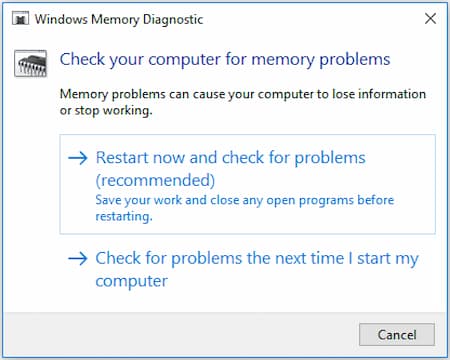
Denne operasjonen vil starte Windows på nytt og begynne å se etter feil i minnemodulen. Vent deretter til prosessen er fullført.
Metode 9: Tilbakestill Windows
Hvis alle løsningene nevnt ovenfor ikke fungerer, kan du vurdere å tilbakestille Windows 10. Denne operasjonen vil slette alle filene fra systempartisjonen din, så det er bedre å sikkerhetskopiere dem på forhånd.
Dette er trinnene for å utføre Windows 10-tilbakestilling:
- Start datamaskinen på nytt mens du holder nede Shift-tasten.
- Etter å ha fått grensesnittet som krever at du velger et alternativ, velg Feilsøking > Tilbakestill denne PCen > Slett alt.
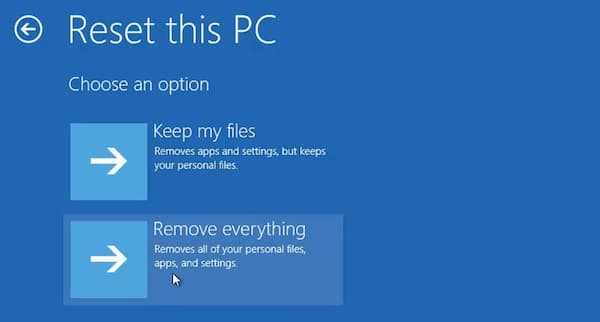
- da, velg bare stasjonen der Windows er installert > Bare slett filene mine og klikk på knappen gjenopprette. Deretter følger du instruksjonene på skjermen for å fullføre Windows-tilbakestillingen.
Avsluttende ord
Som du kan se, finnes det flere metoder som kan hjelpe deg med å bli kvitt Driver Overrun Stack Buffer- feilen i Windows 10. Hvis du vet eller tror du vet årsaken til feilen, kan du gå direkte til løsningen som samsvarer med den. Hvis du ikke vet årsaken, kan du prøve hver av metodene vi har vist deg til feilen er løst.

Mitt navn er Javier Chirinos og jeg brenner for teknologi. Så lenge jeg kan huske var jeg glad i datamaskiner og videospill og den hobbyen endte opp i en jobb.
Jeg har publisert om teknologi og dingser på Internett i mer enn 15 år, spesielt i mundobytes. Med
Jeg er også ekspert på nettkommunikasjon og markedsføring og har kunnskap om WordPress utvikling.