Når du ikke bruker Chromecast til forfalskede filmer, viser den en lysbildefremvisning av toppkvalitetsbilder på TV-skjermen. I tilfelle du trenger det, kan du endre bakgrunnen på Chromecast, slik at den viser dine kjære opptak som et alternativ til tilfeldige opptak.
Endre bakgrunn på Chromecast
Mens konseptet med å vise favorittbildene dine som Chromecast-bakgrunnsbilder er interessant, er en annen god grunn til å endre bakgrunnen på Chromecast å kutte ned mengden informasjon som forbrukes av Chromecast-bakgrunnsbilder.
Overlatt til standardinnstillingene er Chromecast i ferd med å bruke nettforbindelsen din for å få høykvalitets bakgrunnsbilder fra en rekke kilder og vise disse bildene på TV-en din.
Disse bildene er imidlertid av så høy kvalitet at kunder har rapportert så mye som 40 GB/måned med informasjon som brukes av Chromecast, selv når den er inaktiv. Dette er vanligvis en ulempe i tilfelle du har et informasjonstak.
Heldigvis er det enkelt å endre bakgrunnen på Chromecast, og dette kan gjøres ved først å opprette et album i Google Bilder og tilordne bilder i dette albumet som Chromecast-bakgrunnsbilder.
Lag album i Google Photographs
Følg trinnene nedenfor for å lage et album i Google Photographs for å dele bilder med Google Chromecast.
1. Åpne Google Bilder- appen på Android- telefonen eller iPhonen din.
Merk: iPhone-brukere kan laste ned Google Foto-appen fra appbutikken.
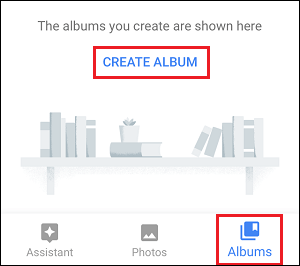
2. Når du er i Google Foto-appen, trykker du på Album-fanen som ligger på baksiden av skjermen til høyre (se bildet nedenfor)

3. Hvis du ikke har opprettet et album ennå, vil du se en lenke som heter «Opprett album» på neste skjermbilde. Trykk på lenken Opprett album (se bildet nedenfor)
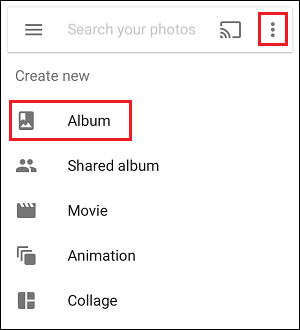
4. Hvis du allerede har opprettet et album, må du trykke på menyikonet med tre prikker , som er plassert nær det øverste høyre hjørnet på skjermen, og deretter trykke på Album i menyen som vises. (Se bildet nedenfor)
5. Deretter åpner Google Foto-appen kamerarullen på telefonen din, slik at du kan velge ut bildene du vil legge til i det nye albumet.
6. Etter at du har valgt bildene, trykker du på Lag valg fra øverste høyre hjørne av skjermen (se bildet nedenfor).

Merk: Du må legge til minst ett bilde med et formål for å opprette et album i Google Foto.
7. På den neste skjermen skriver du inn en passende tittel i albumet ditt, og trykker deretter på bekreftelsesmerket øverst til venstre på skjermen.

Nå som albumet ditt med valgte fotografier er klargjort, kan du overføre til det påfølgende trinnet.
Endre bakgrunn på Chromecast
Etter å ha opprettet et album i Google Photographs, følg trinnene nedenfor for å tilordne dette albumet til Chromecasten din.
1. Åpne Google Home-appen på iPhone- eller Android-telefonen din
2. Deretter trykker du på Gadgets- ikonet som er plassert øverst til høyre på skjermen (se bildet nedenfor)
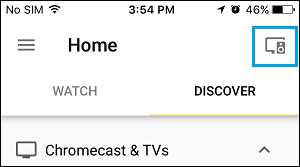
3. På den neste skjermen trykker du på ikonet med tre prikker ved siden av navnet på Chromecasten din (se bildet nedenfor)
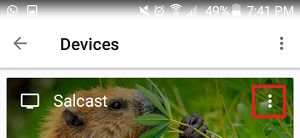
4. Fra følgende hurtigmeny trykker du på Bakgrunnsinnstillinger (se bildet nedenfor)
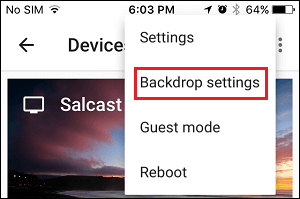
5. På skjermbildet Bakgrunnsinnstillinger trykker du på Google Bilder- alternativet, som vanligvis er plassert helt øverst.
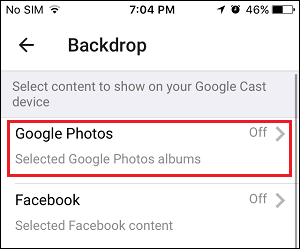
6. På den påfølgende skjermen aktiverer du valget for Valgte album ved å flytte bryteren til PÅ -posisjonen (se bildet nedenfor)
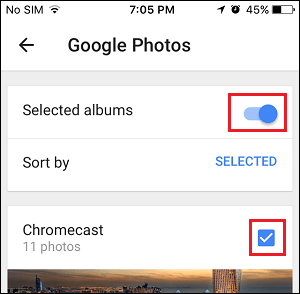
7. På samme skjerm vil du umiddelbart se albumet ditt. Trykk på hakemerket ved siden av albumtittelen (se bildet ovenfor)
Chromecast vil bare vise fotografiene fra albumet på TV-skjermen, som et alternativ til å vise tilfeldige bilder fra forskjellige kilder.
Endre Chromecast Slideshow Velocity
Skulle du virkelig føle at bildene på Chromecasten overføres for raskt eller for trege, kan du endre tempoet i lysbildefremvisningen ved å følge trinnene nedenfor.
1. Åpne Google Home -appen på iPhone- eller Android-telefonen din.
2. Deretter trykker du på Gadgets- ikonet øverst til høyre på skjermen (se bildet nedenfor)
3. Deretter trykker du på trepunktsikonet øverst til høyre på skjermen, og deretter trykker du på Bakgrunnsinnstillinger i menyen som vises (se bildet nedenfor).
4. På den neste skjermen trykker du på alternativet Tilpasset hastighet (se bildet nedenfor)
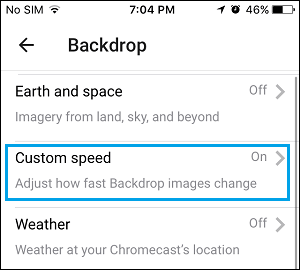
5. På skjermbildet Tilpasset hastighet aktiverer du alternativet for Tilpasset hastighet ved å flytte bryteren til PÅ- posisjonen (se bildet nedenfor).
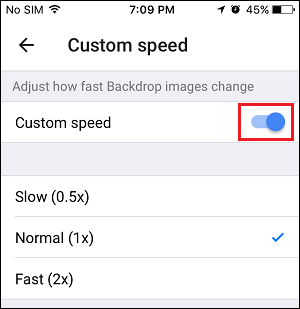
6. På samme skjerm trykker du på enten Gradvis, Normal eller Rask for å endre hastigheten på lysbildefremvisningen (se bildet ovenfor)
- Den beste måten å konfigurere og bruke besøksmodus på Chromecast

Mitt navn er Javier Chirinos og jeg brenner for teknologi. Så lenge jeg kan huske var jeg glad i datamaskiner og videospill og den hobbyen endte opp i en jobb.
Jeg har publisert om teknologi og dingser på Internett i mer enn 15 år, spesielt i mundobytes. Med
Jeg er også ekspert på nettkommunikasjon og markedsføring og har kunnskap om WordPress utvikling.