- Prioriter 4:3, maksimal oppløsning og RAW når du redigerer for å bevare detaljer.
- Juster eksponeringen med EV og histogram og bruk HDR bare når scenen krever det.
- Dra nytte av moduser som portrett, natt og scenegjenkjenning, og mestre Pro-modus.
- Unngå digital zoom, vær oppmerksom på belysning og stabilitet, rediger sparsomt og sikkerhetskopier til skyen.
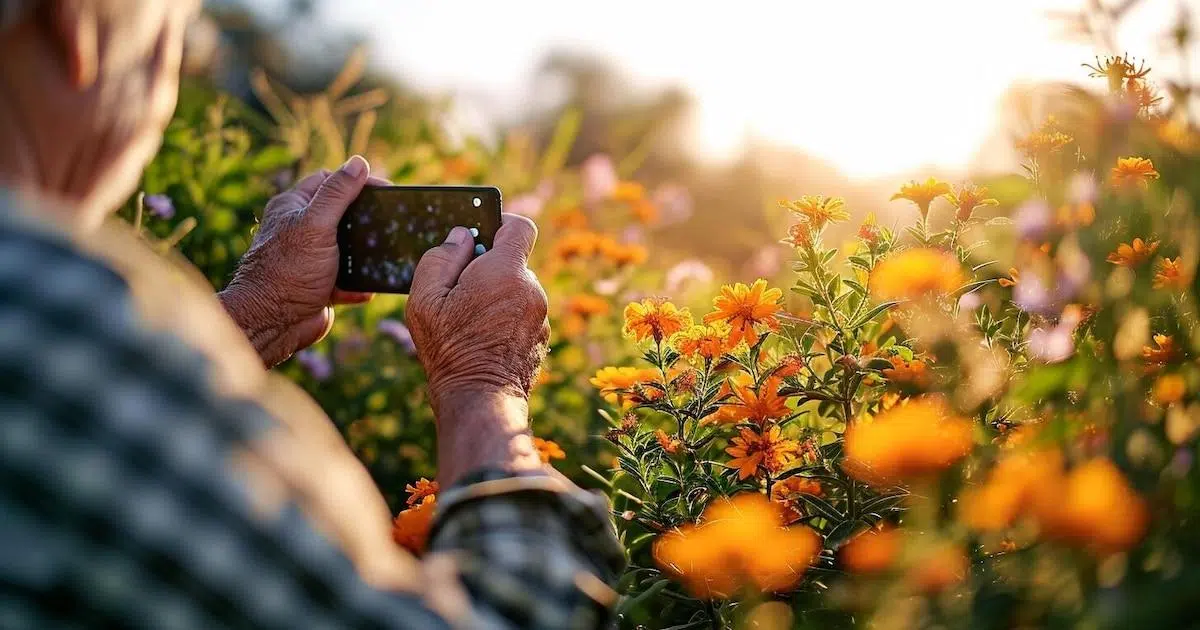
I dag har vi et kamera i lommen som kan konkurrere med profesjonelt utstyr, men vi holder oss ofte til automatisk modus, og går dermed glipp av mye av potensialet. Å forstå og justere noen få parametere utgjør hele forskjellen mellom et gjennomsnittlig bilde og et du vil skrive ut. I denne veiledningen finner du de beste innstillingene for mobiltelefonkameraet ditt og hvordan du bruker dem i alle slags virkelige situasjoner.
Spesielt på Android er utvalget av alternativer enormt: oppløsning, formater som RAW, smarte moduser, fokus- og eksponeringskontroll, og til og med en profesjonell modus med justering av ISO og lukkerhastighet. Hvis du mestrer disse konseptene, vil du ta bildene dine til neste nivå uten problemer . Vi går trinn for trinn, med praktiske tips , advarsler og anbefalinger, slik at du kan få mest mulig ut av kameraet ditt. Du kan også lære hvordan du bruker telefonen som et webkamera for å dra nytte av det samme kameraet på datamaskinen din.
Oppløsning, format og sideforhold 4:3
Den første innstillingen du bør sjekke er oppløsningen. I de fleste kameraapper kan du sette den til det maksimale sensoren tilbyr. Dette sikrer skarpere filer og gir deg plass til å beskjære. Hvis du planlegger å redigere eller skrive ut, velg alltid den høyeste tilgjengelige oppløsningen , og husk at den vil ta opp mer intern lagringsplass.
I tillegg til oppløsning er det viktig å velge riktig format. JPEG er lett og klar til deling, men RAW beholder mye sensordata, noe som gir mulighet for mer omfattende redigering uten å ødelegge bildet. Hvis du planlegger å retusjere eller ønsker resultater av høy kvalitet, aktiverer du RAW-lagring når appen tillater det . Husk bare at det vil resultere i betydelig større filstørrelser.
En annen viktig innstilling er sideforholdet. De aller fleste mobiltelefonsensorer har innebygd 4:3. Hvis du velger 16:9, beskjærer kameraet deler av bildet for å tilpasse det forholdet, noe som resulterer i tap av oppløsning. Med mindre du leter etter et bredskjermformat for video eller et bestemt formål, bør du derfor sette 4:3 som standard for fotografering . Det er vanligvis merket som anbefalt i innstillingene.
Sjekk også om telefonen din har en ekstra seksjon for bildekvalitet (noen ganger i avanserte innstillinger): der kan du bekrefte at ingen aggressiv komprimering er aktivert. Å holde komprimeringen lav og bruke riktig format har en forskjell i fine teksturer, hudtoner og detaljerte bakgrunner.
Fokus, dybdeskarphet og bokeh
Autofokus fungerer vanligvis bra, men det er best å justere den manuelt når motivet krever det. Trykk på skjermen der du vil ha skarphet, så justerer systemet fokus og, avhengig av modellen, eksponering. For motiver i bevegelse eller motiver med lite lys, bidrar det til å unngå at du går glipp av bilder ved å låse fokus eller fokusere på nytt flere ganger .
På modeller med manuell fokuskontroll (i Pro-modus) lar en glidebryter deg justere fokusavstanden presist og skape mer kontrollert uskarphet. Denne innstillingen fungerer spesielt bra for portretter og nærbilder, da den forbedrer bokeh. Hvis enheten din tilbyr fokushjelp eller fokuspeaking , aktiver disse funksjonene for enda større nøyaktighet.
Når det er en merkbar avstand mellom motivet og bakgrunnen, ta et lite skritt tilbake og flytt deg deretter nærmere igjen for å justere dybdeskarpheten. Selv med en liten sensor kan du oppnå en behagelig uskarphet ved å kombinere avstand, komposisjon og, hvis tilgjengelig, en godt kalibrert portrettmodus.
Eksponering, EV og histogram
Eksponeringen bestemmer hvor mye lys sensoren fanger opp. Hvis bildet ditt er for lyst eller for mørkt, juster eksponeringsglidebryteren som vises når du trykker for å fokusere. Øk eller senk verdien til motivet er balansert; denne justeringen er vanligvis merket EV. Å kontrollere EV hjelper deg med å unngå overdrevne høylys eller knuste skygger.
Aktiver histogrammet hvis appen din tillater det. Det er en graf som viser hvordan lysstyrken er fordelt: hvis den er for langt til høyre, er bildet overeksponert; hvis den er for langt til venstre, er det undereksponert. Med histogrammet kan du ta raske og objektive avgjørelser for å spikre ned eksponeringen, spesielt i bakgrunnsbelyste scener eller landskap med betydelige lysstyrkeforskjeller. Det er et viktig verktøy i utfordrende situasjoner.
Nyttig tips: Når motivet har ekstremt dynamisk omfang (svært lys himmel og dype skygger), bør du prioritere å unngå overskyggede høylyspunkter og deretter gjenopprette detaljer i etterbehandling hvis du tok bilder i RAW. Denne fremgangsmåten forhindrer at du mister ugjenopprettbar informasjon i hvite områder, en veldig vanlig feil som ødelegger spektakulære solnedganger og himmel.
HDR: når du skal bruke det og når du ikke skal bruke det
HDR (High Dynamic Range) kombinerer flere eksponeringer for å bevare detaljer i høylys og skygger. Den fungerer utmerket i motiver med sterkt dagslys, landskap, arkitektur og motiver i bakgrunnsbelysning. Når den er aktivert, tar kameraet flere bilder og slår dem sammen for å gi et balansert resultat. Hvis du synes det er irriterende å gå inn i innstillinger hver gang, bør du sjekke om telefonen din har Smart Auto HDR, slik at du kan ta den riktige avgjørelsen for deg under utfordrende forhold.
Ikke alt er perfekt: ikke bruk HDR med motiver i bevegelse (folk som går, blader i vinden, kjøretøy), da det kan gi uskarpe bilder eller artefakter på grunn av feiljustering av eksponeringen. I slike tilfeller er det best å fotografere uten HDR og være oppmerksom på komposisjon og lysmåling. Tenk på det som et verktøy som, når det brukes riktig, kan hjelpe deg ut av trøbbel i motiver med høy kontrast.
Slik aktiverer du det i mange Android-apper : Åpne kameraet, gå til Mer eller hurtiginnstillingsikonet, finn HDR, og slå det på. Vanligvis tillater det automatisk/på/av. For motiver med lys himmel, prøv automatisk først, og hvis du ikke er fornøyd med det, tving HDR på og ta bildet på nytt.
Automatiske moduser som legger seg opp
Forhåndsinnstilte moduser er uvurderlige. Portrettmodus myker opp bakgrunner i bilder av mennesker, nattmodus er ideell for lange eksponeringer med prosessering som reduserer støy og forbedrer detaljer, og vidvinkelmodus er perfekt for landskap eller små interiører. Disse praktiske snarveiene, når de brukes effektivt, øker hastigheten på fotograferingsarbeidsflyten din betydelig.
Hvis kameraet ditt har AI- scenegjenkjenning, slå det på. AI-en oppdager om det er et landskap, en plante, mat eller et portrett, og optimaliserer automatisk innstillingene. For de som ikke vil justere ISO eller lukkerhastighet, er det en livredder. Hvis du er mer krevende, kan du bruke det som et utgangspunkt og deretter forbedre med Pro-modus. Denne hjelpen sparer tid og forhindrer grunnleggende feil.
Husk at noe automatisk behandling kan være hard mot farger eller skarphet. Hvis du ser overmettede farger eller unaturlige hudtoner, slå av sceneforbedring for et mer nøyaktig resultat. Tanken er at disse modusene skal gjøre livet ditt enklere, ikke ta fra deg kontrollen over det endelige utseendet på fotografiet.
Realistisk hvitbalanse
Hvitbalanse korrigerer lysfargen slik at hvitt fremstår hvitt, noe som gjør at alle farger ser naturlige ut. Innendørs med varmt lys eller under lysstoffrør kan automatisk hvitbalanse noen ganger være misvisende. Sjekk telefonens forhåndsinnstillinger (dagslys, overskyet, lysstoffrør, glødelampe), og juster hvitbalansen i Kelvin ved hjelp av Pro-modus hvis kameraet tillater det. Riktig hvitbalanse utgjør en forskjell når du fotograferer hudtoner, tekstiler og motiver med flere lyskilder.
Et praktisk tips: Hvis du skal ta en serie bilder på samme sted, bør du stille inn en manuell hvitbalanse i stedet for å la den stå på automatisk. Dette vil opprettholde konsistensen mellom bildene og gjøre det enklere å redigere flere bilder, fordi de alle vil ha en sammenhengende fargebase.
Pro-modus: ISO, hastighet og total kontroll
Pro-modus låser opp manuelle kontroller som ISO, lukkerhastighet, hvitbalanse og i noen tilfeller manuell fokus og lysmåling. ISO definerer følsomheten: i godt opplyste situasjoner, hold ISO lav (100–200) for rene bilder; innendørs eller om natten kan du øke den til 400–800 eller høyere hvis telefonen din tåler det. Husk at høyere ISO-innstillinger øker støy og reduserer fine detaljer.
Lukkerhastigheten styrer hvor lenge sensoren «ser» motivet. For å fryse rask bevegelse (sport, en bil i bevegelse), bruk høye lukkerhastigheter som 1/500, 1/1000 eller 1/2000. I svakt lys, uten å øke ISO for mye, bruk lavere lukkerhastigheter (1/10, 1/4, 1 sekund) med stativ for å unngå kameraristing. Hvis du fotograferer uten stativ, ikke bruk for lange lukkerhastigheter, ellers får du uskarpe bilder. Bildestabilisering hjelper, men det er ikke et mirakelmiddel, så balanser lukkerhastighet og ISO nøye.
Eksponeringskompensasjon (EV) lar deg lysne eller mørkere bilder uten å endre andre innstillinger, noe som er veldig nyttig for rask finjustering av resultatene. Og ikke glem at Pro-modus vanligvis tilbyr manuell hvitbalanse og, i noen modeller, fokuskontroll og spotmåling. Ved å øve med disse parameterne kan du tilpasse utseendet ditt og oppnå bevisste, kreative effekter.
Åpenhet og dybde: hva du kan og ikke kan gjøre
Mange telefoner har en fast fysisk blenderåpning, men noen modeller tilbyr variabel blenderåpning eller en «Blenderåpning»-modus som simulerer programvarejusterbar bakgrunnsuskarphet. Hvis kameraet ditt har dette alternativet, bruk det til portretter og stilleben, og sørg for at motivet kuttes ut naturlig. Husk at i tradisjonell fotografering betyr et lavere f-tall mer lys og en mer uskarp bakgrunn. I simuleringer bør du stole på forhåndsvisningen og korrigere eventuelle dårlig kuttede kanter eller merkelige glorier.
Hvis telefonen din lar deg velge Blenderåpning fra «Mer»-menyen, kan du prøve det med objekter på middels avstand og se etter teksturerte bakgrunner (blader, lys, arkitektur) for å få motivet til å skille seg ut. Kombinasjonen av denne funksjonen med god fokus og korrekt eksponering øker sjansene for å få svært effektive portretter betraktelig.
Rengjøring av naturlig lys, blits og linse
Lys er nøkkelen. Bruk naturlig lys når det er mulig, og unngå den innebygde LED-blitsen, som er hard og skaper lite flatterende skygger. Hvis omgivelsene er mørke, øk ISO-verdien moderat, bruk en sikker lukkerhastighet eller aktiver nattmodus. Og hvis du må bruke blits, sett den til manuell og unngå å bruke den i nærbilder, da det kan gjøre hudtonene hardere og skape gjenskinn. Å holde blitsen av som standard beskytter deg mot uønskede blitsutbrudd.
Rengjør objektivet før du tar bilder. Det virker åpenbart, men fingeravtrykk eller støv reduserer skarphet og kontrast. Ta med deg en mikrofiberklut og, om mulig, et objektivrengjøringsmiddel. To sekunders innsats kan redde et bilde. Det er en vane som er like enkel som den er effektiv: et rent objektiv er lik en sensor som yter 100 %.
Stabilitet: stativ, timer, serieopptak og stabilisering
Stabilitet er avgjørende for skarpe bilder, spesielt i svakt lys. Et lite stativ i sekken gir deg friheten til lengre eksponeringer, panoramaer og uskarpe portretter. Hvis du ikke har en fjernutløser, kan du bruke selvutløseren på 2–3 sekunder for å eliminere vibrasjoner når du berører skjermen. Det er et enkelt triks som gir ekstra skarphet i enhver situasjon . Du kan også bruke en kamerafjernkontroll med AirPods hvis enheten din støtter det.
Aktiver serieopptaksmodus for å fange opp bevegelige øyeblikk (barn, kjæledyr, sport). Ta flere bilder i rask rekkefølge, og velg deretter det beste. Mange kameraer velger også automatisk det skarpeste bildet. Dette er spesielt nyttig når fokuset kan svikte og du ønsker flere alternativer av samme øyeblikk.
I både video og fotografering kombinerer noen enheter optisk og elektronisk bildestabilisering (OIS + EIS) og inkluderer "superstabiliserings"-moduser som er ideelle for å gå eller fange bevegelse. Disse modusene fungerer vanligvis med oppløsninger som 1080p for å tillate beskjæring. Hvis telefonen din tilbyr dem, bruk dem når jevnhet er avgjørende, da de bidrar til å produsere flytende, ristefrie opptak.
En merkelig ekstrafunksjon som allerede er integrert i flere enheter: AI-guidede økter som foreslår poseringer eller komposisjoner for portretter. Nyttig hvis du liker å være med på bildet, men ikke har noen til å ta det. Aktiver den når du vil ha rask inspirasjon, og la kameraet foreslå alternativer som er klare til deling.
Zoom, avstand og kreative perspektiver
Unngå digital zoom: det beskjærer bildet og ødelegger detaljer. Flytt deg nærmere fysisk, eller bruk teleobjektivet hvis telefonen din har et teleobjektiv. Hvis det ikke er noe teleobjektiv, er det bedre å fotografere uten zoom og beskjære forsiktig senere. Du får bedre sluttkvalitet. Gjenta dette mantraet for deg selv: flere trinn, mindre digital zoom.
Endre perspektivet ditt for mer interessante bilder: bøy deg ned, ta bilder fra bakkenivå, se etter høye vinkler eller justeringer med forsvinnende linjer. Å bryte øyet i øyehøyde får bildene dine til å skille seg ut. Og ikke glem vidvinkelobjektivet for store scener, og vær oppmerksom på kantforvrengning. Denne variasjonen i perspektiver er nøkkelen til å skape dybde og dynamikk.
Redigering: fra subtil berøring til RAW-fremkalling
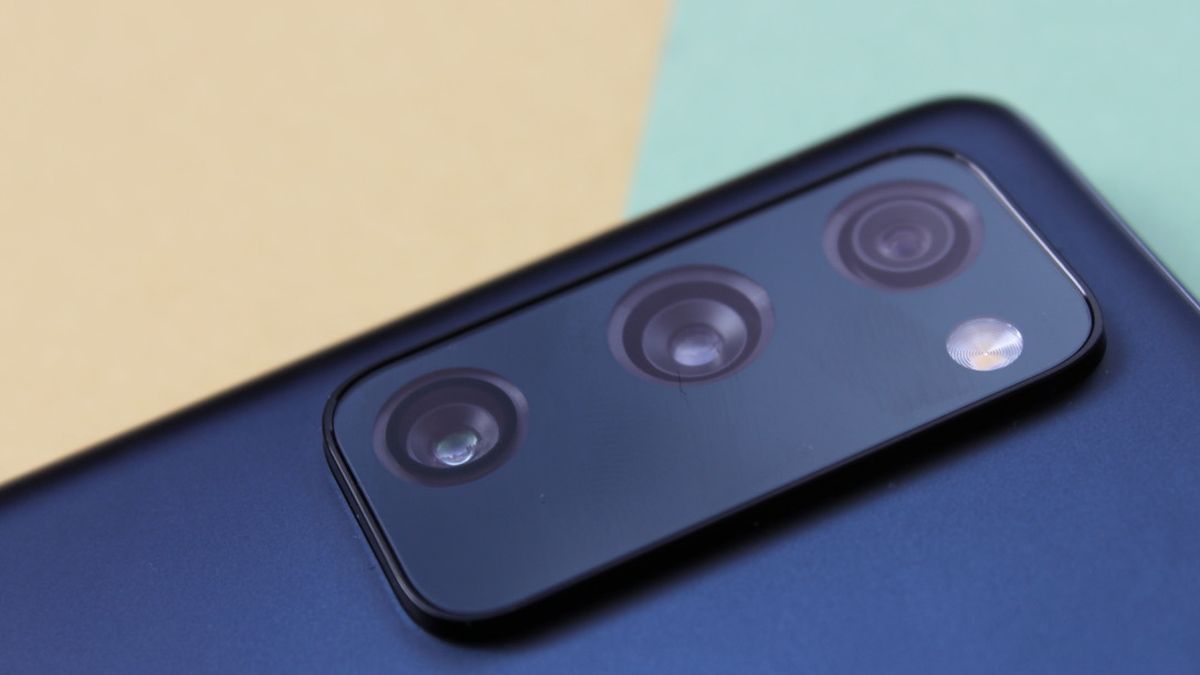
Når du har tatt bildet, er det på tide å redigere forsiktig. Apper som Snapseed eller VSCO tilbyr enkle, men kraftige verktøy: rett opp, beskjær, juster eksponering, kontrast og hvitbalanse. Unngå å overdrive med klarhet, metning eller skarphet; flere små justeringer er bedre enn ett aggressivt filter som avslører behandlingen. Med to eller tre velutførte justeringer kan ethvert bilde forbedres uten å miste sitt naturlige utseende.
Hvis du har tatt bilder i RAW, kan du dra nytte av mulighetene: gjenopprett høylys, åpne opp skygger, korriger fargeskjær og bruk støyreduksjon nøye. RAW gir mulighet for mer omfattende justeringer uten at det går på bekostning av bildekvaliteten, ideelt for komplekse scener eller nattscener. Og organiser arbeidsflyten din: lag dine egne stiler eller forhåndsinnstillinger for å opprettholde estetisk konsistens på tvers av serier.
Organisering, sikkerhetskopiering og lagring
Sørg for at bildene dine lagres i skyen fra dag én. Konfigurer favoritttjenesten din for automatiske sikkerhetskopier, og sjekk regelmessig at alt lastes opp riktig. På denne måten unngår du overraskelser og kan få tilgang til dem fra andre enheter. For store mengder RAW-filer og videoer bør du vurdere å utvide lagringsplassen din eller laste dem ned til en ekstern disk. Dette vil holde telefonen i gang uten problemer og alltid klar til bruk.
Siden filer av høy kvalitet tar opp mer plass, bør du holde øye med lagringsplassen din. Slett duplikater, rydd opp i midlertidige filer og bruk filbehandlingsverktøy for å fjerne unødvendige filer. Å lage temaalbum og merke filene dine vil spare deg tid senere. Det viktigste er å ikke ofre kvaliteten av frykt for å gå tom for lagringsplass: med god organisering og skylagring går kvalitet og orden hånd i hånd.
Appgrensesnitt, rutenett og ekstra innstillinger
Tilpass kameragrensesnittet hvis telefonen din tillater det: plasser manuelt modusene og innstillingene du bruker oftest (Pro, Natt, Portrett, Vidvinkel). Deaktiver vannmerket på telefonmodellen din hvis du ikke liker å se teksten på hvert bilde; de fleste apper lar deg fjerne det. Og aktiver smarte anbefalinger: varsler hvis objektivet er skittent, forslag til komposisjon eller horisontjustering er ofte små, men effektive hjelpemidler.
Rutenettet er viktig for komposisjon. Selv om det kan rote til forhåndsvisningen, hjelper det sterkt med justering, sentrering og bruk av tredjedelsregelen. For å aktivere det: åpne kameraappen, trykk på innstillinger (tannhjulikonet), finn «Rutenett» og slå det på. Du vil se ni celler på skjermen som veileder deg i å plassere viktige elementer i skjæringspunkter og opprettholde perfekt vannrette horisonter.
Nattmodus tatt godt i bruk
Nattmodus gjør underverker ved å kombinere flere bilder og lange eksponeringer med støyreduksjon. Bruk den i motiver med lite lys, men husk å holde deg helt stille eller plassere telefonen på en stabil overflate. Med et stativ blir resultatene enda bedre: flere detaljer, mindre støy og naturtro farger. Hvis appen din bruker noen sekunder på å behandle, ta et pust og ikke flytt telefonen før den er ferdig.
På netter med sterkt lys (gatelys, skilt), unngå å komponere bilder med veldig direkte lyskilder i bildet hvis de skaper uønsket gjenskinn. Juster vinkelen litt eller dekk til refleksjoner med hånden for å opprettholde kontrasten. Nattmodus er betydelig forbedret, og hvis den brukes med omhu, vil den la deg ta fantastiske nattbilder.
Hurtigguide: praktiske detaljer som utgjør en forskjell
- Trykk for å fokusere, og hvis det vises, juster eksponering/EV etter smak. Øk den til du ser detaljer i skyggene uten å overeksponere himmelen – en balanse som histogrammet umiddelbart bekrefter. Denne kombinasjonen av fokus og EV gir deg Fin kontroll på sekunder.
- Hvis du fotograferer folk, bruk portrettmodus, sjekk hårklippet og juster uskarphetsintensiteten hvis appen din tillater det. Mindre er mer: troverdig bokeh fungerer bedre enn overdreven bokeh. Se alltid etter myk sidebelysning som skaper volum og fremhever motivet. hudens tekstur.
- Unngå digital zoom; bruk vidvinkel for store bilder og beskjær senere om nødvendig. Hvis telefonen din har et teleobjektiv, bytt til det kameraet for motiver på avstand. Og husk at fotografering i 4:3 maksimerer oppløsningen; det er en stille justering som Overlegen kvalitet uten anstrengelse.
Når bør du vurdere en telefon med et bedre kamera
Hvis du til tross for alt synes kameraet ditt er dårlig (for mye støy, treg fokusering, begrenset dynamisk område), kan det være på tide å oppgradere. Se etter større sensorer, lyssterke objektiver, optisk bildestabilisering, 1080p superstabiliseringsmoduser, flere tele- og vidvinkelkameraer og AI-prosessering som forbedrer HDR i svakt lys. Undersøk også hvorfor kameraer utmerker seg i mange modeller og hvordan dette påvirker design og optikk.
Programvare er også viktig: en polert kameraapp med full Pro-modus, RAW-støtte, histogram, AI-drevet poseringsguide og et tilpassbart grensesnitt er like viktig som maskinvaren . Denne kombinasjonen vil la deg vokse fotografisk og gi deg kreativ frihet i årene som kommer.
Når du integrerer disse innstillingene i rutinen din – maksimal oppløsning og 4:3-sideforhold, målrettet fokus, histogrameksponering, HDR i hodehøyde, nyttige moduser, finjustert hvitbalanse, Pro-modus for å skape, naturlig lys, stabilitet, lysredigering, skysikkerhetskopiering, rutenett og en godt konfigurert app – vil du se hvordan bildene dine får skarphet, farge, balanse og personlighet. Du trenger ikke å være profesjonell for å oppnå dette: med øvelse kan telefonen din bli et fantastisk lommekamera.


Lidenskapelig forfatter om verden av bytes og teknologi generelt. Jeg elsker å dele kunnskapen min gjennom å skrive, og det er det jeg skal gjøre i denne bloggen, vise deg alle de mest interessante tingene om dingser, programvare, maskinvare, teknologiske trender og mer. Målet mitt er å hjelpe deg med å navigere i den digitale verden på en enkel og underholdende måte.