- Windows 11 inkluderer sitt eget verktøy for å sende og motta filer via Bluetooth ved hjelp av fsquirt.exe.
- Det finnes flere måter å åpne Bluetooth-overføring og opprette direkte snarveier på skrivebordet eller via skript.
- Riktig konfigurasjon av adapteren, paringen og Bluetooth-tjenestene er nøkkelen til å unngå feil.
- For store datamengder er det verdt å vurdere alternativer som Wi-Fi Direct eller tredjepartsløsninger.
Hvis du bruker PC-en din daglig, er det å lage en Snarvei for Bluetooth-filoverføring i Windows 11 Det kan spare deg for mye tid. Du slipper å navigere gjennom endeløse menyer hver gang du vil sende et bilde til telefonen eller raskt overføre et dokument til den bærbare datamaskinen på jobb.
I denne artikkelen vil du se, steg for steg, Slik åpner, bruker og automatiserer du Bluetooth-filoverføringsverktøyet Denne veiledningen dekker Windows 11, hvordan du lager snarveier (skrivebordssnarveier, skript og kommandoer), og hva du skal gjøre når Bluetooth svikter akkurat når du trenger det som mest. Alt forklares på spansk (Spania), med praktiske eksempler og uten å hoppe over noen viktige detaljer.
Hva er Bluetooth-filoverføringsverktøyet i Windows 11?
Windows 11 inneholder et lite, klassisk verktøy som heter Bluetooth-filoverføring (fsquirt.exe)som brukes til å sende og motta filer mellom PC-en din og andre enheter i nærheten, for eksempel mobiltelefoner, nettbrett eller andre datamaskiner, uten kabler eller internettforbindelse.
Dette verktøyet er basert på Bluetooth OBEX-profilen, som er utviklet for deling av lette filer: bilder, korte videoer, dokumenter, PDF-erosv. Selv om den er tregere enn Wi-Fi Direct eller en kablet tilkobling, er den fortsatt veldig praktisk når du ikke har et nettverk tilgjengelig eller når du ønsker en rask og universell løsning.
Grensesnittet har knapt endret seg siden tidligere versjoner av Windows: et lite vindu med to hovedalternativer vises fortsatt, Send filer og motta filerDerfra veileder en assistent deg til å velge enhet og filer, og til å se fremdriften i overføringen.
I Windows 11 er imidlertid noen alternativer flyttet til Innstillinger-appen, mens fsquirt.exe-verktøyet åpnes i et klassisk separat vindu, noe som kan være litt forvirrende i starten hvis du kommer fra Windows 10.
Forutsetninger og forberedelser: Ikke la Bluetooth spille deg et puss.
Før du begynner å lage snarveier og automatisere noe som helst, er det lurt å sjekke at Bluetooth-en på datamaskinen og den eksterne enheten fungerer som den skal.Hvis fundamentet svikter, er selv verdens beste snarvei ubrukelig.
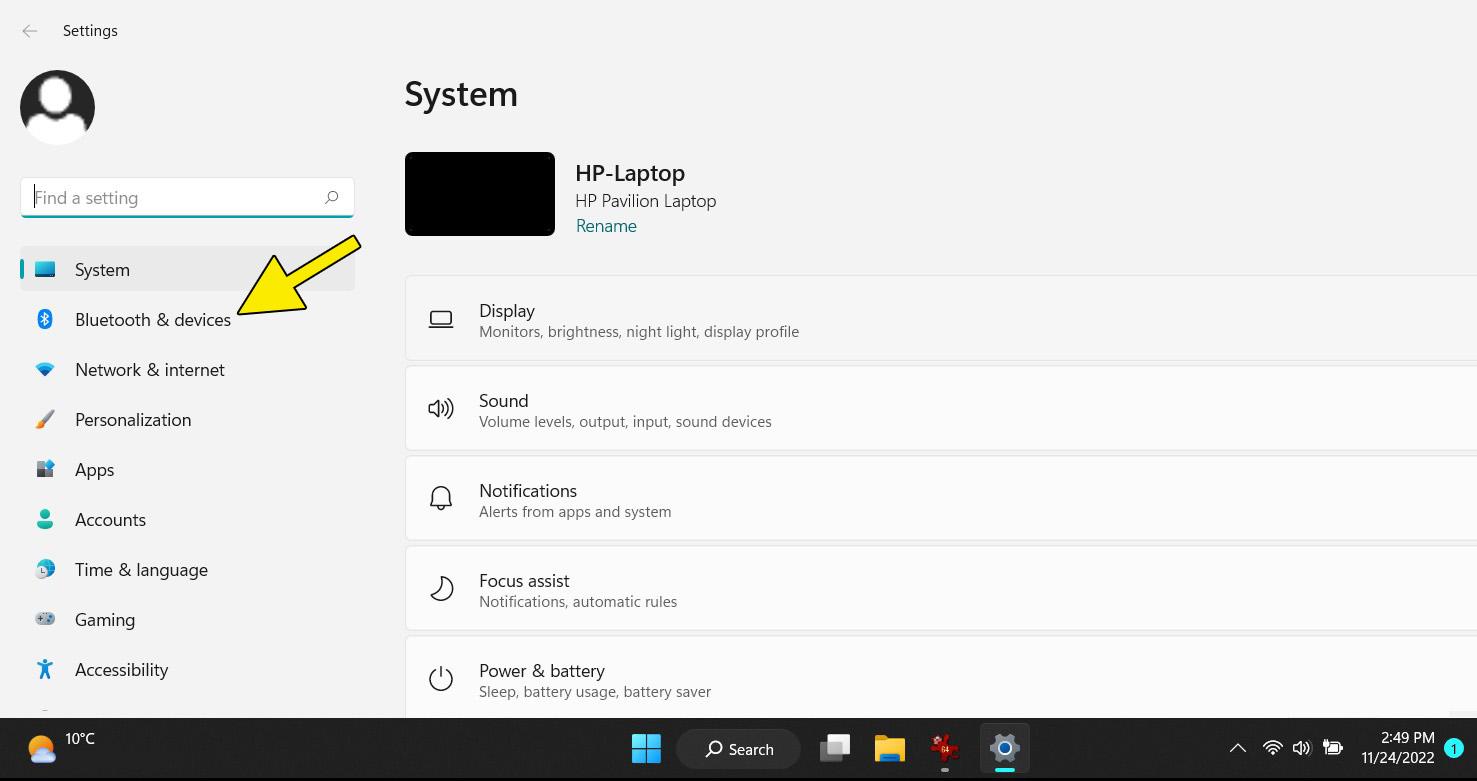
På Windows 11-PC-en, sjekk at Bluetooth-adapter Den er aktiv og gjenkjennes av systemet. Den enkleste måten er å logge inn. Innstillinger > Bluetooth og enheter og sjekk om Bluetooth-bryteren og listen over sammenkoblede enheter vises.
Det er også lurt å bekrefte at den andre enheten (mobil, nettbrett eller en annen datamaskin) Den er kompatibel med filoverføring via Bluetooth og har riktig profil aktiv (vanligvis OBEX). De fleste Android-smarttelefoner og til og med mange bedriftsenheter støtter det uten problemer.
Hvis du jobber for et selskap med strenge sikkerhetsregler, kan Bluetooth-filoverføringer være begrenset. I så fall er det lurt rådfør deg med cybersikkerhets- eller systemavdelingen for å unngå konflikter med nettverkspolicyer, antivirusprogramvare i bedriften eller systemer for endepunktadministrasjon.
Til slutt, sørg for at begge enhetene er synlige og tilkoblet. riktig paret ved hjelp av Windows-veiviserensiden mange problemer rett og slett stammer fra ufullstendige eller utløpte sammenkoblinger.
Slik aktiverer du Bluetooth i Windows 11 på flere måter
Windows 11 tilbyr flere måter å Slå Bluetooth av, av og administrer BluetoothDu bør mestre minst to eller tre, spesielt hvis Innstillinger en dag ikke åpnes eller Handlingssenteret setter seg fast.
Fra Innstillinger-appen
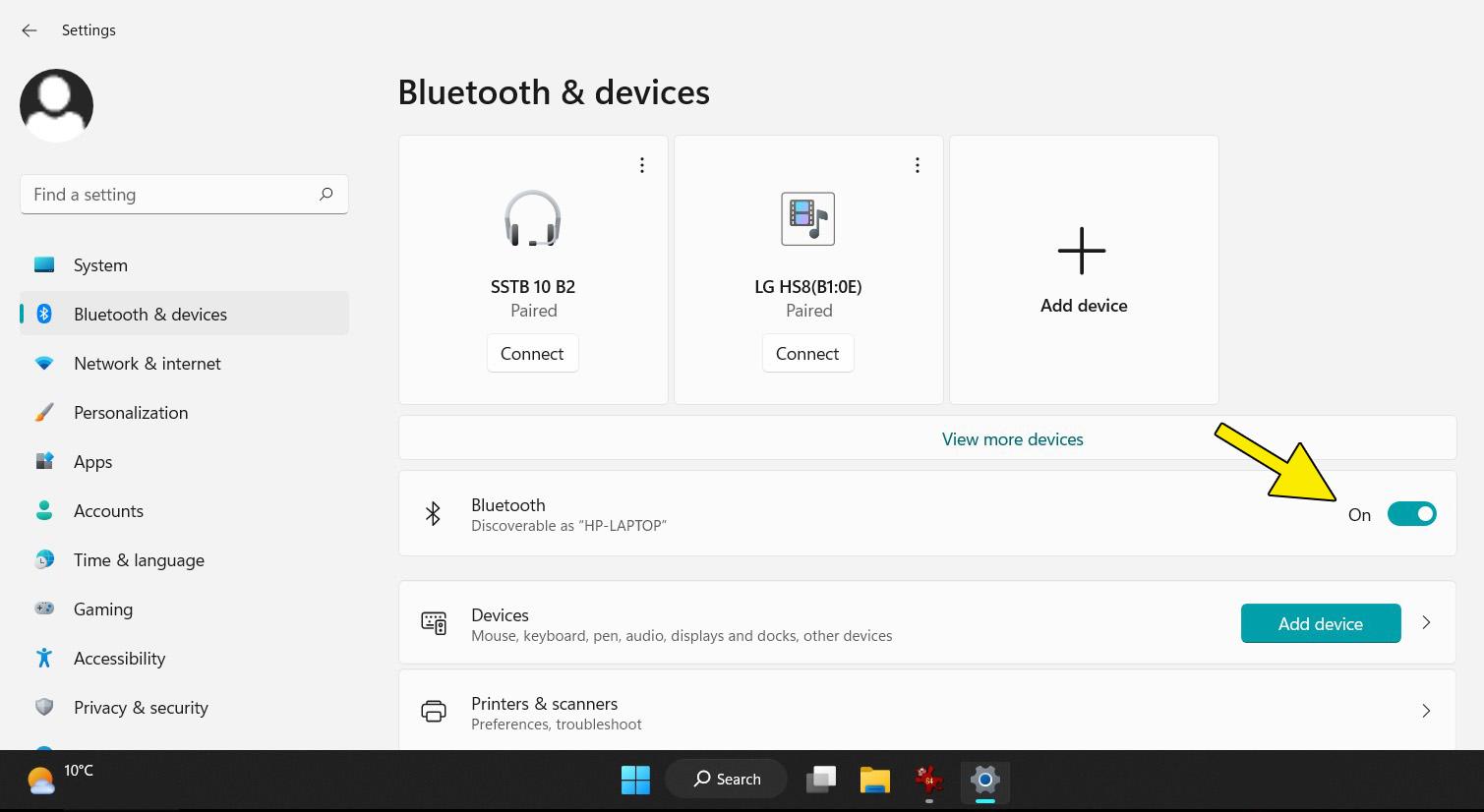
Den mest direkte og tydelige metoden er å bruke Innstillinger > Bluetooth og enheterDer ser du en hovedbryter for å slå Bluetooth av eller på, i tillegg til listen over sammenkoblede enheter og tilleggsalternativer.
For å gå raskt inn, kan du trykke på Vinn + jeg For å åpne Innstillinger, gå til delen «Bluetooth og enheter» i venstre sidefelt og slå på Bluetooth-bryteren. Dette er den mest anbefalte metoden hvis du konfigurerer enheten for første gang og trenger pare trådløse enheter.
Fra aktivitetssenteret (raske handlinger)
Windows 11 grupperer flere hurtigkontroller (Wi-Fi, Bluetooth, flymodus osv.) i Hurtighandlingsruten. Du kan åpne den ved å trykke på Vinn + A eller ved å klikke på nettverks-/lydområdet på oppgavelinjen.
Ikonet vil vises på det panelet. BluetoothHvis du ikke ser den, kan den være skjult bak en pil oppover, eller du må kanskje tilpasse knappene. Ved å klikke på ikonet aktiveres eller deaktiveres adapteren umiddelbart uten å gå inn i Innstillinger.
Fra Enhetsbehandling
Når det er driverproblemer eller Bluetooth ser ut til å «forsvinne», er det nyttig å grave litt dypere og åpne EnhetsbehandlingDu finner den i Start-menyen eller ved å bruke Windows-søk.
Inni utvider du Bluetooth-kategorien, finner hovedadapteren og høyreklikker for å velge Aktiver enhet eller oppdater driverDenne visningen er viktig hvis du trenger å installere driveren på nytt eller se etter maskinvarekonflikter. Mange av disse tilfellene er forklart i veiledninger i [den relevante delen]. Bluetooth-problemer.
Metoder for å åpne Bluetooth-filoverføringsverktøyet
Verktøyet fsquirt.exe kan åpnes fra minst 10 forskjellige måter i Windows 11Dette er veldig nyttig fordi det er der snarveiene kommer fra, som du deretter kan gjøre om til snarveier, skript eller tilpassede kommandoer.
1. Fra Start-menyen
En veldig enkel måte er å åpne Startmeny med Win-tastenSkriv inn «Bluetooth og andre enheter» og trykk på det tilsvarende Innstillinger-alternativet. Derfra kan du få tilgang til alternativet «Send eller motta filer via Bluetooth».
Så snart dette alternativet åpnes, åpnes vinduet automatisk Bluetooth-filoverføringhvor du velger om du vil sende eller motta filer.
2. Fra Innstillinger-appen
En annen veldig lik måte er å gå direkte, med Vinn + jegI Innstillinger-appen går du til «Bluetooth og enheter» og deretter til «Enheter eller relaterte alternativer», der du ser lenken «Send eller motta filer via Bluetooth».
Når du klikker på den lenken, åpnes verktøyet fsquirt.exe, og du kan deretter velge Send filer eller motta filer avhengig av hva du vil gjøre i øyeblikket.
3. Bruk av Windows-søk
Søk i Windows 11 hjelper deg også med å raskt finne de riktige innstillingene. Bare trykk Vinn + S, skriv inn «Innstillinger for Bluetooth og andre enheter» og åpne det tilsvarende resultatet.
Når du er inne på Bluetooth- og enhetssiden, blar du nedover til du finner teksten «Send eller motta filer via Bluetooth"og klikk. Dette vil starte overføringsverktøyet uten at du trenger å navigere gjennom flere menyer."
4. Fra dialogboksen Kjør med FSQUIRT
Den mest direkte måten, og en av de beste måtene å lage en snarvei på, er å kalle verktøyet fsquirt.exe fra dialogboksen Kjør. Bare trykk på Win + R, å skrive FSQUIRT (den skiller ikke mellom store og små bokstaver) og trykk Enter.
Denne kommandoen åpner umiddelbart Vinduet for Bluetooth-filoverføringuten å gå gjennom Innstillinger eller mellommenyer. Det er grunnlaget for mange snarveier og skript som vi skal se senere.
5. Fra handlingssenteret (hurtighandlinger) til Innstillinger
Hvis du starter fra Bluetooth-ikonet i hurtighandlingspanelet, kan du klikke på den lille pilen eller på «Flere Bluetooth-alternativer» (avhengig av versjon) for å gå til siden Bluetooth og enheter i Innstillinger.
Derfra, akkurat som før, trenger du bare å finne lenken til Send eller motta filer via Bluetooth for å starte verktøyet. Denne metoden er nyttig hvis du allerede tuklet med Bluetooth fra hurtigpanelet.
6. Fra ledeteksten (CMD)
Du kan også bruke Kommandoprompt For å åpne verktøyet, trykk Win + R, skriv cmd og trykk Enter for å åpne den klassiske Windows-ledeteksten, og kjør deretter kommandoen:
fsquirt.exe
Overføringsverktøyet åpnes automatisk. Denne metoden er flott hvis du jobber i konsollmodus eller hvis det grafiske grensesnittet har problemer, og den lar deg også lage mer avanserte skript.
7. Finn fsquirt.exe fra Filutforskeren.
Overføringsverktøyet er installert i SYSWOW64-systemmappen på mange 64-biters datamaskiner. Du kan åpne det. Filutforsker med Win + EGå til enhet C: og deretter til rute:
C: \ Windows \ SysWOW64
Se etter filen i den mappen fsquirt.exe og dobbeltklikk på den. Dette vil starte verktøyet direkte. Denne metoden lar deg også lage skrivebordssnarveier fra selve filen.
8. Fra PowerShell med Start-Process
Hvis du foretrekker PowerShell, kan du også starte verktøyet derfra. Åpne PowerShell ved å søke etter det i Start-menyen, og kjør det om nødvendig som administrator. Skriv deretter:
Start-prosess fsquirt.exe
Vinduet for Bluetooth-filoverføring åpnes snart. Når du er ferdig, kan du lukke PowerShell ved å skrive avslutte eller ved å lukke vinduet. Denne metoden er svært fleksibel for automatiseringer og skript.
9. Bruk av et batchskript (.bat)
Et nyttig triks for å unngå å stole på menyer er å lage en liten batch-fil (.bat) som starter fsquirt.exe automatisk, selv gjennom PowerShell hvis du vil.
Du kan for eksempel opprette et nytt tekstdokument på skrivebordet, åpne det med Notisblokk og skrive noe slikt som:
@ Echo off
powershell.exe C:\Windows\SysWOW64\fsquirt.exe
Så lagrer du den med .bat-utvidelsen (for eksempel, bfs.bat) og velge «Alle filer» som filtype. Derfra dobbeltklikker du ganske enkelt på .bat-filen, eller kjører den som administrator, for å åpne overføringsverktøyet.
10. Opprette en snarvei på skrivebordet til fsquirt.exe
Den kanskje mest praktiske metoden av alle i hverdagen er å lage en skrivebordssnarvei til fsquirt.exeFørst finner du filen i C:\Windows\SysWOW64, som vi så tidligere.
Høyreklikk på fsquirt.exe, velg «Vis flere alternativer» hvis det vises, og deretter «Send til > Skrivebord (opprett snarvei).» På skrivebordet ser du et nytt ikon som du kan gi nytt navn til, for eksempel «Bluetooth-overføring».
Fra det øyeblikket åpner et dobbeltklikk verktøyet. Videre kan du Fest snarveien til Start-menyen eller oppgavelinjen å gjøre det enda lettere tilgjengelig.
Slik sender du filer via Bluetooth i Windows 11
Når du vet hvordan du åpner verktøyet, er det på tide å se hvordan du bruker det til sende filer fra PC til en annen enhetFremgangsmåten er lik enten den andre enheten er en mobiltelefon eller en annen Windows-datamaskin.
Først må du sørge for at målenheten er paret med PC-en og klar til å motta filer via Bluetooth. På mobile enheter er dette vanligvis tilstrekkelig. ha skjermen på og Bluetooth aktivertog i noen tilfeller er det tilrådelig sjekk batteriet av enheten hvis tilkoblingen mislykkes.
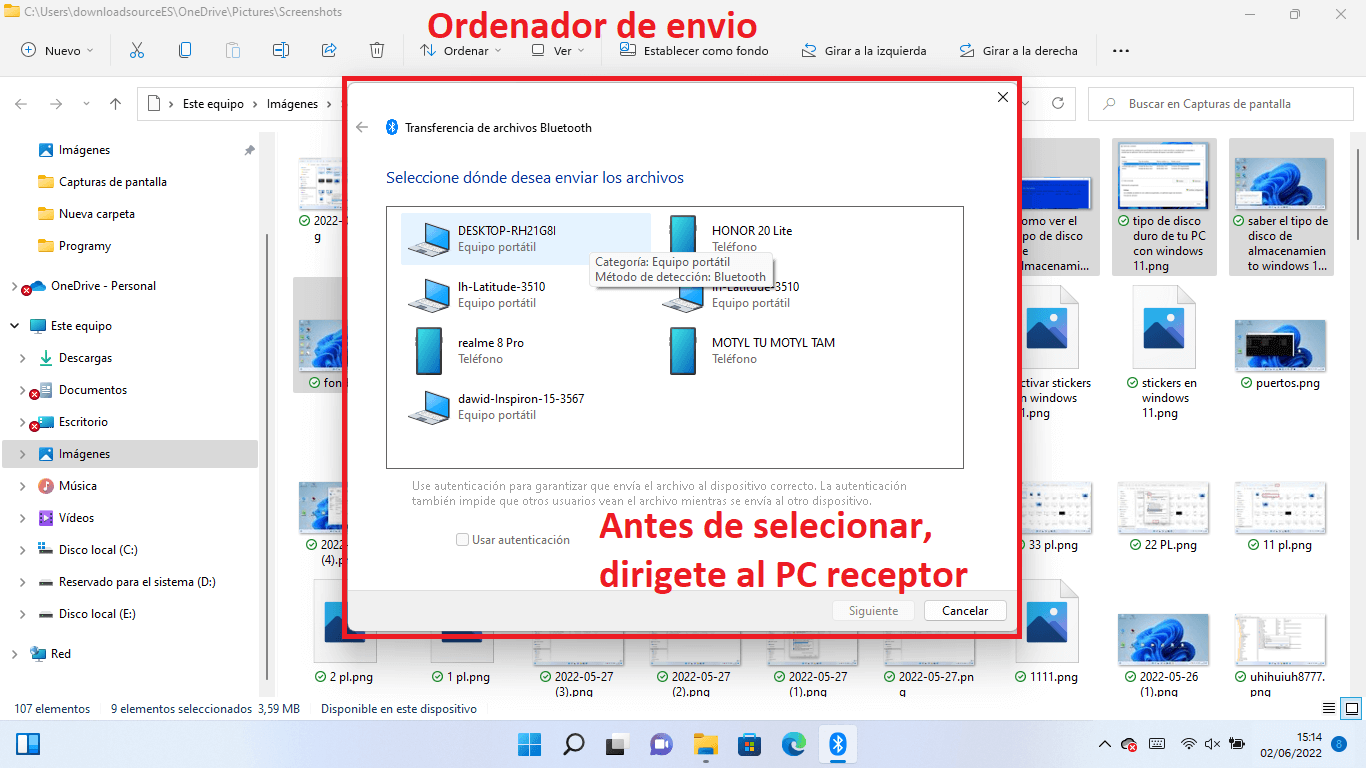
Åpne Bluetooth-filoverføringsverktøyet på PC-en ved å bruke en av metodene ovenfor, og velg alternativet på det første skjermbildet. Send filerDette vil starte en liten trinnvis veiviser.
På siden «Velg hvor filene skal sendes» ser du en liste over tilgjengelige enheter. Velg enheten du vil dele filen med, og klikk på [riktig knapp/knapper]. følgende For å fortsette med prosessen.
Deretter vises skjermbildet «Velg filene du vil sende». Klikk på knappen. undersøkeBla gjennom mappene dine, velg filen (eller filene) du vil sende, og trykk på Neste igjen for å starte overføringen.
På det tidspunktet vil siden «Filen sendes» vises, hvor du kan se sanntids Bluetooth-overføringsfremdriftAvhengig av filstørrelsen og Bluetooth-versjonen vil det ta mer eller mindre tid. Når det er ferdig, ser du meldingen «Filen er overført». Trykk deretter på Fullfør.
Slik mottar du filer via Bluetooth i Windows 11
Til motta en fil på Windows 11-PC-en din Fra en annen enhet (en annen datamaskin, en mobiltelefon osv.) er prosessen veldig lik, men med én viktig nyanse: PC-en må eksplisitt settes i "lyttemodus".
Åpne Bluetooth-filoverføringsverktøyet, og velg på det første skjermbildet Motta filerDette vil føre til at enheten venter på en innkommende tilkobling, og viser skjermbildet «Venter på tilkobling».
På det tidspunktet bør du gå til den andre enheten (PC, mobil, nettbrett) og Begynn å sende filen dit via BluetoothPå Windows kan du bruke sendeverktøyet igjen; på mobile enheter, det typiske Bluetooth-delingsalternativet.
Når den andre enheten starter overføringen, vil du se filen som mottas på PC-en din, med en fremdriftslinje som viser hvordan overføringen går. Når den er ferdig, vil vinduet «Lagre mottatt fil» vises.
På dette stadiet kan du akseptere standard målmappe (vanligvis Nedlastinger-mappen eller en bestemt Bluetooth-bane) eller trykk på Bla gjennom for å velge en annen plassering for å lagre filen. Når du er fornøyd, trykk på Fullfør for å lukke alt.
Feilsøking: Når du ikke kan motta filer via Bluetooth
I noen tilfeller, spesielt etter Windows-oppdateringer eller driverendringer, er alternativet for å Mottak av filer har sluttet å virke riktig. Et typisk symptom er at vinduet «Motta filer» åpnes, mobiltelefonen prøver å sende filen, men det vises en feilmelding på PC-en og ber om å prøve på nytt uten hell. Disse problemene kan være relatert til Bluetooth. kobler fra intermittent.
Hvis noe slikt skjer med deg, er det lurt å følge en rekke grunnleggende kontroller: først må du sørge for at Flymodus er ikke på og at Bluetooth er slått på både på PC-en og telefonen.
For det andre, skriv inn EnhetsbehandlingFinn Bluetooth-adapteren, og prøv å deaktivere og aktivere den på nytt, eller til og med avinstallere den og starte PC-en på nytt slik at Windows installerer den på nytt med rene drivere.
En annen handling som ofte løser mange problemer er Fjern paring mellom PC og mobil fra begge sider og par enhetene på nytt som om det var første gang, og kontroller nøye PIN-koden eller nøkkelen som vises.
Til slutt anbefales det å sjekke at Windows «Bluetooth Support Service» kjører. Du kan sjekke dette fra tjenestekonsollen (services.msc). Hvis den har stoppet, start den på nytt og prøv overføringen på nytt.
Alternativer til Bluetooth og sikkerhetshensyn
Selv om Bluetooth fortsatt er en veldig praktisk løsning for sporadiske utvekslinger, når det gjelder store filer eller kontinuerlige datastrømmerDen kan bli ganske kort i fart.
I slike tilfeller tilbyr Windows 11 alternativer som Del i nærheten, som bruker Wi-Fi Direct til å sende filer mellom PC-er i nærheten med mye høyere hastigheter, forutsatt at begge enhetene støtter funksjonen og er på samme nettverk eller rekkevidde.
Du kan også bruke skybaserte løsninger (OneDrive, Google Drive osv.) eller spesifikke applikasjoner fra filsynkronisering mellom enheterspesielt i bedriftsmiljøer der sporbarhet og sentralisert kontroll er nødvendig.
Når det gjelder sikkerhet, er det lurt å ikke la Bluetooth være permanent synlig, å bare godta sammenkoblinger fra klarerte enheter, og å beholde begge Bluetooth-adapterens fastvare, for eksempel drivere oppdatert for å rette opp potensielle sårbarheter.
I bedrifter med høye krav til informasjonssikkerhet er det vanlig å supplere Bluetooth-overføring med enhetskontrollpolicyer, kryptering under overføring og tilgangsrevisjoneller direkte begrense denne typen utveksling til bestemte lag eller profiler.
Bruk tredjepartsprogramvare til å overføre filer mellom PC-er
Hvis hovedmålet ditt er å flytte store mengder data mellom to datamaskiner (for eksempel å migrere fra en gammel PC til en ny med Windows 11), er kanskje ikke Bluetooth det beste verktøyet, og du kan være interessert i en annen løsning. spesialisert tredjepartsløsning.
Applikasjoner som EaseUS Todo PCTrans Free tillater overføre filer, applikasjoner og fullføre innstillinger mellom to PC-er over et lokalt nettverk, uten å være avhengig av Bluetooth og med en mer automatisert prosess.
Disse programmene tilbyr vanligvis PC-til-PC-tilkoblingsmoduser, muligheter for datagjenoppretting når en datamaskin ikke starter opp riktig, og til og med alternativer for rengjør systemenheten eller finn produktnøkler Windows, Office eller Adobe, noe som kan være svært nyttig i profesjonelle miljøer.
Likevel, for enkle filoverføringer med mobilenheten din eller mellom datamaskiner i nærheten uten problemer, er Bluetooth-filoverføringsverktøyet som er innebygd i Windows 11 fortsatt den raskeste måten, spesielt når det kombineres med... godt utformede og organiserte snarveier som sparer deg for å gå rundt i ring gjennom menyene.
Ved å kombinere alt det ovennevnte – riktig Bluetooth-konfigurasjon, kunnskap om alle metoder for å starte fsquirt.exe, oppretting av skrivebordssnarveier og batch-skript, og noen gode sikkerhetsrutiner – blir det enkelt å få tak i Bluetooth-filoverføring i Windows 11 Slutt å være en kjedelig prosess og bli et nytt verktøy i hverdagen, klar til bruk med et enkelt klikk når du raskt trenger å overføre noe fra PC-en til mobilen eller omvendt.


Lidenskapelig forfatter om verden av bytes og teknologi generelt. Jeg elsker å dele kunnskapen min gjennom å skrive, og det er det jeg skal gjøre i denne bloggen, vise deg alle de mest interessante tingene om dingser, programvare, maskinvare, teknologiske trender og mer. Målet mitt er å hjelpe deg med å navigere i den digitale verden på en enkel og underholdende måte.