- Med foreldrekontroller kan du begrense spilletid, kjøp, chatter og tilgang til innhold basert på alder.
- Hver plattform (konsoller, PC-er, mobiler) tilbyr spesifikke verktøy som bør være kjent med og konfigurert.
- Å kombinere tekniske justeringer med familiedialog er nøkkelen til sikker bruk av online videospill.
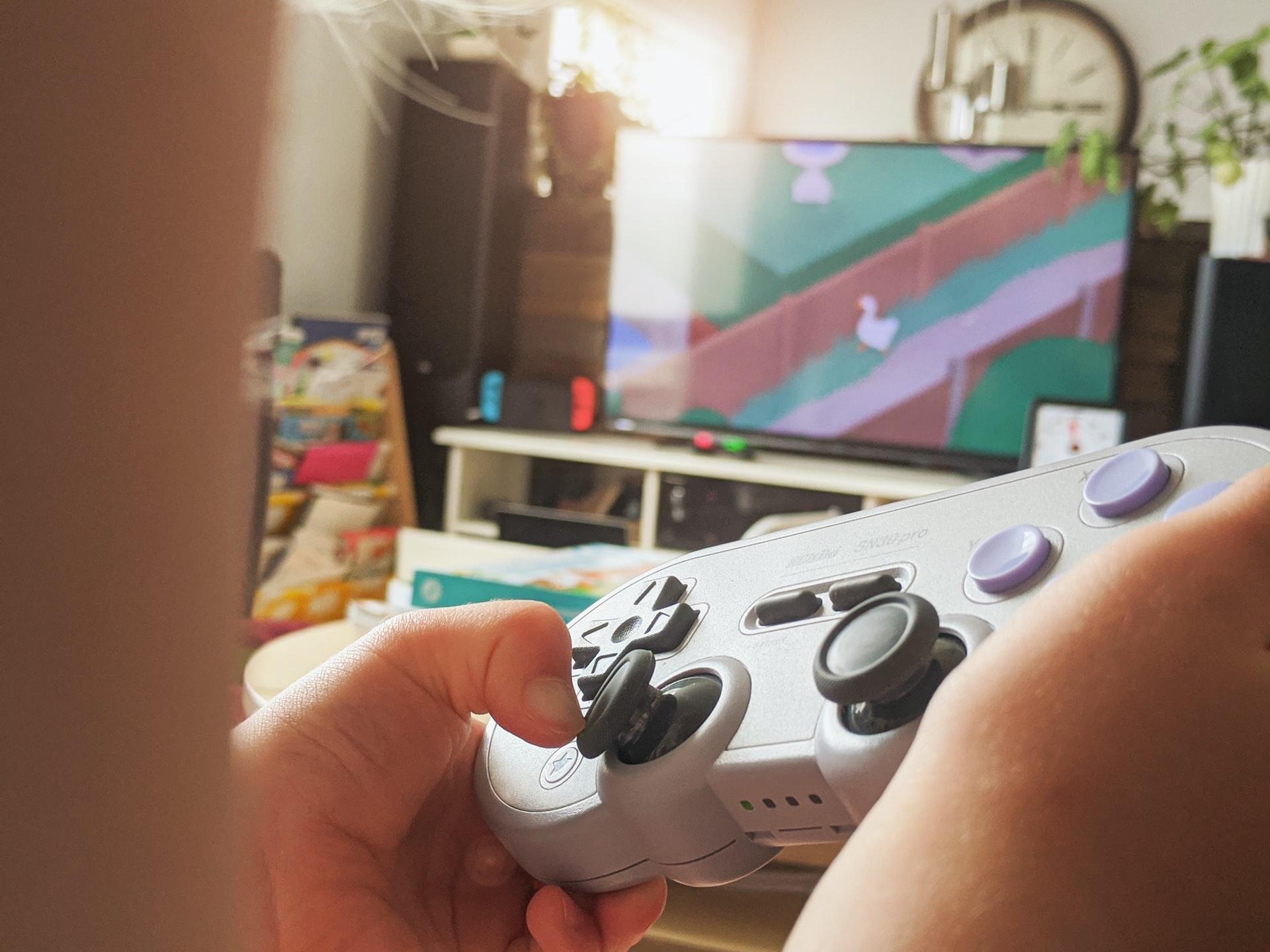
Bruk av videospill og nettplattformer er nå en del av barn og unges hverdag. Titler som RobloxSpill som Fortnite, Stumble Guys og de store PC- og konsoll-økosystemene har blitt steder å møte venner, chatte og dele erfaringer.ikke bare en enkel underholdning å spille en stund.
Dette svært sosiale og dynamiske miljøet kommer med farer som ofte går ubemerket hen. Kontakt med fremmede, ufiltrerte chatter, impulsive kjøp, innhold for voksne eller nettmobbing er reelle risikoer. Dette er problemer som barn ikke alltid vet hvordan de skal håndtere, og som mange foreldre ikke engang erkjenner. Det er her foreldrekontroller for online videospill blir viktige for å sette tydelige grenser og tilpasse opplevelsen til hver aldersgruppe.
Hvorfor er foreldrekontroll så viktig i online spill?
Spesialiserte organisasjoner som CSIRT-CV har utviklet spesifikke guider å forklare viktigheten av å konfigurere foreldrekontroller riktig i online spill med åpen chat, som Roblox eller FortniteMålet er enkelt: å redusere barns eksponering for digitale risikoer og gi familier praktiske verktøy for å overvåke hva som skjer på disse plattformene.
I disse spillene, Mindreårige kan chatte via tekst eller tale, utveksle personlig informasjon, motta venneforespørsler fra fremmede eller få tilgang til spill med voksne.Uten riktig oppsett er det relativt lett for dem å ende opp i rom eller fellesskap som ikke passer for alderen deres.
Guider som «Viktigheten av foreldrekontroll i online spill» forklarer Steg-for-steg-instruksjoner om hvordan du begrenser chatter, administrerer invitasjoner, begrenser innhold og konfigurerer barneprofiler i spesifikke titler som Roblox og Fortnite. På denne måten kan familier opprettholde de sosiale fordelene ved online spilling, samtidig som de reduserer eksponeringen for uønsket kontakt eller upassende innhold drastisk.
Videre Foreldrekontroll handler ikke bare om å blokkere tingDet hjelper også med å lære barn å navigere ansvarlig på internett. Å snakke hjemme om hva som kan deles, hvem det er trygt å spille med, eller hva man skal gjøre hvis noen plager dem under et spill er like viktig som å aktivere et filter på konsollen.
En annen viktig fordel er tids- og utgiftsstyring. Mange tjenester tillater begrense daglige spilltimer eller ukentlig og sett kjøpsgrenser, unngå sene maratonløp eller overraskelsesregninger for mikrotransaksjoner i spill.
Foreldrekontroller på konsoller: Nintendo, PlayStation og Xbox
Dagens store konsoller inkluderer svært omfattende foreldrekontrollsystemer. Disse funksjonene påvirker spilletid, nettkommunikasjon, kjøp og tilgang til spill basert på alder. Å forstå hva hver enkelt tilbyr vil hjelpe deg med å få mest mulig ut av dem.
Foreldrekontroller på Nintendo-konsoller (Switch og 3DS)
På Nintendo Switch og Nintendo 3DS, Foreldrekontroller lar deg definere svært spesifikke regler om hva en mindreårig kan gjøre med konsollen.Du kan begrense nettlesertilgang, begrense muligheten til å dele personopplysninger, blokkere visse spill basert på aldersgrense eller forhindre bruk av onlinefunksjoner.
Når du bruker et Nintendo Switch Online-familiemedlemskap, Opptil åtte Nintendo-kontoer fra samme husstand kan nyte online spilling og tilhørende tjenesterselv om de ikke bor i samme hus. Foreldrekontrollalternativer kan brukes globalt på overvåkede kontoer, slik at alle barneprofiler arver begrensningene du angir.
I tillegg til de tekniske aspektene, vektlegger Nintendo den pedagogiske siden: De anbefaler å snakke med barn om viktigheten av å ikke dele sitt virkelige navn, adresse, e-postadresse eller telefonnummer i noen spillchat.Og husk at kallenavnet ikke skal gi hint om barnets virkelige identitet eller alder.
En annen viktig anbefaling er at foreldre Vit hvem barna dine leker med på nettet og overvåk vennelistene deresHvis et barn mottar venneforespørsler fra ukjente brukere eller legger merke til uvanlig oppførsel, oppfordres de til å diskutere det med familien sin. Foreldrekontroller lar deg også begrense eller direkte blokkere online-interaksjon med andre spillere.
I tilfelle trakassering under online spill, Nintendo tilbyr kanaler for å kontakte kundeserviceRapporter brukere og blokker dem fra videre interaksjon med barnets konto. Samtidig minner de alle om at online spilling aldri bør erstatte ansikt-til-ansikt vennskap, så det anbefales å balansere online spilling med fysiske spilløkter med venner.
PlayStation: Nettspilling og familietilsyn
I PlayStation-økosystemet (PS4 og PS5), Familiekontoer lar en voksen fungere som administrator og sette begrensninger på alder, spilletid, kommunikasjon og kjøp.Dette påvirker både den generelle bruken av konsollen og spesifikke tjenester som PlayStation Plus, som tilbyr online spilling og en katalog med titler.
Når en mindreårig prøver å starte et spill som er begrenset av foreldrekontroller, Systemet blokkerer tilgang og viser et skjermbilde der barnet kan sende inn en unntaksforespørsel.Den forespørselen når familieadministratoren og den utpekte forelderen eller vergen, både på konsollen og via e-post.
Fra PlayStation Family-appen og fra selve konsollen, Voksne kan godkjenne eller avslå disse forespørslene med et par trykk.Dette gir en viss fleksibilitet: for eksempel å autorisere et bestemt spill i en begrenset periode eller låse opp en tittel som foreldrene anser som passende for barnet sitt, selv om den har en høyere aldersgrense.
PlayStation Plus foreldrekontrollsystem dekker også tidsbegrensninger for spillet, begrensninger for chatkommunikasjon og kjøpskontrollerPå denne måten er det mulig å forhindre at en mindreårig snakker i stemmechat med fremmede, mottar meldinger fra andre eller kjøper ekstra innhold uten tillatelse.
Xbox Game Pass og Xbox foreldrekontroller
Xbox Game Pass er Microsofts abonnementstjeneste som Det gir tilgang til en roterende katalog med spill på konsoll og PC mot en månedlig avgift.Det er noe sånt som «videospillenes Netflix»: så lenge du holder abonnementet ditt aktivt, kan du spille hundrevis av titler, men noen vil bli fjernet fra katalogen over tid.
Dette innebærer at Hvis du kansellerer abonnementet ditt, vil du ikke lenger kunne spille Game Pass-spill selv om de er installert.For å fortsette å bruke dem, må du fornye tjenesten eller kjøpe dem separat fra butikken. Alt dette kombineres med et svært kraftig foreldrekontrollsystem integrert i Xbox One, Xbox Series X/S og Windows.
Blant de tilgjengelige alternativene, De fremhever tidsbegrensningene for skjermbruk og muligheten for Konfigurer FamiliesikkerhetDu kan bestemme hvor mange timer per dag eller uke hvert barn kan leke, med forskjellige timeplaner avhengig av dagen (for eksempel mindre tid i løpet av uken og litt mer i helgene).
Innholdsfiltre tillater sørge for at hvert barn bare kan se og starte leker som passer for deres alder.respekterer offisielle rangeringer. Videre bestemmer personverninnstillingene hvem de kan spille med, chatte med eller dele innhold med.
Endelig, Kjøpsbegrensninger sikrer at ethvert kjøp i butikken krever godkjenning fra en voksen.Dette forhindrer utilsiktede kjøp av fullverdige spill, utvidelser eller mikrotransaksjoner i selve spillene uten at noen legger merke til det.
Digitale PC-butikker: Steam, Epic Games Store, EA-appen, Battle.net og Ubisoft Connect
Modellen for forbruk av videospill har endret seg radikalt de siste årene. Det som tidligere innebar å gå til en fysisk butikk og kjøpe en eske med en plate og manual, har nå blitt omgjort til digitale nedlastinger fra plattformer som Steam, Epic Games Store eller EA-appen.Alt styres fra datamaskinen eller konsollen, i løpet av minutter.
Blant disse nettbutikkene, Steam, Epic og EA-appen står for en stor andel av de mest populære titlene.Selv om Battle.net og Ubisoft Connect er viktige for de store Activision Blizzard- og Ubisoft-franchisene, har alle integrerte foreldrekontrollsystemer, selv om hver implementerer dem forskjellig.
Steam og «Familiemodus»
Steam, med over 20 000 spill i katalogen sin, Det er den mest utbredte digitale distribusjonsplattformen på PCDen inneholder klassikere som Half-Life, Counter-Strike, DOOM, Quake og Age of Empires, i tillegg til tusenvis av moderne titler. For familier er nøkkelverktøyet «Familiemodus», som fungerer som foreldrekontrollsystem.
Familiemodus er en veldig fleksibel funksjon som Den lar deg blokkere bestemte spill, begrense kjøp, begrense tilgangen til fellesskapet eller filtrere deler av butikken.En voksen kan opprette et bibliotek med «familiespill», og når denne modusen er aktivert, vil bare disse titlene være synlige og spillbare.
Hele systemet er beskyttet av en PIN-kode, slik at bare noen som kjenner koden kan avslutte Familiemodus eller endre innstillingeneBlant alternativene kan du bestemme om barnet bare ser spillene den voksne har merket som tillatt eller hele katalogen, og du kan filtrere nettbaserte elementer som:
- Steam-butikk (blokkert eller begrenset tilgang).
- Fellesskapsgenerert innhold (skjermbilder, guider, mods osv.).
- Venner, chat og grupperfor å redusere eksponering for fremmede.
- Nettprofil, skjermbilder og prestasjonerkontrollere hva som vises offentlig.
Således, Steam tilbyr detaljert kontroll over både tilgjengelig innhold og sosial interaksjon på plattformen.Dette er viktig når barn begynner å spille på PC.
Epic Games Store og PIN-kontroll og aldersgrense
Epic Games Store er den digitale butikken til Epic Games, ansvarlig for hits som Fortnite, Gears of War 2, Grand Theft Auto V eller Red Dead Redemption 2 i katalogen sinDen ble lansert i 2018, og utnyttet den enorme populariteten til Fortnites, og har siden konkurrert med Steam ved å tilby gratis spill hver uke.
En av dens styrker for familier er PIN-basert foreldrekontroll. Epic Games Store tillater bruk av en firesifret kode for å administrere kjøp av spill med voksent innhold basert på vurderingen deres.selv når det gjelder gratis titler (for eksempel blokkering av innløsning av +18-spill gitt bort av butikken).
All kommunikasjon relatert til denne foreldrekontrollen sendes til e-postadressen som er knyttet til kontoen. slik at foreldre mottar varsler om endringer og forespørslerI tillegg tilbyr Epic flere konfigurasjonsalternativer:
- PIN-innstillingerHvis aktivert, vil PIN-koden være nødvendig for å foreta kjøp.
- klassifiseringssystemDu kan velge mellom flere aldersgrensegrupper (ESRB, PEGI, GRAC), der PEGI er den vanligste i Europa.
- Begrensning i henhold til klassifiseringsnivå: Velg aldersnivået der PIN-kode kreves for å foreta et kjøp.
Takket være dette systemet, Voksne kan med rimelig nøyaktighet bestemme hvilke typer spill som kan legges til i biblioteket uten deres direkte innblanding.Og butikken varsler selv kundene via e-post når det gjøres større endringer.
EA-app: Familiekontoer og aktivitets- og forbrukskontroll
EA-appen er utviklingen av Origin, plattformen som Electronic Arts lanserte i 2011 for å distribuere sine digitale spill og tilby online tjenesterI dag skiller den seg ut for sin enkle design, integrasjon med Steam-, Xbox-, PlayStation- eller Nintendo-kontoer og støtte for kryssspilling i mange titler.
I familiesfæren har EA utviklet et nivåbasert kontosystem som skiller mellom barnekontoer, tenåringskontoer og familiekontoer med foreldrekontrollDenne modellen tillater at tillatelser og grenser tilpasses barnets alder.
Når familiestrukturen er opprettet, aktiverer EA-appen flere viktige funksjoner:
- Aktivitetskontroll: se tenåringskontoens spillaktivitet og angi retningslinjer for spilletid.
- UtgiftskontrollHver konto har to separate forbruksgrenser, én for spill og utvidelser og en annen for mikroinnhold (f.eks. pakker, skins eller virtuell valuta).
- Fleksible innstillinger for voksneVoksenkontoer har ingen standard forbruksgrense, men de kan sette en hvis de vil kontrollere sine egne kjøp.
- Rapporter om familieaktivitetEn ukentlig rapport sendes med spilletid og kostnaden for kjøp, som kan tilpasses.
Med denne tilnærmingen, EA-appen beskytter ikke bare mindreårige, men gir også voksne et veldig tydelig bilde av hvordan spill og penger brukes på plattformen.bidrar til å ta mer informerte beslutninger.
Activision Blizzards Battle.net: Sosial overvåking, tid og kjøp
Battle.net, lansert av Blizzard i 1996, Det er inngangsporten til spillserier som Warcraft, StarCraft, Diablo, Overwatch, Hearthstone, og også til Activision-titler som Call of Duty.For en plattform med en så sterk tilstedeværelse innen konkurransepreget online spilling, er foreldrekontrollene spesielt relevante.
Battle.net-tilbud et bredt og robust sett med alternativer utformet for å imøtekomme foreldres og foresattes hovedbekymringergruppert i flere blokker:
- Sosiale innstillingerDisse funksjonene lar deg dempe kontoen, deaktivere privat tekstchat, stemmechat, Battle.net-grupper eller forslag fra venner av venner, og dermed redusere barnets eksponering for fremmede.
- ProfilinnstillingerDe kontrollerer om profilen kan være offentlig, deltakelse i forum og deling av spilldata (statistikk, prestasjoner osv.).
- Spillinnstillinger: lar deg definere tidssone, tidsgrenser, spillplaner og aktivere en ukentlig aktivitetsrapport.
- KjøpsjusteringerKjøp i spillet kan begrenses eller blokkeres.
Takket være denne strukturen, Voksne kan ikke bare bestemme hvor mye tid mindreårige bruker på å spille Blizzard- og Activision-spill, men også hvordan de samhandler med andre spillere og om de kan bruke ekte penger..
Ubisoft Connect og «Foreldretilgang»
Ubisoft Connect, opprettet i 2009, Det fungerer som et økosystem som forbinder spillere på tvers av alle plattformer (PC og konsoller) og lar dem dele fremgang, konkurrere og tjene belønninger i sagaer som Assassin's Creed, Far Cry, Rainbow Six Siege eller Watch Dogs.
For familiesfæren har Ubisoft implementert et overvåkingsverktøy kalt «Foreldretilgang» med flere viktige funksjoner. Først gir den et sammendrag av alle brukte innstillinger og gir tilgang til detaljerte bruksrapporter.som hjelper foreldre å forstå hvordan og hvor mye barna deres leker.
For det andre inkluderer det Standard sikkerhetsinnstillinger som begrenset chat, beskyttet avatar og forbedret personvernbeskyttelseDette reduserer mengden synlig personlig informasjon og filtrerer kommunikasjon med andre spillere.
Til slutt genererer systemet en månedlig aktivitetsrapport og kjøpsvarslerslik at voksne kan holde seg oppdatert på antall timer spilt, spill brukt og utgifter påløpt på Ubisoft Connect.
Foreldrekontroller på Google Play og digitalt innhold på Android
Utover konsoller og PC-er, Android-telefoner og -nettbrett er en annen flott inngangsport til nettspill, apper, filmer, TV-serier og bøkerGoogle Play har integrerte foreldrekontroller som lar deg begrense hva som kan lastes ned eller kjøpes i henhold til brukerens modenhetsnivå.
Det er viktig å forstå det Disse kontrollene gjelder for den spesifikke Android-enheten. der de er konfigurert. Hvis du vil ha de samme restriksjonene på en annen mobiltelefon eller et annet nettbrett, må du gjenta konfigurasjonen på hver enhet. Hvis flere personer bruker samme enhet med forskjellige brukerprofiler, kan du også definere forskjellige regler for hver enkelt.
Personen som konfigurerer foreldrekontroller på Google Play oppretter en PIN-kode, som vil være nødvendig for å endre eller deaktivere restriksjoneneDen koden må ikke være kjent for den mindreårige, for da kan de omgå filteret uten tillatelse.
Den generelle prosessen på en enhet uten Family Link innebærer å åpne Google Play-appen, Gå til Innstillinger > Familie > Foreldrekontroll, aktiver det, opprett en PIN-kode og velg hvilken type innhold du vil filtrere. (apper og spill, filmer, serier, bøker) og hvordan nedlastinger og kjøp vil bli begrenset.
Når barnets konto administreres med Family Link, Foreldrekontroller fungerer på alle Android-enheter der barnet logger på med Google-kontoen sin.I dette tilfellet må forelderen eller vergen til familiegruppen oppgi passordet sitt for å konfigurere eller endre barnets Google Play-innstillinger.
Fra Family Link-appen velger du barnet, går til «Google Play-kontroller» og Filtre er definert etter innholdstypeDet anbefales å gjennomgå disse innstillingene med jevne mellomrom, spesielt hvis nivået av autonomi som er tillatt for barnet på kontoen deres har blitt endret.
Vanlige problemer med foreldrekontroller i Google Play
Et av de vanligste problemene er å glemme PIN-koden din. For å tilbakestille den, må du slette Google Play-appdataene fra enhetsinnstillingene. (Apper > Google Play Butikk > Lagring > Tøm data eller Tøm lagring). Dette tilbakestiller både PIN-koden og kontrollene, så du må konfigurere dem på nytt etterpå.
Et annet vanlig problem oppstår når en app eller et spill slutter å oppdateres eller åpnes Fordi den nye versjonen har en høyere aldersgrense enn det foreldrekontrollene tillater. I så fall må du midlertidig endre aldersinnstillingene eller deaktivere foreldrekontrollene, oppdatere og deretter aktivere dem på nytt for å oppdatere den.
Det er også mulig at Innhold som allerede er installert før foreldrekontrollene ble aktivert, vil forbli synlig og tilgjengelig, selv om det overskrider den gjeldende aldersgrensen.Hvis barnets konto er under tilsyn med Family Link, kan disse appene blokkeres derfra.
Noen ganger blir noen abonnementer kansellert pga. Enkelte spill eller apper er kun tilgjengelige for de over 18 år, eller fordi utvikleren endrer alderskriteriene.Hvis kontoinnstillingene eller fødselsdatoen ikke lenger oppfyller disse kravene, kan abonnementet bli begrenset og automatisk kansellert.
Det bør også bemerkes at Foreldrekontroller i Google Play fungerer ikke alltid likt i alle land.Hvis du reiser til et sted der visse filtre ikke er tilgjengelige, kan det hende at enkelte funksjoner ikke gjelder før du kommer tilbake til hjemregionen din.
Hvordan filtre fungerer avhengig av innholdstypen i Google Play
Når det gjelder apper og spill, Du kan angi en maksimal innholdsvurdering for nedlastinger og kjøpApper som er ekskludert fra filteret, kan imidlertid fortsatt vises hvis de åpnes via søk eller en direkte lenke. I så fall kan foreldrekontroller blokkere installasjonen.
Foreldrekontroller endrer ikke spillene som vises i Play Spill-appen. Men når du prøver å installere en derfra, åpnes Google Play Store, der restriksjonene gjelder.Igjen, titler som er installert før filtrene er konfigurert, vil forbli synlige med mindre de blokkeres manuelt med Family Link.
For filmene, Filtrene lar deg definere den høyeste vurderingen for leie, kjøp eller strømming av innhold.Begrensede filmer vises ikke i Play Store eller Google TV, selv om de allerede er kjøpt. De kan vises på nytt ved å deaktivere foreldrekontroll.
Noe lignende skjer med TV-serier: Det er satt en maksimal aldersgrense for å kunne kjøpe eller spille av episoder.Serier som overstiger denne aldersgrensen vil forsvinne fra Play Store og Google TV, selv om de er kjøpt tidligere, inntil filtrene løsnes eller deaktiveres.
Når det gjelder bøker, Foreldrekontroller blokkerer kjøp og lesing av de fleste verk med eksplisitt seksuelt innhold. både i Play Store og Play Books. Likevel kan noen titler fortsatt vises i søk eller via direkte lenker, ettersom filtreringen ikke er 100 %; målet er å redusere eksponeringen for åpenbart voksent materiale betydelig.
Hele dette nettverket av alternativer viser at Foreldrekontroller for videospill og nettinnhold er ikke en enkel «låseknapp», men et sett med verktøy som, når de er riktig konfigurert og kombinert med dialog hjemme, kan være effektive.De lar barn nyte teknologi mye tryggere, samtidig som familier beholder rimelig kontroll over hva de leker med, hvem de samhandler med og hvor mye tid de bruker på nettet.


Lidenskapelig forfatter om verden av bytes og teknologi generelt. Jeg elsker å dele kunnskapen min gjennom å skrive, og det er det jeg skal gjøre i denne bloggen, vise deg alle de mest interessante tingene om dingser, programvare, maskinvare, teknologiske trender og mer. Målet mitt er å hjelpe deg med å navigere i den digitale verden på en enkel og underholdende måte.