- Windows 11 prioritere drivere signerte og generiske drivere, noe som forårsaker konflikter når man bruker spesifikke drivere for CH340- og FTDI-brikker, spesielt på klonekort av Arduino.
- Eldre FTDI-drivere ødela identifikasjonen av klonbrikker, noe som gjorde mange enheter ubrukelige inntil EEPROM-en deres ble omprogrammert med verktøy som FT_Prog.
- En fullstendig driveropprydding og manuell installasjon av pålitelige versjoner (for både CH340 og FTDI) er nøkkelen til å gjenopprette COM-porter som har sluttet å virke.
- Kontroller automatiske driveroppdateringer i Windows Å kjenne den spesifikke brikken på hvert kort bidrar til å unngå gjentatte feil og tap av seriell kommunikasjon.
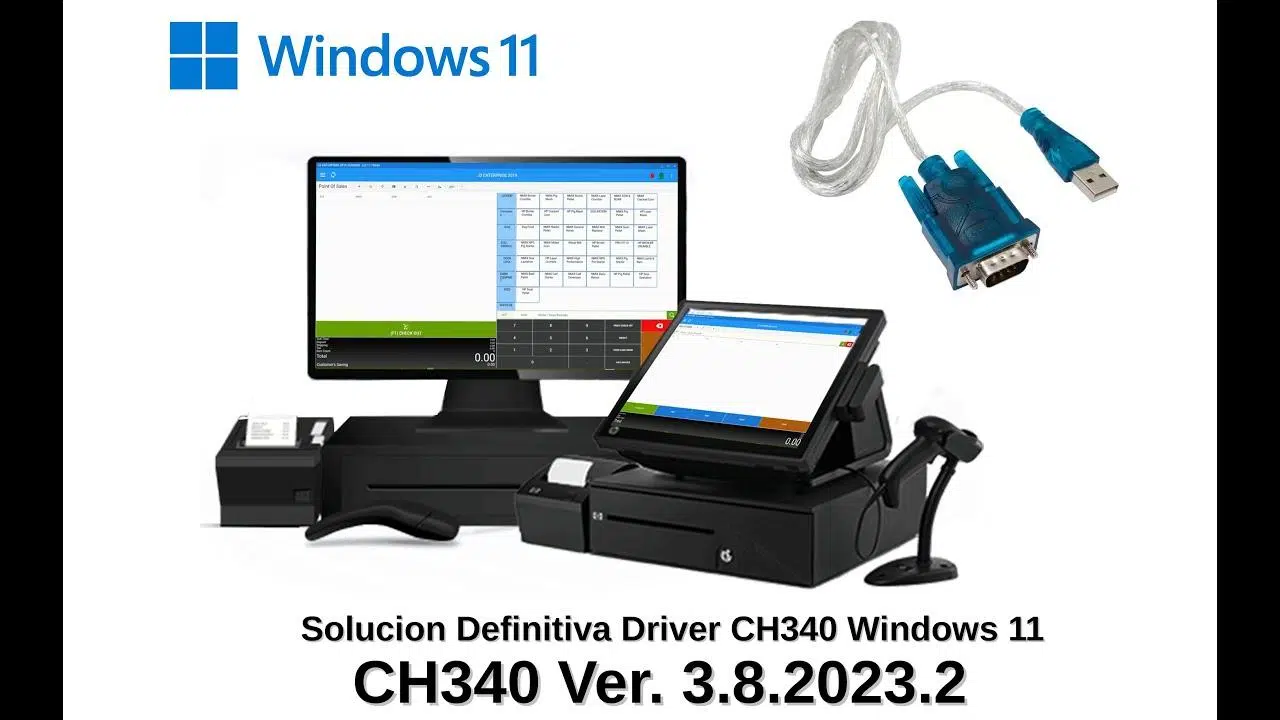
Når vi oppgraderer til Windows 11, støter mange elektronikkentusiaster på et uventet problem: sjåførene USB Brikkeserier som CH340 og FTDI begynner å kjempeDette gjelder spesielt for klonede Arduino-kort eller enheter med billige USB-til-seriell-omformere. Plutselig blir noe som fungerte perfekt i Windows 10 ikke lenger oppdaget, vises som "Ukjent USB" eller forsvinner rett og slett fra listen over COM-porter.
I denne artikkelen vil vi gå gjennom, rolig, men detaljert, Hva skjer med CH340- og FTDI-kontrollerne i Windows 11, hvorfor oppstår det konflikter, og hva kan gjøres for å gjenopprette seriell kommunikasjon?Vi skal se på merkelige meldinger som «forhåndsinstallert driver», signaturfeil, den beryktede FTDI-«trojanske hesten» som stekte brikker, og hvordan du avinstallerer og installerer drivere på nytt for å få liv i Arduinoen, 3D-skriveren eller en hvilken som helst USB-seriell enhet.
Hvorfor slutter CH340- og FTDI-driverne å virke når jeg oppgraderer til Windows 11?
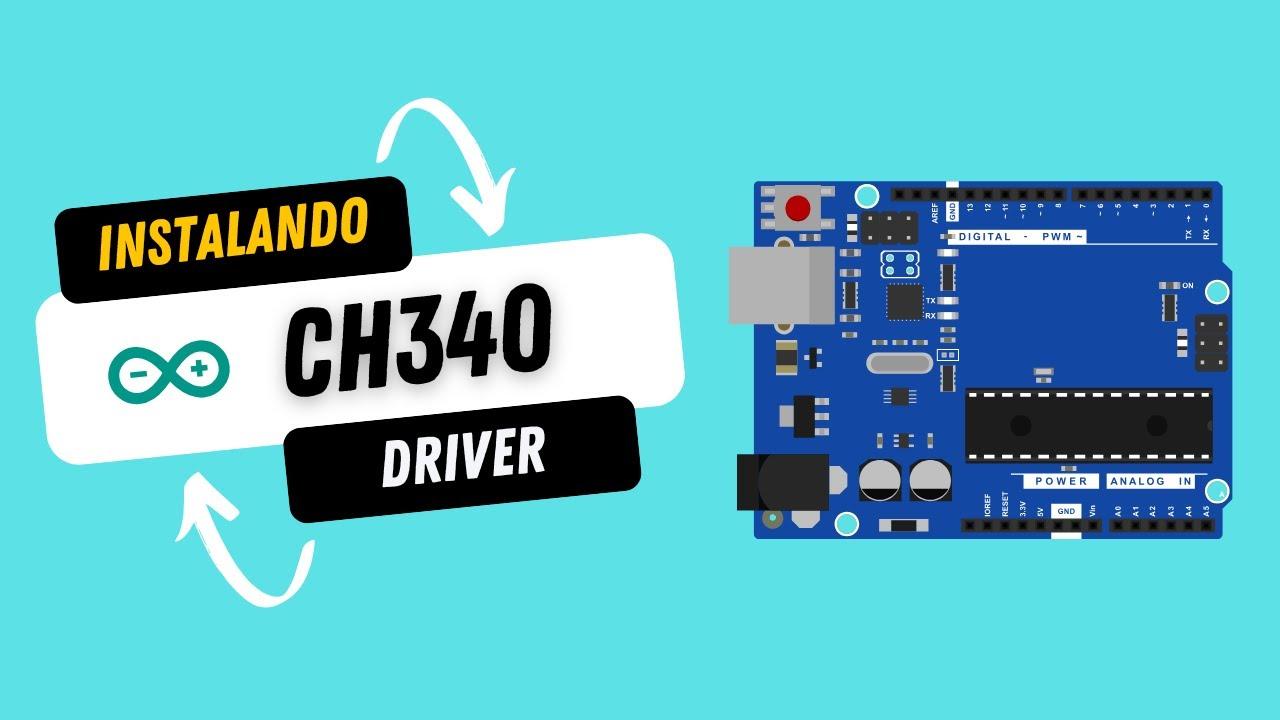
Mange brukere oppgraderer fra Windows 10 til Windows 11 og oppdager at Arduino-klonkortene deres (type «Hero», Nano osv.) som bruker CH340-brikken, slutter å opprette en fungerende COM-port.Systemet tvinger frem bruk av Microsofts generiske USB-driver, og selv om enheten oppdages i EnhetsbehandlingDet er ingen måte å kommunisere med styret på.
I slike tilfeller viser Windows en advarsel når du prøver å oppdatere driveren manuelt. Driveren var allerede «forhåndsinstallert» og tilbyr ikke en fullstendig installasjon eller muligheten til å erstatte den aktive driveren.Dette skaper en del forvirring, fordi det ser ut til at systemet gjenkjenner produsentens pakke, men fortsatt foretrekker standard Microsoft-driveren som, for mange klonekort med CH340, rett og slett ikke fungerer bra.
Når brukeren bestemmer seg for å avinstallere CH34x-driveren for å starte på nytt, støter de på en annen hindring: Avinstalleringsprogrammet indikerer at det ikke finner driveren, eller at det ikke er noe å fjerne.I praksis er driveren «halvveis der»: Windows vet at den finnes, markerer den som forhåndsinstallert, men lar deg ikke enkelt fjerne den eller aktivere den riktig på USB-enheten.
Alt dette peker på en ganske aggressiv oppførsel fra Windows 11 med USB-seriekontrollere: prioritere signerte sjåfører og pakket i Windows Updateog i noen tilfeller ignorerer eller blokkerer bruken av tredjepartspakker, selv om de er offisielle pakker fra brikkeprodusentenPå originale Arduino-kort, som bruker offisielle og signerte brikker (for eksempel ATmega16U2 eller ekte FTDI i eldre modeller), fungerer den samme kabelen og den samme USB-porten uten problemer, men med CH340-kloner endrer historien seg.
Typiske problemer ved installasjon av CH340- og FTDI-drivere på Windows 11
Hvis du akkurat har begynt med Arduino og den bærbare Windows 11-maskinen din ikke oppdager kortet ditt som en COM-port, er det lett å bli fanget i en løkke med mislykkede installasjoner. Et av de vanligste symptomene er at Enhetsbehandling viser enheten som "ukjent USB" eller lignende, uten å tilordne en virtuell seriell port.selv om du har fulgt veiledningene til punkt og prikke.
Etter at du har kjørt brikkeprodusentens installasjonsprogram (for eksempel pakken for CH340G), vises en uklar melding på slutten av installasjonen: Windows rapporterer at driveren er "forhåndsinstallert", men en normal installasjon er ikke fullført.Dette er en tekst som vanligvis ikke vises i klassiske veiledninger, og som får brukeren til å lure på om de burde gjøre noe annet, eller om driveren faktisk fungerer.
Noen håndbøker anbefaler å avinstallere og installere driveren på nytt. Imidlertid, Når du prøver å avinstallere, svarer Windows at den ikke finner driveren, eller at det ikke er noe å fjerne.Med andre ord, systemet anser at driveren aldri ble fullstendig installert, selv om den er oppført som forhåndsinstallert i driverdatabasen.
Denne oppførselen gjentas selv når flere forskjellige enheter testes, for eksempel en bærbar PC med Windows 11 og en stasjonær datamaskin med Windows 10I begge tilfeller er resultatet identisk: enheten fortsetter å vises som en ukjent USB-enhet, ingen COM-port vises, og den prøver å installere driveren på nytt i samme meldingsløkke.
Selv det å installere alle de nyeste Windows-oppdateringene, inkludert valgfrie, endrer vanligvis ikke situasjonen. Hvis systemet bestemmer at enheten skal bruke den generiske driveren eller en den anser som «tryggere», vil den mest sannsynlig ignorere forsøket ditt på å tvinge frem bruk av produsentens driver.spesielt hvis driveren ikke er signert på den måten Microsoft krever i Windows 11.
FTDI-saken: ondsinnede drivere, klonede brikker og en «trojansk hest»
Problemene med FTDI går langt tilbake i tid og bidrar til å forstå hvorfor I dag brukes CH340-brikker som et alternativ i mange budsjetthovedkort.For mange år siden ga FTDI ut versjoner av Windows-driverne sine som inneholdt ekstremt aggressiv oppførsel: hvis de oppdaget en angivelig falsk eller uautorisert brikke (FTDI-klone), skrev de ugyldige verdier til EEPROM-minnet, og etterlot den uten en gyldig USB-identifikasjon.
Virkningen var enorm. Fra omtrent september samme år, Enheter begynte å falle som fluer: Arduino Nanos, programmerere, omformerkabler og alle slags enheter som integrerte FTDI-klonbrikker.Brukere som rolig oppdaterte driverne sine via Windows Update, oppdaget at Windows ikke lenger gjenkjente enheten da de koblet den til igjen, og det var umulig å åpne en seriell port.
Det var ikke en tilfeldig fiasko: Driverne inneholdt bevisst en "trojansk hest" som endret idVendor og idProduct til brikkens EEPROM.De riktige verdiene for en gjenkjent FTDI i Windows var noe sånt som:
- id-leverandør: 0x0403
- idProdukt: 0x6001
Etter de ondsinnede driverne endte mange av disse brikkene opp med samme idVendor (0x0403), men en idProduct 0x0000 som ikke samsvarte med noen legitim FTDI-enhetRent praktisk ble brikken «slettet» på USB-identifikasjonsnivået, og Windows visste ikke lenger hva de skulle gjøre med den.
Den problematiske versjonen av FTDI-driverne var rundt 2.12.0.0, mens Tidligere versjoner, som 2.10.0.0 og tidligere, inkluderte ikke den destruktive oppførselen.En stund distribuerte Windows Update den aggressive driveren massivt, og etterlot millioner av potensielt ubrukelige enheter uten at brukeren var klar over hva som skjedde.
FTDI forsvarte sin posisjon ved å argumentere for at Det var et tiltak mot forfalskning av brikkene deres.Men realiteten er at den største taperen var sluttbrukeren, som ikke hadde noen måte å vite om enhetens USB-til-seriell-omformer var ekte eller en klon. Distributører, kortprodusenter og designere ble også alvorlig rammet, ettersom de heller ikke hadde kontroll over ektheten til brikkene de mottok fra fabrikken.
Diagnostisering av en FTDI-brikke som er skadet av ondsinnede drivere
Når en FTDI-klon hadde blitt "merket" av disse kontrollerne, var det mest åpenbare symptomet at Windows sluttet å gjenkjenne enheten og tilbød ikke en COM-portImidlertid, i motsetning til en fiasko av maskinvareBrikken var fortsatt fysisk intakt: det som hadde blitt ødelagt var identifikasjonen i EEPROM-en.
For å sjekke dette kan du bruke et verktøy som USBView, en kjørbar fil som Den viser i detalj alle enhetene som er koblet til USB-portene. og deres beskrivelser. Ved å koble til den mistenkte enheten, kan identifikasjonsverdiene leses og sammenlignes:
- Riktige verdier for en ekte FTDI: idLeverandør 0x0403, idProdukt 0x6001.
- Verdier etter ondsinnet sletting: idLeverandør 0x0403, idProdukt 0x0000.
Hvis du så at idProduct 0x0000 da du inspiserte enheten, Det var tydelig at chipen hadde blitt «slettet» av sjåføren. og at Windows ikke lenger ville behandle den som en standard USB-til-seriell omformer
.
Under disse forholdene hadde ikke brukeren et problem med ødelagt maskinvare, men med den interne konfigurasjonen av brikken. Den gode nyheten er at det med de riktige verktøyene var mulig å omskrive dataene fra EEPROM-en og gjenopprette brikken til sin riktige identitet.forutsatt at FTDI i seg selv ikke fullstendig hadde blokkert muligheten for omprogrammering av minnet.
En periode fjernet FTDI den trojanske hesten fra driverne sine (og opprettholdt 2.12.0.0-nummereringen, men angivelig uten EEPROM-sletting), selv om Den tilbød ingen offisiell løsning for de millionene av brikker som allerede er berørt.Mange brukere og lokalsamfunn følte seg dobbelt krenket: først av skaden som ble forårsaket, og deretter av mangelen på et enkelt og offisielt gjenopprettingsverktøy.
Bytte fra FTDI til CH340: et mer brukervennlig alternativ (men med en hake på Windows)
Etter FTDI-skandalen begynte mange kort- og enhetsprodusenter å migrere til andre USB-til-seriell-omformere. En av de mest populære har vært CH340G-brikken og dens varianter, av kinesisk opprinnelse og svært lav kostnad.Denne brikken utfører den samme grunnleggende funksjonen: emulerer en virtuell seriell port (COM) via USB for å kommunisere med mikrokontrollere, 3D-skrivere osv.
I GNU/Linux-systemer er støtten for CH340 vanligvis utmerket: Kjernen gjenkjenner den rett ut av esken, og det er ikke nødvendig å installere ekstra drivere.På macOS fungerer det i mange tilfeller med spesifikke drivere eller kompatible moduler. Hovedproblemet oppstår vanligvis på Windows, der det er nødvendig å installere en spesifikk driver for at systemet skal kunne opprette COM-porten.
Fremgangsmåten er i prinsippet veldig enkel: last ned den offisielle pakken fra brikkeprodusenten (eller levert av hovedkortdistributøren), kjør installasjonsprogrammet, og når du har koblet til enheten, Windows skal oppdage den som «USB-Serial CH340» eller lignende og tilordne en COM-port.Problemet er at med Windows 10, og spesielt med Windows 11, spiller driversigneringsregler og Microsofts tendens til å innføre sin egen standard USB-stabel inn.
I praksis opplever mange brukere at systemet, til tross for at de følger installasjonsprosessen, insisterer på å bruke en generisk driver eller en Windows Update-driver, noe som ikke alltid fungerer bra med visse kloner eller versjoner av CH340. Dette fører til situasjoner der det samme styret jobber i Linux Uten å røre noe, men i Windows blir den sittende fast som "ukjent USB".
Av denne grunn anbefaler noen miljøer å unngå produkter med FTDI (original eller kopiert) og velge brikker som CH340, CP2102 osv. Imidlertid, Dette fritar oss ikke fra friksjon med Windows 11, som fortsatt er svært krevende når det gjelder signaturer, kataloger og drivere som anses som "sikre"..
Rydd opp i motstridende drivere og tving frem riktig installasjon
Når en USB-seriell enhet slutter å virke, er en av de mest effektive løsningene å Rengjør de tilhørende driverne fullstendig og installer dem på nytt manueltDette er spesielt viktig hvis du mistenker at systemet ditt har hatt problematiske versjoner av FTDI eller flere mislykkede forsøk med CH340.
Når det gjelder FTDI, finnes det verktøy som CDMuninstallerGUI som lar deg slette USB-seriedriverne som er registrert i systemet basert på identifikatorene deres. Ved å spesifisere dataene idVendor 0x0403 og idProduct 0x6001, fjerner programmet både driverne og referansene til enheten.slik at neste gang du kobler den til, vil Windows behandle det som om det var første gang.
Denne typen rengjøring er nyttig når Windows sitter fast på en bestemt versjon av driverne (for eksempel den problematiske 2.12.0.0) og ikke ønsker å oppdatere eller gå tilbake til en tidligere versjon. Etter å ha kjørt verktøyet og startet datamaskinen på nytt, er det mulig å manuelt installere en kjent sikker driverversjon, for eksempel 2.10.0.0, og få systemet til å godta den for den enheten. I tillegg, noen ganger Det er nødvendig å slette gamle drivere i DriverStore for å hindre at Windows gjenoppretter den motstridende versjonen igjen.
For CH340 er fremgangsmåten lik, men uten spesifikke FTDI-verktøy. Ofte er det nok å gå til Enhetsbehandling, finne den ukjente USB-enheten eller den problematiske USB-til-seriell-adapteren. Avinstaller enheten ved å merke av i boksen «Slett driverprogramvaren for denne enheten»., og installer deretter produsentens emballasje på nytt før du kobler til kortet igjen.
Et viktig punkt i Windows 11 er å deaktivere, hvis aktuelt, Automatisk driverinstallasjon via Windows UpdateFra «Enheter og skrivere» kan du ved å høyreklikke på PC-ikonet og gå inn på «Innstillinger for enhetsinstallasjon» velge et alternativ som begrenser eller forhindrer Windows i å erstatte manuelle drivere med «anbefalte» drivere fra Internett. Dette reduserer risikoen for at systemet endrer driveren så snart du kobler til USB-en.
Gjenopprette en slettet FTDI-brikke: EEPROM-gjenoppretting
Hvis situasjonen din er mer ekstrem og du mistenker at FTDI-klonbrikken din har blitt "slettet" av de gamle driverne, kan du fortsatt prøve å gjenopplive den. Prosessen er noe avansert, men den lar deg gjenopprette riktig idVendor og idProduct og fortsette å bruke enheten normalt., i hvert fall på USB-seriell kommunikasjonsnivå.
Det første trinnet er å få brikken, selv om den har idProduct 0x0000, til å bli gjenkjent av Windows som en FTDI-enhet som drivere kan brukes til. En klassisk teknikk for dette er endre INF-filene til en kjent driverversjon (for eksempel 2.10.0.0), og legger til kombinasjonen idVendor 0x0403, idProduct 0x0000 i listen over støttede enheter.
Mer spesifikt må du redigere ftdibus.inf og ftdiport.inf, legge til oppføringene som identifiserer enheten med den "slettede" PID-en, og deretter installere driveren manuelt fra Enhetsbehandling, og peke til mappen der de endrede filene ligger. Windows vil advare om at driverne ikke er signert eller at INF-filen er endret.Men hvis du godtar installasjonen, vil systemet se enheten som en fungerende FTDI USB-til-seriell-omformer.
Når brikken er operativ igjen i Windows' øyne, er neste trinn omprogrammer EEPROM-en din med de riktige verdieneDette gjøres ved hjelp av FT_Prog-applikasjonen, FTDIs offisielle verktøy for å konfigurere brikkene. Etter at den er kjørt, skannes USB-bussen (forstørrelsesglassikon), enheten oppdages, og dens gjeldende parametere lastes inn.
I delen «USB-enhetsbeskrivelse» kan du velge riktig alternativ for «Tilpasset PID» eller velge «FTDI-standard» direkte, slik at Verktøyet fyller ut standardidentifikatorene (for eksempel produkt-ID 0x6001)Klikk deretter på lynikonet og trykk på "Program" for å skrive endringene til brikkens EEPROM.
Hvis alt gikk bra, etter å ha koblet fra og koblet til USB-kabelen igjen, Windows vil gjenkjenne enheten igjen som «USB serieport» med en konsistent ID, og den kan brukes med de offisielle sjåførene uten å måtte følge Triks Tilleggsinformasjon. Du kan bekrefte de nye verdiene med USBView eller direkte i Enhetsbehandling, og sjekke at de vises under kategorien COM-porter.
Signaturfeil, hasher og x64/x86-kompatibilitet
En annen type problem som ofte oppstår når man installerer FTDI- eller CH340-drivere på moderne versjoner av Windows, er feilmeldingene knyttet til sertifikater og sjåførsignaturer og fil-hashenDisse feilene oppstår vanligvis når du prøver å tvinge frem installasjon av en gammel driver eller en fra en kilde som ikke er fullt ut i samsvar med Microsofts sikkerhetskrav.
Et typisk tilfelle er følgende: du prøver å peke Windows til arduino.inf-filen (eller den generiske INF-filen fra produsenten) fra «drivers»-mappen i Arduino IDE-en din, og Windows svarer med en advarsel som indikerer at mappen ikke inneholder noen programvaredrivere som er kompatible med enheten.I tillegg står det at hvis den inneholder en driver, bør du sjekke at den er designet for x64- eller x86-baserte systemer, alt etter hva som er passende.
Dette betyr vanligvis at INF-filen er ikke kompatibel med din Windows-versjon eller arkitektur (32/64 bit).Eller den tilkoblede enheten samsvarer rett og slett ikke med noen av identifikatorene som er oppført i filen. I så fall, selv om INF-filen er i orden for andre modeller, avviser Windows den fordi den ikke ser et klart samsvar med maskinvaren som er tilstede.
En annen veldig vanlig melding når man prøver å installere FTDI-drivere fra en mappe som «ftdi» er noe sånt som:Hashen for filen finnes ikke i den angitte katalogfilen. Filen kan være ødelagt eller ha blitt tuklet med."Oversatt: systemet stoler ikke på filen fordi signaturen ikke samsvarer med kryptografikatalogen, eller den finnes rett og slett ikke, og som standard blokkerer den installasjonen."
Denne typen blokkering er direkte relatert til Microsofts sikkerhetspolicyer for kjernedrivere. I Windows 10, og enda mer i Windows 11, kreves gyldige og verifiserbare signaturer for å tillate lasting av mange drivere.Hvis du jobber med eldre maskinvare eller manuelt modifiserte INF-filer, er det relativt enkelt å støte på dette problemet.
I noen avanserte tilfeller velger brukere å starte Windows med verifisering av driversignatur deaktivert (testmodus eller spesielle konfigurasjoner av boot). Likevel, For de fleste hjemmebrukere anbefales ikke dette.Det er best å se etter en signert og oppdatert versjon av kontrolleren, eller bruke et hovedkort med en mer kompatibel brikke som standard.
Praktiske tips for å unngå konflikter mellom CH340, FTDI og Windows 11
Utover de tekniske detaljene finnes det en rekke beste praksiser som er til stor hjelp for å redusere sannsynligheten for driverkonflikter mellom CH340, FTDI og Windows 11spesielt hvis du jobber med flere kort og enheter samtidig.
Først og fremst er det viktig Identifiser hvilken brikke hovedkortet eller USB-serielladapteren din faktisk bruker.Mange Arduino UNO, Nano, «Hero» og lignende kloner bruker CH340-brikken, andre bruker FTDI (original eller en kopi), og noen integrerer til og med andre omformere som CP210x. Å vite hva du har vil tillate deg å laste ned riktig driver og unngå å installere unødvendige pakker.
Det er også nyttig behold en viss kontroll over Windows-driveroppdateringerHvis du har et velfungerende miljø, er det ikke en dårlig idé å deaktivere automatiske driveroppdateringer og administrere nye versjoner selv, spesielt på utstyr dedikert til 3D-printing, CNC eller automatisering, der en COM-portfeil kan gjøre at du blir sittende fast midt i en jobb.
Når en enhet plutselig slutter å virke etter en oppdatering, bør man mistenke endringer i driveren. I så fall er en rimelig strategi Se gjennom Windows-oppdateringsloggen, avinstaller den problematiske driveren og installer manuelt versjonen du vet fungerte på nytt.Dette gjelder både FTDI og CH340, og gjenoppretter vanligvis stabiliteten i systemet.
Til slutt, hvis du jobber med veldig billig maskinvare eller kloner av tvilsom opprinnelse, anbefales det Ha verktøy som USBView, FT_Prog eller avinstalleringsverktøy for drivere for håndenSelv om de ikke er nødvendige for daglig bruk, lar disse verktøyene deg diagnostisere dyptliggende problemer (som et ødelagt idProduct eller en driverkonflikt) og kan spare deg for å kaste bort en enhet som fortsatt kan repareres. Det er også nyttig å vite se alle installerte drivere å revidere systemet når noe går galt.
Å håndtere konflikter mellom CH340- og FTDI-drivere i Windows 11 blir en blanding av tålmodighet, driveropprydding og manuell kontroll over hva systemet installerer eller ikke installerer. Når man kjenner FTDIs historie, detaljene til CH340 og Windows 11s strenge retningslinjer for signerte drivere, er det mye enklere å tolke de merkelige meldingene, velge riktig driver og gjenopprette seriell kommunikasjon. av Arduinoene, 3D-skriverne og andre dingser uten å bli gal eller gi opp maskinvaren din.

Lidenskapelig forfatter om verden av bytes og teknologi generelt. Jeg elsker å dele kunnskapen min gjennom å skrive, og det er det jeg skal gjøre i denne bloggen, vise deg alle de mest interessante tingene om dingser, programvare, maskinvare, teknologiske trender og mer. Målet mitt er å hjelpe deg med å navigere i den digitale verden på en enkel og underholdende måte.