- Bruk av automatiserte diagnostikkverktøy og oppdatering av drivere fra Enhetsbehandling er de første grunnleggende trinnene.
- Administrering av systemtjenester og konfigurering av adapterens strøminnstillinger kan løse vedvarende tilkoblingsproblemer.
- Manuell reinstallering av drivere fra produsentens nettsted eller oppdatering av BIOS-fastvaren sikrer full maskinvarekompatibilitet.
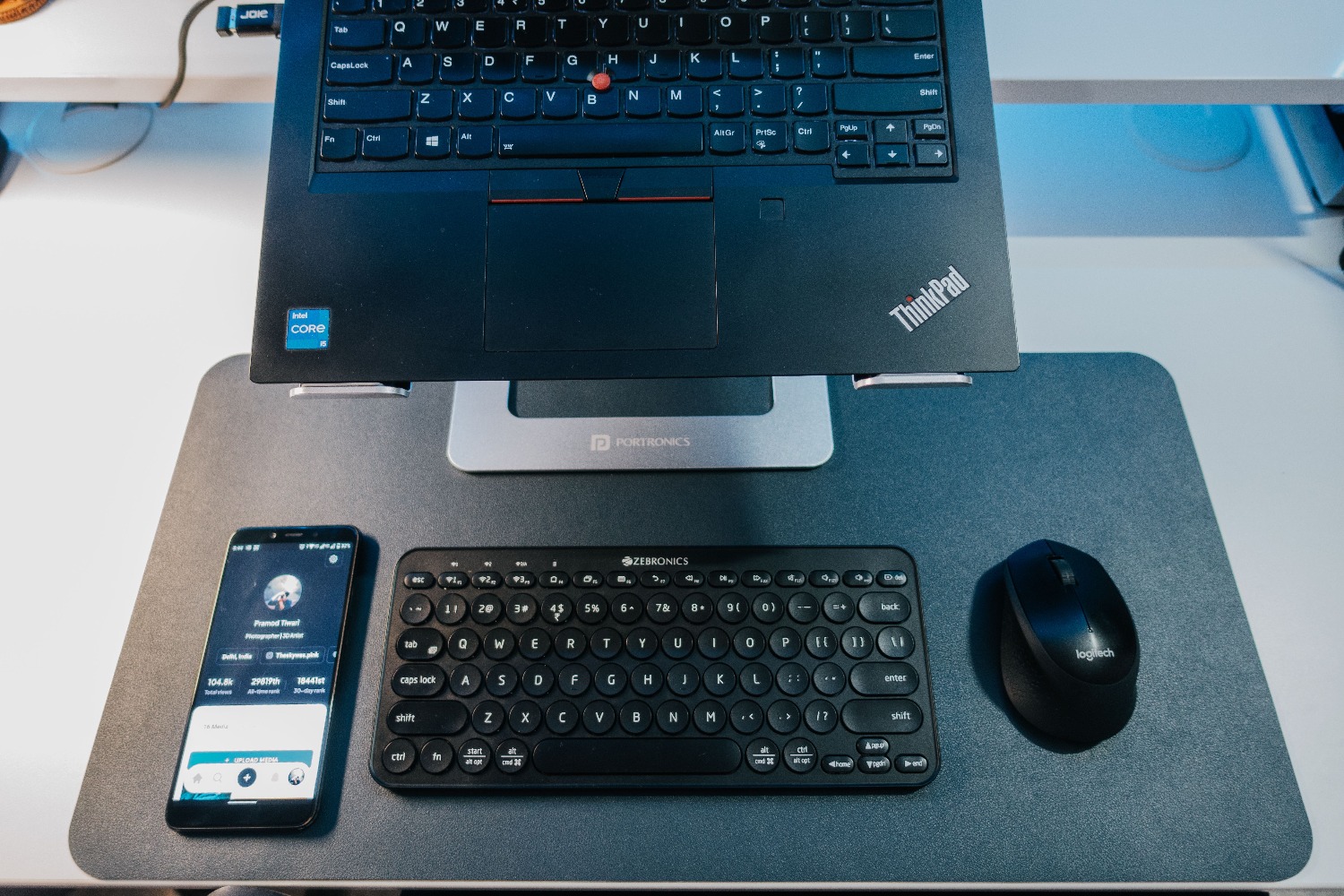
Det er en skikkelig hodepine å ha Bluetooth som ikke fungerer på PC-en, spesielt når du trenger å koble til hodetelefoner eller mus for å jobbe komfortabelt. Selv om det er en utbredt teknologi som lar oss glemme kabler, kan det hende at driverne går i vasken eller slutter å gjenkjenne eksterne enheter uten forvarsel, noe som gjør at vi blir sittende fast.
Hvis du befinner deg i en situasjon der ikonet har forsvunnet eller paringen stadig mislykkes, fortvil ikke. I denne artikkelen vil vi gå gjennom alle mulige løsninger, fra de enkleste til de som krever litt dypere innsikt i systemet , slik at du kan gjenopprette den trådløse forbindelsen så snart som mulig.
Diagnostiske verktøy og grunnleggende kontroller
Før vi går inn på driverne, er det smarteste å la Windows selv prøve å fikse problemet. Du kan åpne Få hjelp-appen og kjøre Bluetooth-feilsøkingsprogrammet , som skanner systemet ditt og automatisk korrigerer vanlige feil.
Det er også viktig å sjekke for eventuelle dumme feil. Sørg for at flymodus er slått av ved å trykke Windows + A. Hvis den er på, er Bluetooth helt deaktivert. Sjekk også at enheten din har nok batteri og at det ikke er noen forstyrrelser, da noen uskjermede USB 3.0-porter kan forårsake støy og gjøre tilkoblingen treg eller ustabil.
Administrere drivere ved hjelp av Enhetsbehandling
Når problemet er en driver, er Enhetsbehandling din beste venn. For å få tilgang til den, høyreklikk på Start-knappen og velg den. Når du er inne, utvider du Bluetooth-delen og finner adapteren din (det står vanligvis "Radio" eller merkenavnet, for eksempel Intel eller Realtek). Høyreklikk på den og velg Oppdater driver , og velg Automatisk programvaresøk.
Hvis oppdateringen ikke fungerer, kan du prøve å installere enheten på nytt . Avinstaller Bluetooth-adapteren, bekreft handlingen og start datamaskinen på nytt. Når den starter på nytt, vil Windows prøve å installere en ren kopi av driveren. I tilfeller der problemet startet etter en nylig oppdatering, er det best å gå til Egenskaper og bruke alternativet « Rull tilbake driver» for å gå tilbake til versjonen som fungerte.
Manuell installasjon og avanserte oppdateringer
Hvis Windows ikke finner riktig driver, må du gå til det offisielle nettstedet til PC- eller hovedkortprodusenten . Finn den nøyaktige modellen din og last ned den nyeste driveren. Hvis det er en .exe-fil, kjører du den bare. Hvis det er en .inf- eller .sys-fil, må du gå til Enhetsbehandling, velge Oppdater driver og manuelt finne filene i mappen der du lagret dem.
Ikke glem å sjekke Windows Update, ettersom mange drivere kommer via valgfrie oppdateringer . Gå til Innstillinger > Windows Update > Avanserte alternativer og sjekk om det finnes noen fastvareoppdateringer eller Bluetooth-drivere som venter på installasjon for å forbedre maskinvarestabiliteten.
Dyptgående system- og servicejusteringer

Hvis ingen av de ovennevnte fungerer, kan problemet ligge i bakgrunnstjenestene. Trykk på Win + R, skriv inn services.msc, og se etter Bluetooth-støttetjenesten . Sørg for at oppstartstypen er satt til Automatisk og at statusen er «Kjører». Gjør det samme for enhetstilknytningstjenesten og enhetsinstallasjonstjenesten for å sikre at systemet kan håndtere eksterne tilkoblinger.
Et annet veldig effektivt triks er å endre strømstyringsinnstillingene. I egenskapene for Bluetooth-adapteren i Enhetsbehandling går du til fanen Strømstyring og fjerner merket for alternativet som lar datamaskinen slå av enheten for å spare strøm. Dette forhindrer at Bluetooth kobles fra av seg selv.
Drastiske løsninger for gjenstridige tilfeller
Hvis problemet vedvarer, kan du prøve en ren oppstart ved hjelp av msconfig. Dette innebærer å deaktivere alle tredjepartstjenester og oppstartsprogrammer for å utelukke ekstern programvare som blokkerer Bluetooth. Det anbefales også å tilbakestille nettverksinnstillingene fra menyen Avanserte nettverksinnstillinger for å fjerne eventuelle adapterkonflikter.
I ekstreme situasjoner, for eksempel etter en maskinvareendring eller en ny Windows-installasjon, kan det være nødvendig å oppdatere BIOS eller datamaskinens fastvare. Dette løser fysiske kommunikasjonsproblemer mellom hovedkortet og Bluetooth-brikken. Til slutt kan du prøve en fullstendig avslutning ved å holde nede Shift-tasten mens du slår av PC-en. Dette tvinger systemet til å tømme minnet og tilbakestille maskinvaren fra bunnen av.
For å feilsøke er det best å starte med de enkleste tingene, som flymodus og den automatiske feilsøkingsfunksjonen, deretter prøve å oppdatere eller installere drivere på nytt, og hvis problemet vedvarer, juster systemtjenester eller fastvare. De fleste tilkoblingsproblemer i Windows 11 løses ved å oppdatere driveren fra produsentens nettsted eller justere strøminnstillingene til adapteren.
Vanlige spørsmål
Hvordan oppdaterer jeg Bluetooth-drivere i Windows 11?
Du må gå inn i Enhetsbehandling, høyreklikke på Bluetooth-adapteren og velge alternativet for å oppdatere driveren ved hjelp av automatisk søk.
Hva skal jeg gjøre hvis Bluetooth-ikonet har forsvunnet fra PC-en?
Det anbefales å avinstallere adapteren fra Enhetsbehandling og starte datamaskinen på nytt, slik at Windows installerer den på nytt automatisk.
Hvordan tvinger man frem en tilbakestilling av Bluetooth-maskinvare?
En fullstendig avstenging kan utføres ved å holde nede Shift-tasten mens du velger alternativet for å slå av datamaskinen.
Hva er Bluetooth-støttetjenesten til for?
Denne tjenesten er ansvarlig for å administrere trådløs tilkobling og må være satt til automatisk modus og i startet-tilstand for at Bluetooth skal fungere.
Påvirker flymodus Bluetooth-funksjonaliteten?
Flymodus deaktiverer alle trådløse tilkoblinger, så Bluetooth vil slutte å fungere inntil dette alternativet er slått av.
Hvor kan jeg laste ned driverne hvis Windows ikke finner dem?
De nyeste og mest kompatible driverne finner du i den tekniske støttedelen på datamaskin- eller hovedkortprodusentens offisielle nettsted.
Hvorfor kobles Bluetooth-enheten min stadig fra?
Dette skjer vanligvis på grunn av strømsparingsinnstillingene, som må deaktiveres i adapteregenskapene i Enhetsbehandling.
