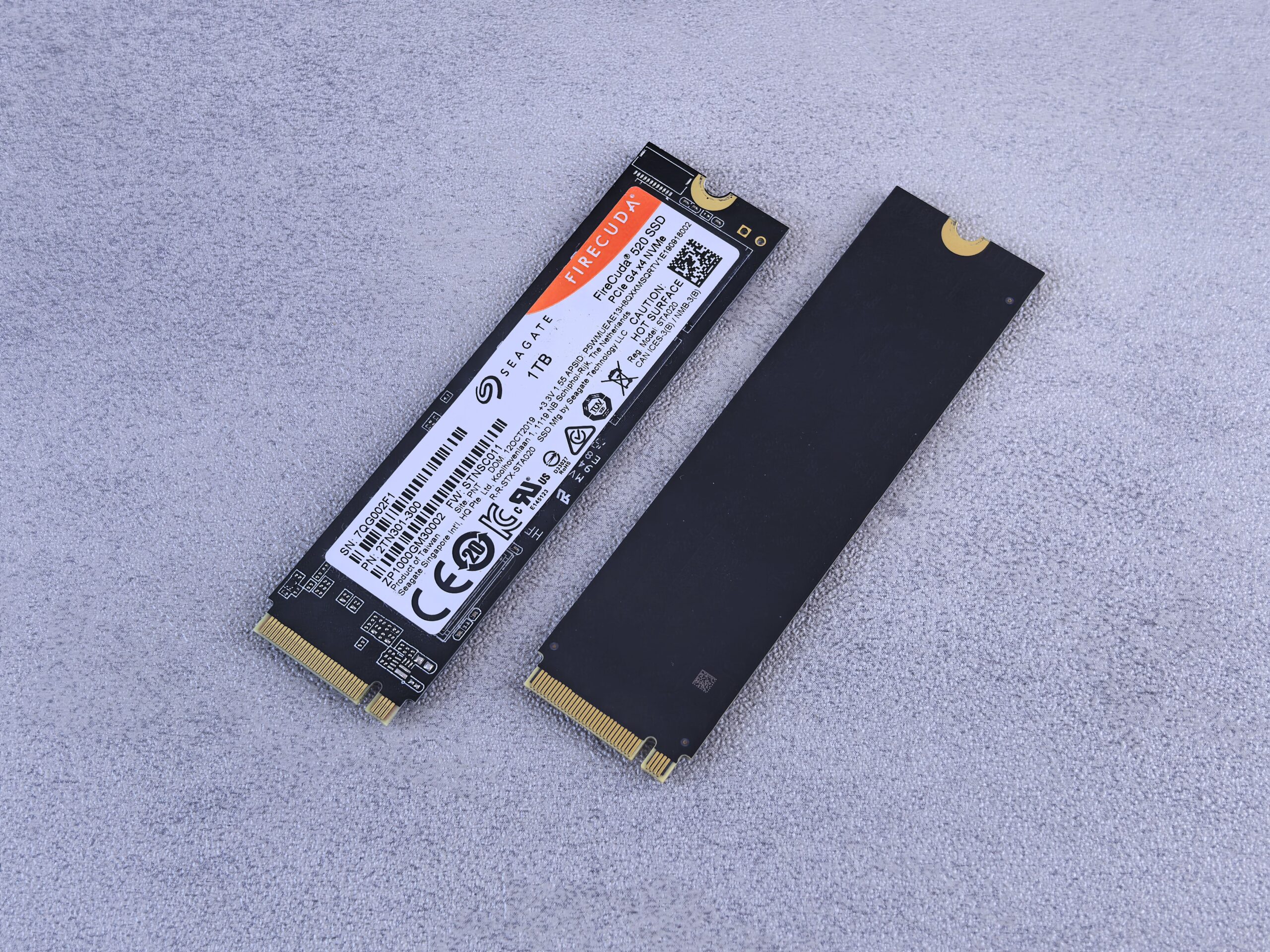
Tenk deg at du er midt i en viktig filoverføring, og plutselig blir prosessen brått avbrutt av en irriterende melding som sier at forespørselen ikke kunne fullføres på grunn av en I/O-enhetsfeil. Eller kanskje du merker at SSD-en din fryser når du prøver å få tilgang til bestemte mapper, noe som fører til at noen dokumenter rett og slett ikke lastes inn. Disse symptomene er ikke bare irriterende, men de er ofte det første varseltegnet på at lagringsstasjonen din opplever alvorlige interne problemer som krever umiddelbar oppmerksomhet.
For å forstå hva som skjer, er det viktig å vite at SSD-er, i motsetning til mekaniske harddisker, bruker en kontroller og NAND flash-minneceller. Når systemet får tilgang til data, brukes en feilrettingskode (ECC), men hvis feilene overstiger systemets kapasitet, oppstår lese- og skrivefeil . Å ignorere disse advarslene er som å spille russisk rulett med dataene dine, da de kan indikere alt fra ødelagt fastvare til irreversibel fysisk skade på minnet.

Vanlige årsaker og symptomer på SSD-disker
Feil med inndata/utdata kommer ikke alltid med et smell; noen ganger er de svært subtile. Du kan legge merke til at datamaskinen din blir tregere eller at filer tar evigheter å åpne , til og med at systemet fryser mens du ser på en video. Dette skjer når diskkontrolleren ikke klarer å håndtere belastningen eller NAND-flashminnet er skadet.
Hvis du mistenker at harddisken din svikter, er det første trinnet å analysere SMART-statusen ved hjelp av programmer som CrystalDiskInfo. Hvis du ser at omfordelte sektorer eller CRC-feil øker, er det et tydelig tegn på at maskinvaren svikter. I slike tilfeller kan det være kontraproduktivt å forsøke å reparere harddisken med programvare, ettersom hvert skriveforsøk til en skadet harddisk kan slette data permanent.

Fremgangsmåte for å diagnostisere og reparere lagring
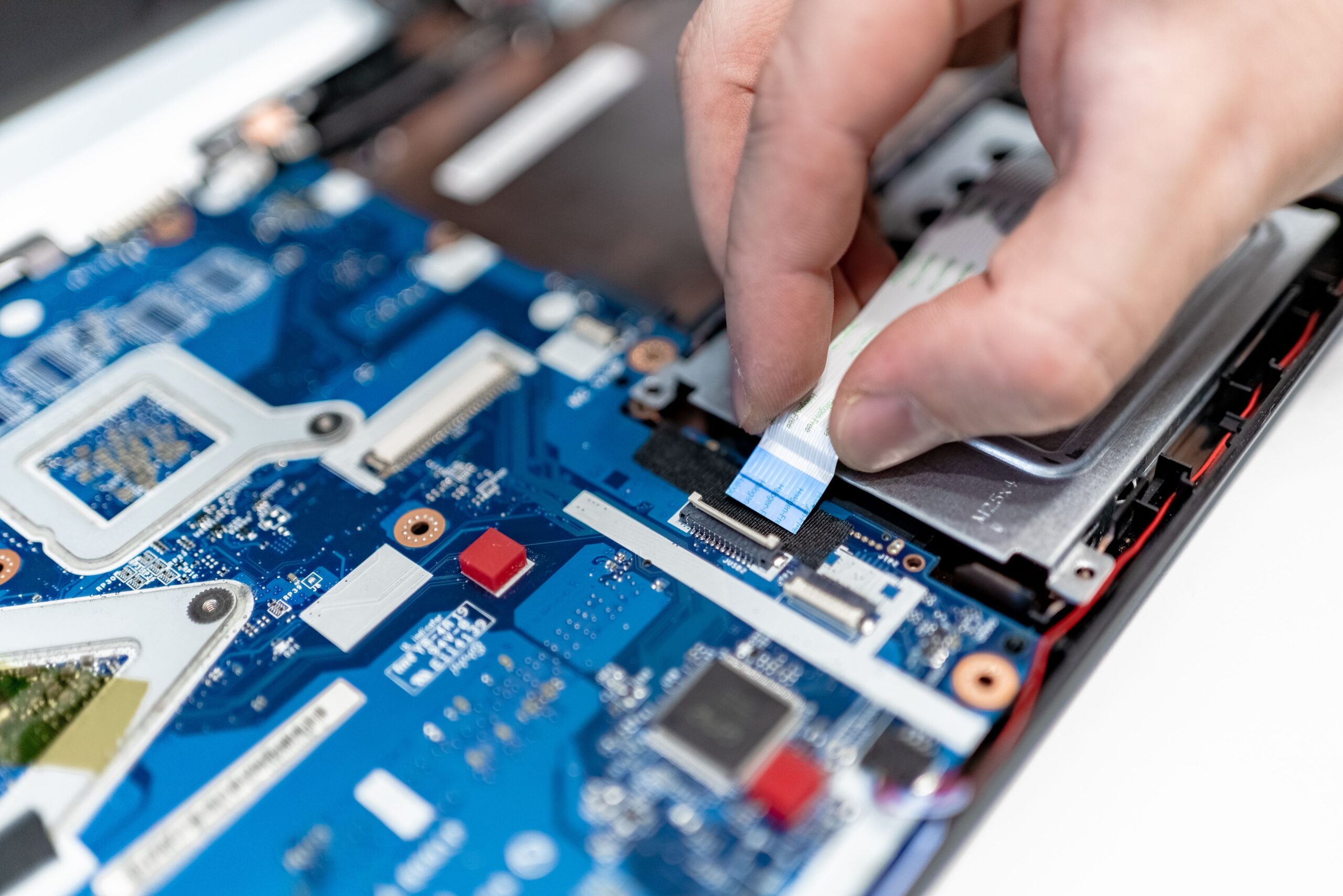
Før du får panikk, er det best å utelukke de enkleste problemene. Noen ganger er årsaken rett og slett en løs eller korrodert kontakt . Prøv å koble SSD-en til en annen port eller en annen datamaskin for å bekrefte om problemet ligger i selve harddisken eller kommunikasjonsgrensesnittet.
Hvis maskinvaren ser ut til å fungere som den skal, er neste trinn å oppdatere fastvaren og driverne fra produsentens offisielle nettsted, og sørg for at du har Intel RST VMD-driveren for å forhindre diskfeil . Utdatert administrasjonsprogramvare kan forårsake ustabilitet som systemet tolker som lesefeil. Vær imidlertid ekstremt forsiktig med verktøy som CHKDSK på fysisk skadede disker, da forsøk på å reparere skadede blokker ved å skrive til dem kan ødelegge alle gjenopprettelige data fullstendig.
Løsninger for skrivebeskyttelse
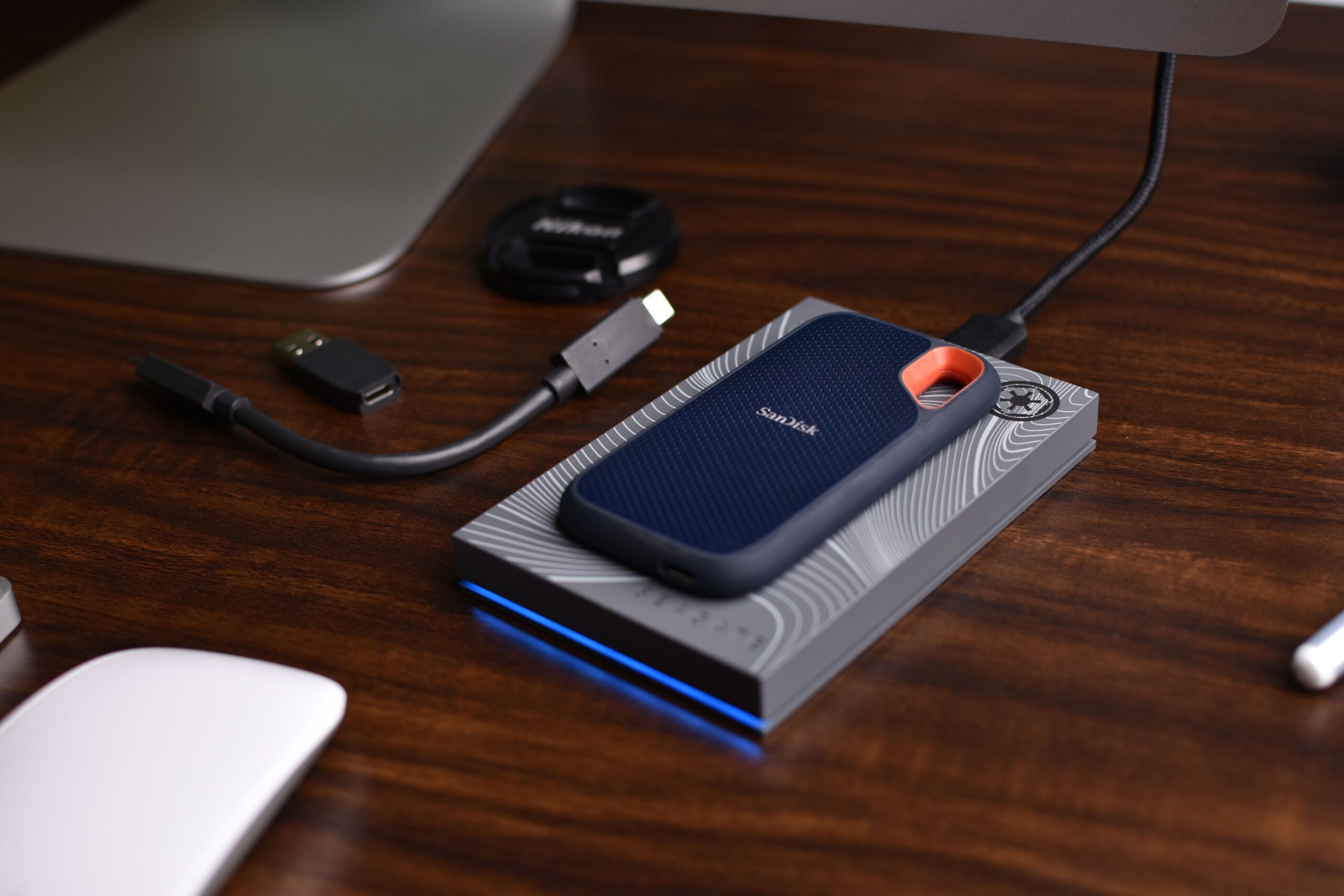
Det er veldig vanlig å støte på meldingen om at disken er skrivebeskyttet, spesielt på USB-stasjoner og SD-kort. Dette betyr at systemet kan lese dataene, men ikke tillater at noe slettes eller legges til . Årsaken kan være så enkel som en fysisk bryter på siden av SD-kortet som har blitt flyttet ved et uhell.

Hvis det ikke finnes noen fysisk lås, kan du bruke verktøyet i Windows DiskPart fra konsollen av kommandoer. Utfører kommandoen attributes disk clear readonlyDu kan tvinge frem fjerning av skrivebeskyttet attributtet. Hvis problemet vedvarer, kan det være en tasten inn i Windows-registeret (WriteProtect) som er aktivert, eller til og med sikkerhetspolicyer som administratoren har pålagt bedriftens datamaskiner.
Kritiske feil i servermiljøer og Windows Server

I mer profesjonelle miljøer manifesterer lagringsfeil seg gjennom hendelsesloggen. Identifikatorer som hendelses-ID 153 eller 129 indikerer vanligvis at lagringsundersystemet er mettet, noe som fører til tidsavbrudd for forespørsler. Dette løses vanligvis ved å omfordele datatrafikk eller gjennomgå MPIO-konfigurasjonen (multipath I/O).
På den annen side antyder hendelsene 55 og 98 at NTFS-filsystemet er ødelagtI slike tilfeller er det viktig å ta en sikkerhetskopi før du kjører en chkdsk /f /r, som forsøker å finne defekte sektorer og gjenopprette lesbar informasjon, selv om dette betyr å ta volumet frakoblet en stund.
SD-kortadministrasjon og kortlesere
Når et minnekort ikke oppdages eller svikter, er det første trinnet å rengjøre metallkontaktene med et viskelær eller en myk klut for å fjerne smuss. Hvis dette ikke fungerer, anbefales det å sjekke datamaskinens BIOS- innstillinger , spesielt sikkerhetsdelen for I/O-grensesnittet, for å sikre at kortleseren ikke er låst eller deaktivert.

Hvis problemet startet nylig, kan et systemgjenopprettingspunkt føre kontrolleren tilbake til en fungerende tilstand. Som en siste utvei, hvis kortet er kompatibelt, men macOS ikke skriver til det, bør du sjekke at formatet ikke er NTFS, ettersom Apple bare tillater lesing i det formatet. Ideelt sett bør du bruke exFAT for full kompatibilitet.
Forebyggende tiltak for å forlenge harddiskens levetid
For å forhindre at disse marerittene skjer igjen, er det avgjørende å opprettholde en stabil strømforsyning , da strømbrudd kan skade SSD-kontrolleren. I tillegg anbefales det å aktivere TRIM og unngå å fylle harddisken helt , og alltid la det være 10–15 % ledig plass slik at systemet kan håndtere celleslitasje (slitasjeutjevning).
Ikke glem å holde disken kjølig, spesielt NVMe-disker, som har en tendens til å bli veldig varme. Til slutt, husk at sikkerhetskopier er viktige , og du kan bruke Macrium Reflect til å sette opp inkrementelle sikkerhetskopier : å ha dataene dine på to forskjellige steder er den eneste reelle garantien mot en katastrofal maskinvarefeil som ingen programvareverktøy kan fikse.
Å gjenopprette en harddisk til fungerende stand avhenger av å identifisere om problemet er en logisk lås, en driverfeil eller en fysisk maskinvarefeil. Fra å rengjøre kontakter og oppdatere fastvare til å bruke DiskPart eller justere BIOS, finnes det flere måter å løse lese- og skrivefeil på. Men når NAND-celleslitasje er tydelig eller skrivebeskyttelsen er permanent, bør den absolutte prioriteten være å sikkerhetskopiere dataene før harddisken blir helt utilgjengelig.


Lidenskapelig forfatter om verden av bytes og teknologi generelt. Jeg elsker å dele kunnskapen min gjennom å skrive, og det er det jeg skal gjøre i denne bloggen, vise deg alle de mest interessante tingene om dingser, programvare, maskinvare, teknologiske trender og mer. Målet mitt er å hjelpe deg med å navigere i den digitale verden på en enkel og underholdende måte.