- Bruke Diskverktøy og gjenopprettingsmodus til å reparere filsystemfeil.
- Avanserte reparasjonsmetoder ved hjelp av Terminal-kommandoer og tredjepartsverktøy.
- Brukertillatelseshåndtering og systemintegritetsbeskyttelse for å forhindre fillåsing.
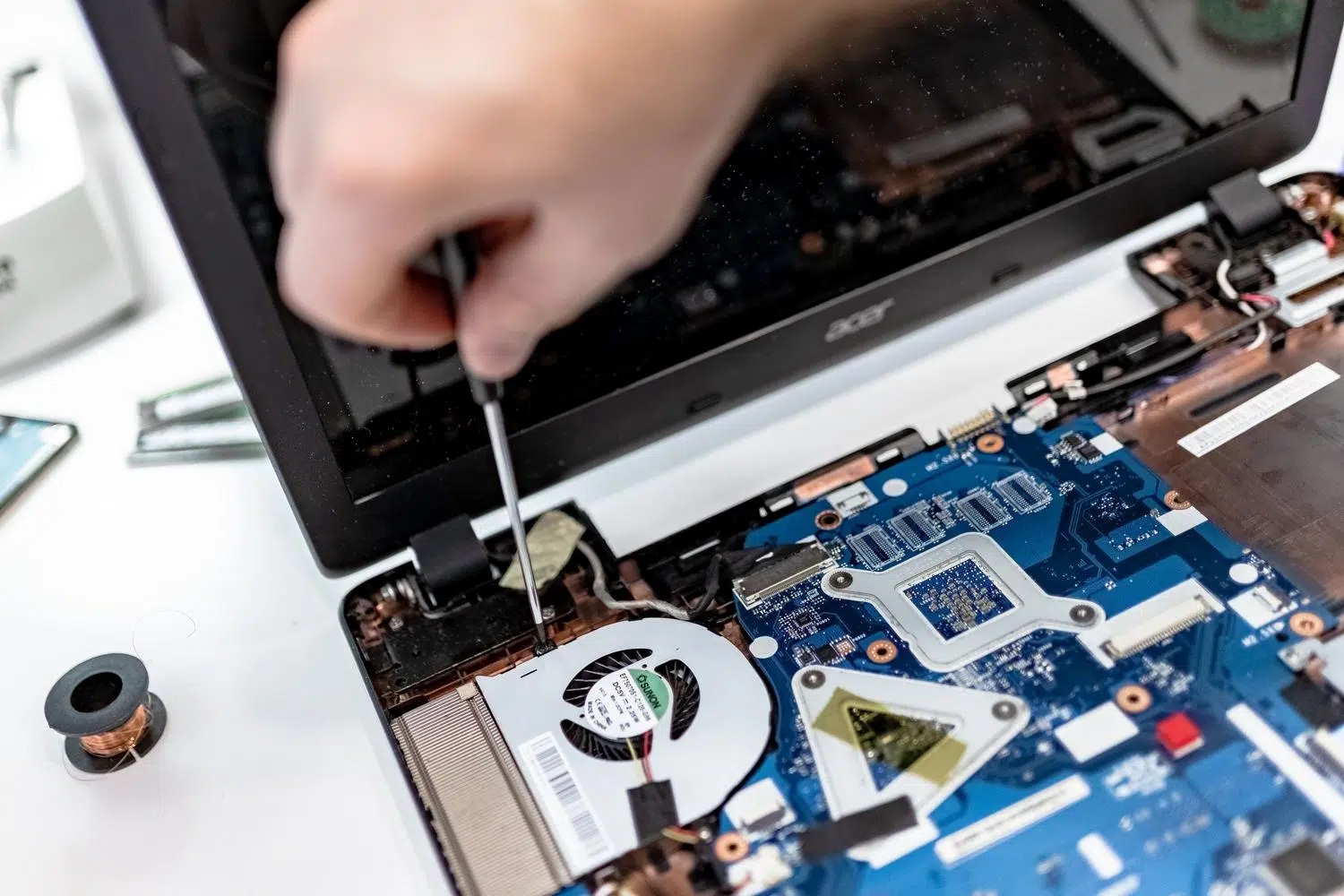
Det kan være en skikkelig hodepine å ha oppstartsproblemer på en Mac, spesielt når de irriterende feilmeldingene dukker opp som hindrer deg i å logge inn på systemet. Men ikke bekymre deg, da de fleste av disse situasjonene har en løsning hvis du vet hvor du skal begynne og hvilke verktøy du har tilgjengelig for å få datamaskinen til å fungere ordentlig.
Fra logiske feil i filsystemet til tillatelsesproblemer som hindrer deg i å åpne mapper, tilbyr macOS flere måter å løse disse problemene på. I denne artikkelen vil vi bryte ned hver metode, fra den enkleste til den mest tekniske, slik at du kan gjenopprette datamaskinens funksjonalitet uten å bruke en formue på teknisk støtte med mindre det er absolutt nødvendig.

Grunnleggende diagnose og kontroller
Før du går inn i kompliserte saker, er det første du bør gjøre å utelukke noe enkelt. Sørg for at strømledningen er riktig koblet til og at strømadapteren ikke er koblet til. Hvis du har en MacBook, kan du prøve å slå den på mens den er koblet til, men uten batteri, hvis du mistenker at batteriet er utladet, da et defekt batteri kan forhindre oppstartsprosessen.
Bruke Diskverktøy og førstehjelp

Når systemet ikke laster helt inn, er det beste å gå inn i gjenopprettingsmodus. For Mac-er med Apple Silicon holder du nede av/på-knappen til du ser oppstartsalternativene; på Intel-Macer bruker du Command + R. Når du er i gjenopprettingsmodus, velger du Diskverktøy. Et viktig tips er å gå til Vis og velge Vis alle enheter for å se den fullstendige strukturen til containere og volumer.
Den gylne regelen her er å reparere nedenfra og opp. Start med det siste volumet i listen (for eksempel Macintosh HD – Data), kjør Førstehjelp-funksjonen, og arbeid deg deretter opp til beholderen og til slutt til den fysiske enheten. Hvis reparasjonsknappen er nedtonet, hopper du bare over det trinnet. Hvis systemet ber deg om et passord, skriver du inn administratorpassordet ditt for å låse opp volumet.

Hva om Diskverktøy ikke kan reparere disken?

Hvis du oppdager at det innebygde verktøyet feiler, kan det ha tre årsaker: disken har fysiske dårlige sektorer , kabelen eller porten er skitten eller skadet, eller det er et dyptliggende programvareproblem. Før du prøver noen aggressive reparasjoner, er det viktig å sikkerhetskopiere dataene dine og prøve å feilsøke lese- og skrivefeil på lagringsstasjonene dine . Verktøy som Disk Drill lar deg lage en byte-for-byte-sikkerhetskopi av stasjonen, noe som forhindrer permanent filtap hvis disken feiler under reparasjonsprosessen.
Avanserte reparasjonsalternativer
- Gjenopprettingsmodus: Noen ganger hindrer det å kjøre verktøyet utenfra operativsystemet at aktive prosesser forstyrrer, noe som tillater en grundigere rengjøring.
- Bruker en annen Mac: Koble harddisken til en annen Apple-datamaskin. Dette vil bidra til å finne ut om problemet ligger i harddisken eller om Mac-en din er defekt. slitte porter.
- FSCK-kommando i Terminal: For de mer eventyrlystne kan du bruke det å gå inn i enkeltbrukermodus eller åpne terminalen i gjenopprettingsmodus
sudo fsck -fy /dev/diskXDenne kommandoen er en kraftig selvdiagnose som kan redde ødelagte filsystemer. - CHKDSK på Windows: Hvis disken er formatert som ExFAT eller FAT32, kan en Windows-PC bruke CHKDSK til å rette katalogfeil som macOS noen ganger ignorerer.
Som en siste utvei, hvis ingenting annet fungerer, er formatering alternativet. Å slette harddisken fjerner den skadede strukturen og markerer de skadede sektorene slik at systemet ikke skriver til dem igjen, selv om dette betyr å miste alle dataene.

Filtilgang og tillatelseshåndtering

Tillatelser bestemmer hvem som kan lese, skrive eller slette en fil. Tidligere ble dette administrert med en knapp i Diskverktøy, men siden macOS El Capitan har System Integrity Protection (SIP) vært tilgjengelig . Denne funksjonen beskytter automatisk kritiske filer, og eliminerer behovet for å reparere dem manuelt i systemmapper.
Problemer vedvarer imidlertid ofte i brukerens hjemmemappe, spesielt etter at data er migrert. Hvis du oppdager at en app ikke lagrer innstillinger, eller du får feilmeldingen « manglende tillatelser» , kan du høyreklikke på filen, velge Vis info og justere innstillingene for Deling og tillatelser. For mer gjenstridige tilfeller finnes det verktøy som CleanMyMac som automatiserer korrigeringen av brukertillatelser , på samme måte som beskrevet i delen om administrasjon av tillatelser og revisjon av utvidelser i macOS.
Vanlige feil og deres betydning

Noen ganger viser Diskverktøy kryptiske koder. SMART-feil indikerer vanligvis at fastvaren er utdatert eller at disken fysisk svikter. Avslutningskode 8 er et tydelig tegn på at filsystemet er alvorlig skadet og sannsynligvis krever en fullstendig formatering . På den annen side forekommer feil 69716 ofte på SSD-er som ikke er fra Apple på grunn av inkompatibilitet med fastvaren.
Hvis problemet vedvarer etter at du har prøvd sikkermodus (Shift-tasten), tilbakestilt NVRAM/PRAM (Tilvalg + Kommando + P + R) og installert macOS på nytt, er det beste å kontakte fagfolk innen datagjenoppretting . De har spesialisert maskinvare for å hente ut informasjon fra disker med mekaniske skader som ingen programvare kan reparere.
Å opprettholde en oppdatert sikkerhetskopi er den eneste reelle garantien mot disse feilene. Ved å kombinere intelligent bruk av Diskverktøy, administrere tillatelser med SIP og ty til Terminal i kritiske tilfeller, er det mulig å løse de aller fleste oppstartskrasj og lesefeil på enhver moderne Mac.


Lidenskapelig forfatter om verden av bytes og teknologi generelt. Jeg elsker å dele kunnskapen min gjennom å skrive, og det er det jeg skal gjøre i denne bloggen, vise deg alle de mest interessante tingene om dingser, programvare, maskinvare, teknologiske trender og mer. Målet mitt er å hjelpe deg med å navigere i den digitale verden på en enkel og underholdende måte.