- Optimalisering av systemressurser gjennom diskopprydding og administrasjon av bakgrunnsapplikasjoner.
- Avanserte ytelsesinnstillinger i kontrollpanelet og strøminnstillinger for å maksimere responshastigheten.
- Teknikker for skallreparasjon og omstart av spesifikke prosesser for å korrigere grensesnittfeil.
- Diagnose gjennom ren oppstart og oppdatering av kritiske maskinvaredrivere.

Jeg er sikker på at det har skjedd deg: du trykker på Start-knappen i Windows 11, og i stedet for å åpne seg umiddelbart, fryser systemet eller markøren hopper rundt. Det er en frustrerende følelse, spesielt når du har det travelt og føler at datamaskinen ikke reagerer så raskt som den burde. Denne typen forsinkelse kan være forårsaket av tusen ting, fra en full harddisk til en eller annen useriøs prosess som bruker opp all RAM-en i bakgrunnen.
Den gode nyheten er at du ikke trenger å være dataekspert for å få systemet til å fungere knirkefritt. Som oftest løses problemet med et par justeringer i innstillingene eller ved å rydde opp i «søppelet» som samler seg over tid. La oss gå gjennom alle mulige løsninger trinn for trinn for å eliminere forsinkelser og få Start-menyen til å fungere igjen.
Grunnleggende vedlikehold og systemoppdateringer
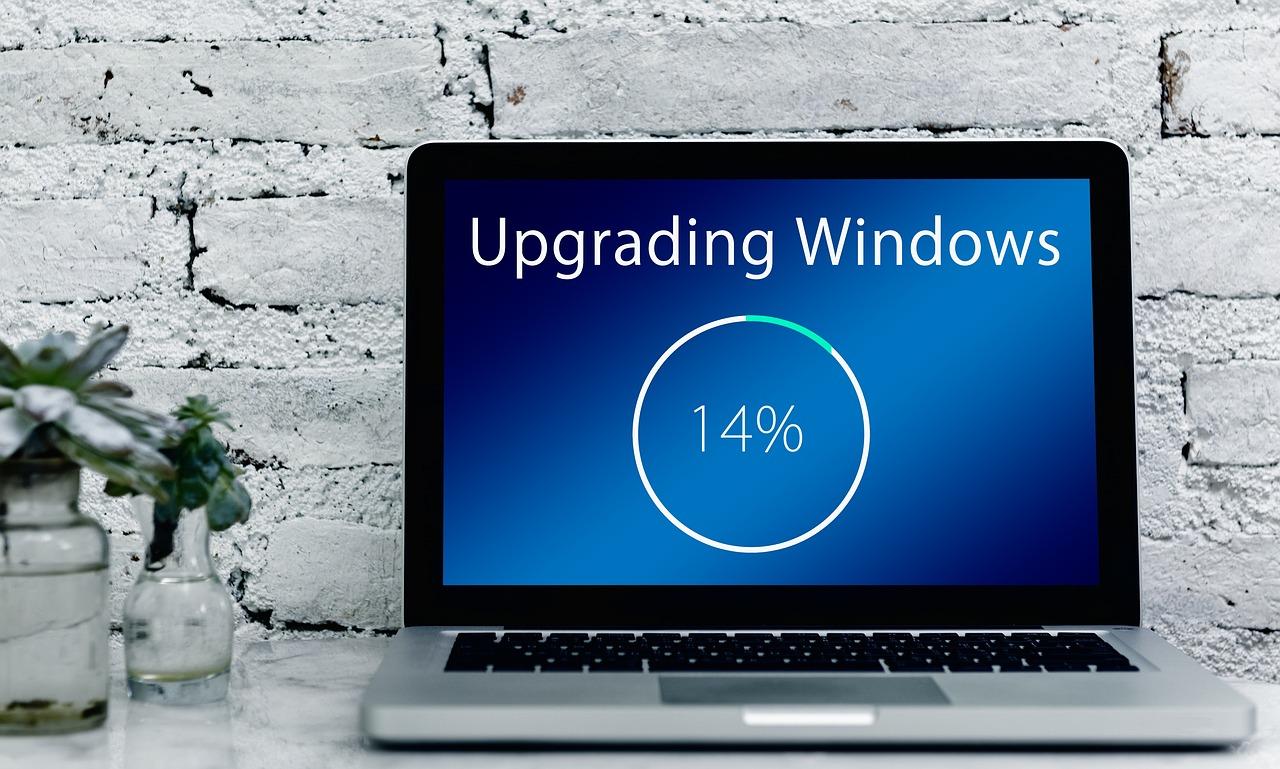
Først og fremst: sørg for at Windows er oppdatert. Microsoft gir stadig ut oppdateringer som fikser ytelsesfeil og forbedrer systemstabiliteten . For å gjøre dette, gå til Innstillinger, åpne Windows Update og klikk på Se etter oppdateringer. Ikke glem å se på de valgfrie oppdateringene , da de ofte inneholder maskinvaredriverne som kan forårsake konflikten.
Et annet viktig punkt er sikkerhet. Skadelig programvare kan bruke opp ressurser uten at du er klar over det, noe som kan føre til at grensesnittet blir tregt. Jeg anbefaler å gå inn i Windows Sikkerhet og kjøre en rask virus- og trusselskanning for å utelukke inntrengere som bremser PC-en din.
Lagring og applikasjonsoptimalisering
Når harddisken din nesten er full, begynner Windows å slite med å administrere midlertidige filer, noe som resulterer i en treg Start-meny. En rask måte å fikse dette på er å aktivere Storage Sense i System-menyen, som automatisk sletter unødvendige filer. Du kan også bruke det klassiske Diskopprydding- verktøyet for en mer grundig opprydding av harddisken din.
Benytt anledningen til å rydde opp i programvaren din. Avinstaller alle appene du installerte for måneder siden og ikke lenger bruker. Du frigjør ikke bare plass, men reduserer også systembelastningen . For full kontroll, gå til innstillingene for installerte apper og administrer bakgrunnstillatelser . Sett apper du ikke trenger til "Aldri", slik at de ikke bruker CPU når du ikke bruker dem.
Avanserte ytelsesinnstillinger
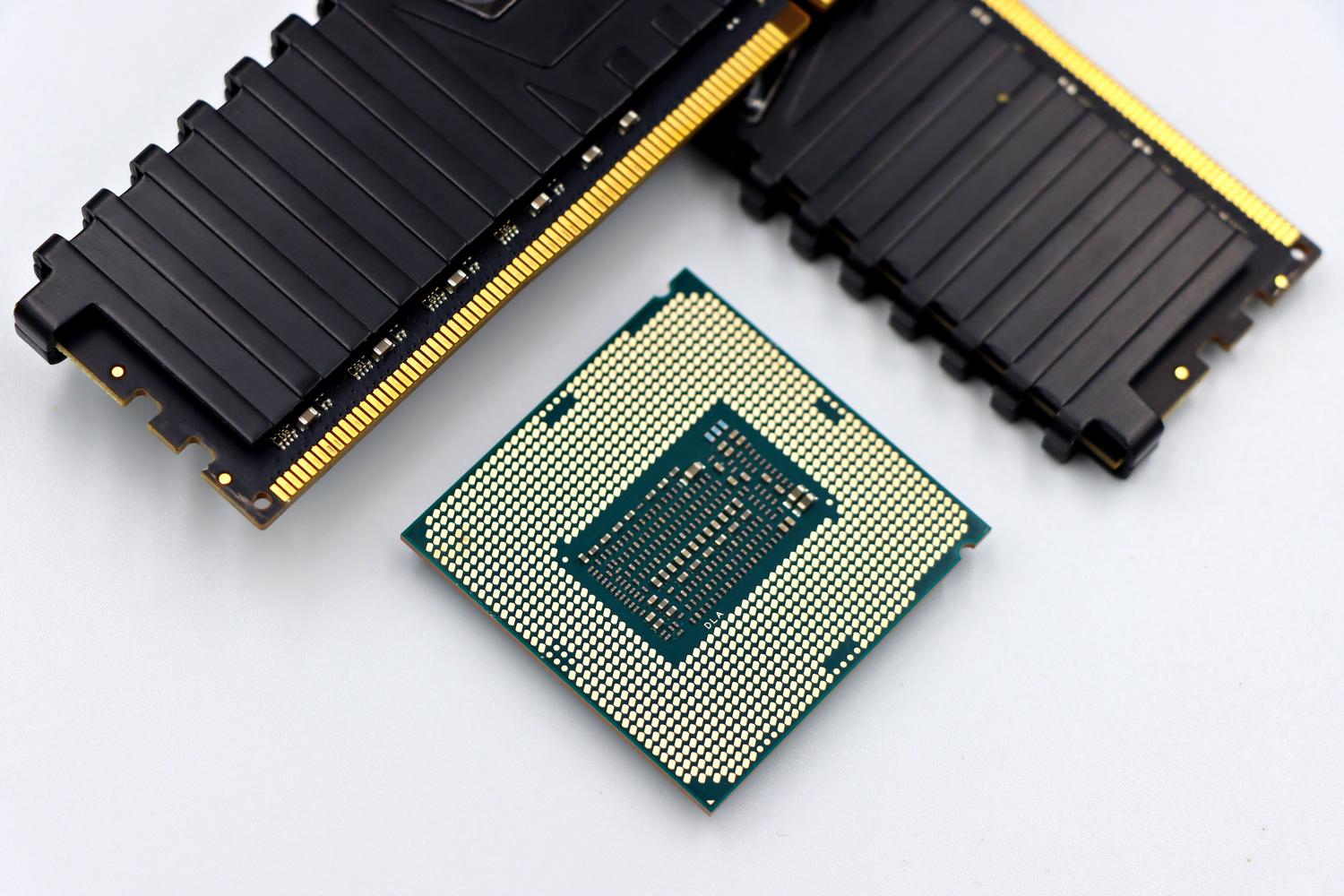
Hvis du vil at datamaskinen skal reagere umiddelbart, kan du ofre litt estetikk. Windows 11 har noen veldig fine visuelle effekter, men de bruker ressurser. Gå til Kontrollpanel, finn alternativet for å justere utseende og ytelse , og velg alternativet "Juster for best ytelse". Du vil legge merke til at systemet føles mye lettere.
Sjekk også strømstyringsplanen din. Hvis du har en bærbar PC som er i strømsparingsmodus, vil ikke CPU-en yte fullt ut. Endre strømmodusen til Beste ytelse i innstillingene for strøm og batteri for å sikre at prosessoren fungerer optimalt når det er nødvendig. Hvis du har en eldre harddisk, må du ikke glemme å kjøre verktøyet for defragmentering og optimalisering av disken for å organisere dataene på disken.
Hvis forsinkelsen vedvarer, eller menyen ikke engang åpnes, kan problemet være en prosess som henger seg. Åpne Oppgavebehandling (Ctrl + Shift + Esc) og se etter StarMenuExperienceHost.exe -prosessen for å starte den på nytt. Hvis det ikke fungerer, kan du prøve å starte Windows Utforsker på nytt fra samme verktøy for å oppdatere hele det grafiske grensesnittet.
I mer gjenstridige tilfeller, spesielt i Insider-versjoner, finnes det et avansert triks som bruker ledeteksten. Ved å kjøre CMD som administrator og slette registernøkkelen IrisService , kan du tvinge Start-menyen til å bli gjenopprettet. Hvis du har installert tredjepartsprogrammer for å endre utseendet til Start-menyen, er det også best å avinstallere dem fullstendig , da de ofte forårsaker alvorlige inkompatibiliteter etter Windows-oppdateringer.
Dyptgående diagnostikk og maskinvarefeil
Når ingen av de ovennevnte fungerer, er det på tide å utføre en ren oppstart . Dette innebærer å bruke msconfig til å deaktivere alle tjenester og oppstartsapper som ikke er fra Microsoft. Hvis forsinkelsen forsvinner etter omstart, er det ekstern programvare som er årsaken. Alternativt, hvis du oppdager forsinkelse på tastaturet eller musen, kan du sjekke Enhetsbehandling og deaktivere strømsparing i egenskapene for tastaturdriveren.
Hvis problemet er utbredt og til og med påvirker skriving eller høyreklikk, kan det være et problem med skjermdriveren . Sørg for at grafikkortdriverne er oppdatert til den nyeste versjonen. I verste fall, hvis operativsystemet har ødelagte oppstartsfiler, vil den eneste løsningen være å installere Windows 11 på nytt fra bunnen av for å eliminere eventuelle gjenværende feil.
For å få datamaskinen til å kjøre problemfritt, er den ideelle tilnærmingen å kombinere opprydding av midlertidige filer med å deaktivere unødvendige oppstartsprosesser og holde driverne oppdaterte. Ved å justere strømstyringsplanen til maksimal ytelse og forenkle visuelle effekter, vil Start-menyen og det generelle grensesnittet gjenvinne sin opprinnelige flyt, og eliminere irriterende hakking og systemforsinkelser.

Lidenskapelig forfatter om verden av bytes og teknologi generelt. Jeg elsker å dele kunnskapen min gjennom å skrive, og det er det jeg skal gjøre i denne bloggen, vise deg alle de mest interessante tingene om dingser, programvare, maskinvare, teknologiske trender og mer. Målet mitt er å hjelpe deg med å navigere i den digitale verden på en enkel og underholdende måte.