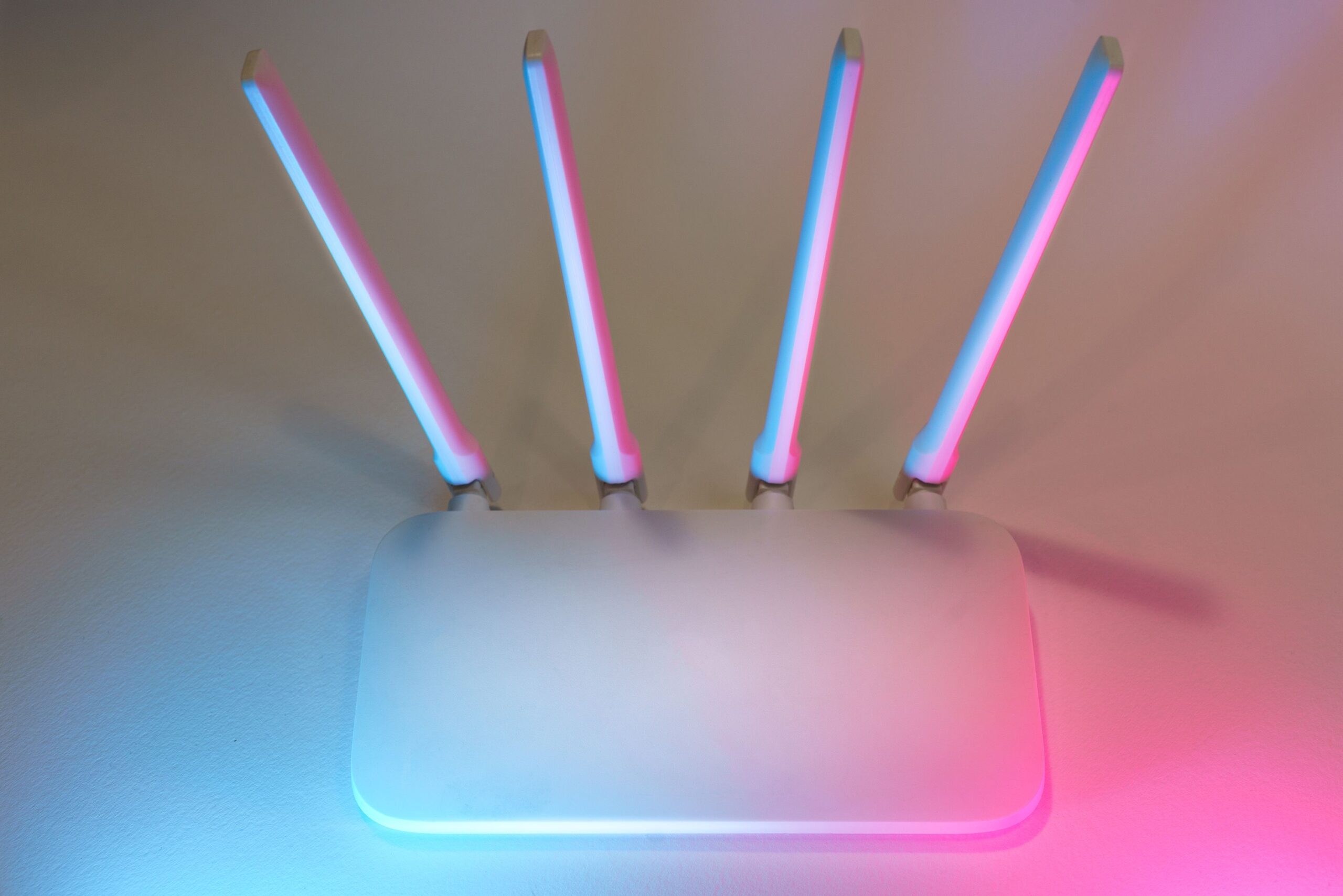
Jeg er sikker på at det har skjedd deg, eller i det minste har det streifet deg: du prøver å oppdatere ruteren din for å gjøre den raskere eller sikrere, men plutselig stopper prosessen , og enheten blir som en dyr papirvekter. Det er en stressende situasjon, spesielt når lysene fortsetter å lyse eller blinke merkelig, og du ikke lenger får tilgang til innstillingene.
Som oftest oppstår dette problemet fordi strømmen gikk i det mest kritiske øyeblikket, eller fordi vi, på grunn av uforsiktighet, prøvde å installere en fil som ikke var helt kompatibel med maskinvareversjonen vår. Men ikke gi opp ennå; selv om det virker som om ruteren din har nådd slutten av levetiden sin, finnes det redningsmetoder som kan gjenopprette den til normalen.
Hvordan handle i henhold til teamets merkevare
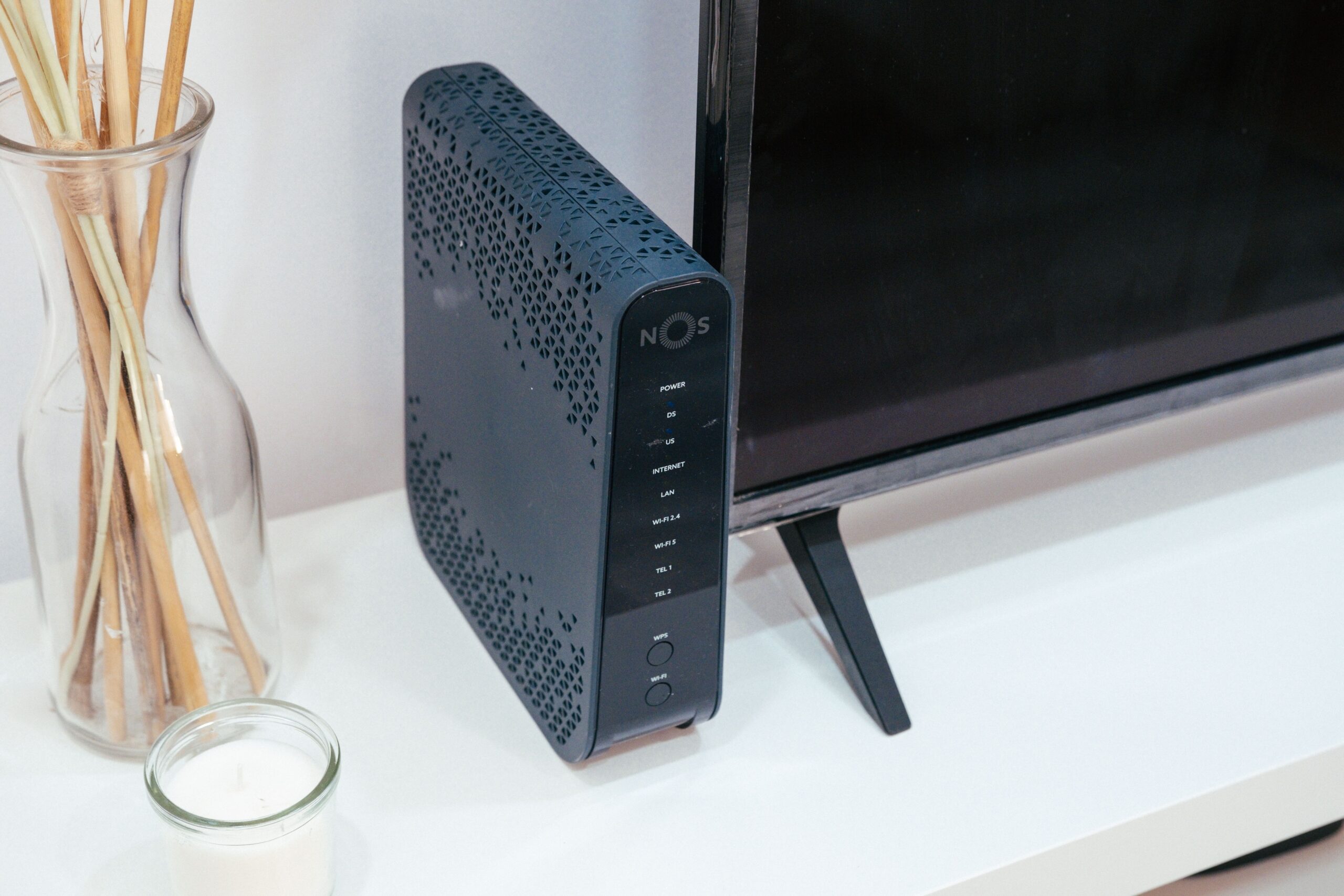
Strategien vil variere avhengig av produsenten av ruteren din. Med ASUS-rutere er det for eksempel best å først prøve en manuell oppdatering via WebGUI . Hvis du har tilgang, last ned den offisielle filen, pakk den ut og last den opp fra administrasjonsdelen. Et viktig tips her er at du etter oppdatering bør utføre en fabrikktilbakestilling ved å trykke på den fysiske tilbakestillingsknappen i omtrent 5 sekunder for å fjerne eventuelle rester av den forrige versjonen.
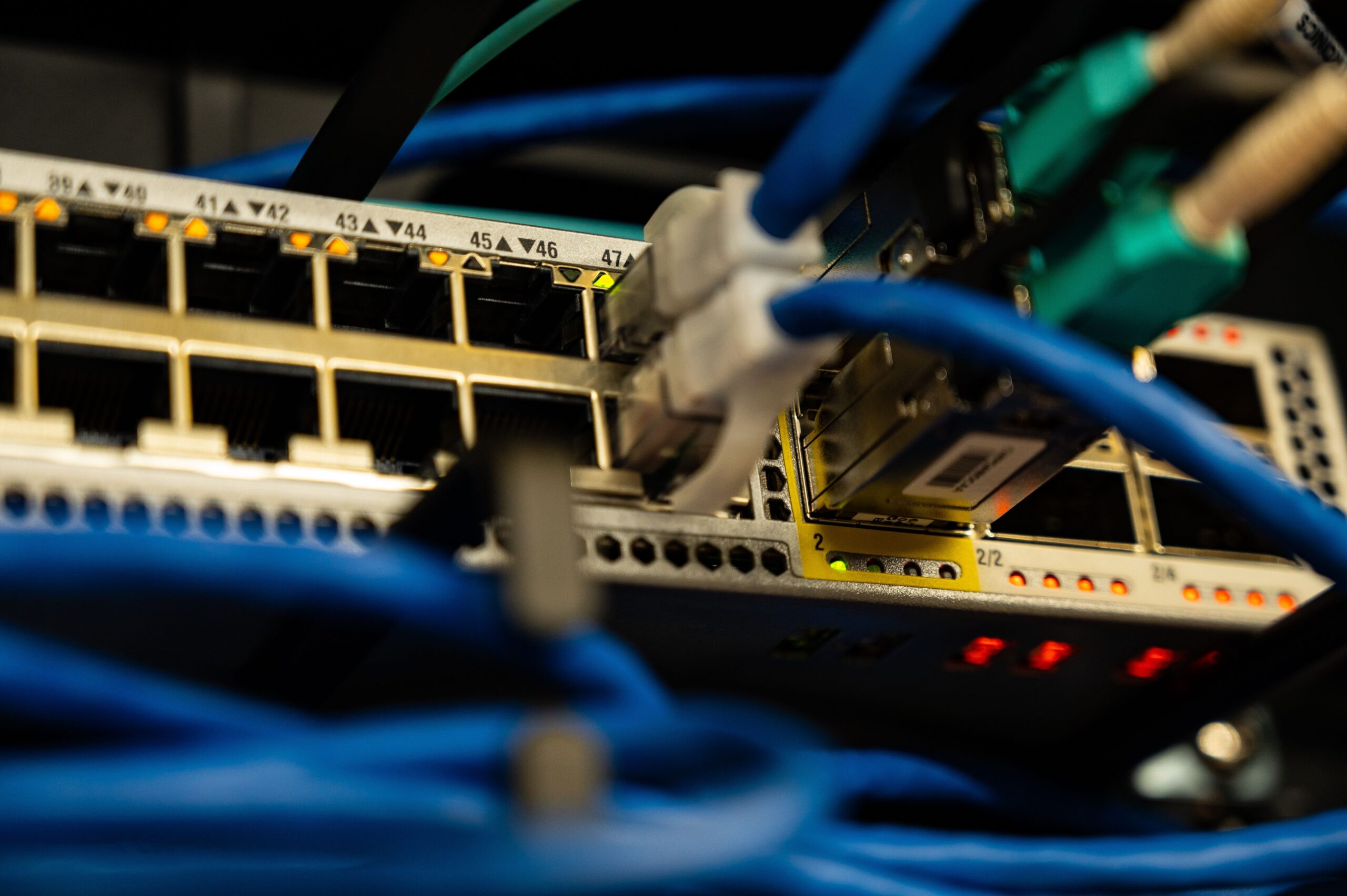
Hvis du har en TP-Link-ruter som har frosset (for eksempel hvis strøm- og WPS-lampene fortsatt lyser), kan du prøve en tvungen gjenoppretting . Prosessen innebærer å koble til PC-en via Ethernet-kabel, tilordne en statisk IP-adresse (for eksempel 192.168.0.10) i nettverksegenskapene til Windows eller macOS, og få tilgang til adressen 192.168.0.1 i nettleseren din. Hvis enheten er i redningsmodus, vil du se en enkel skjerm der du bare trenger å laste opp riktig fastvare-.bin-fil.
Redning i avanserte modeller og AX-serien
For mer moderne rutere, som Archer AX-serien, er prosessen lik, men har sine nyanser. Hvis du bare ser én oransje LED-lampe tent i midten , er det et tydelig tegn på at systemet har sviktet. For å fikse dette må du slå av enheten, og mens du slår den på igjen, trykker du på og holder inne WPS- eller Reset-knappen i noen sekunder. Dette tvinger ruteren inn i en nødmodus som lar deg laste inn programvaren fra et minimalt webgrensesnitt , forutsatt at datamaskinen er koblet til riktig nettverk.
Bruk av Bootloader på industrielt eller spesifikt utstyr
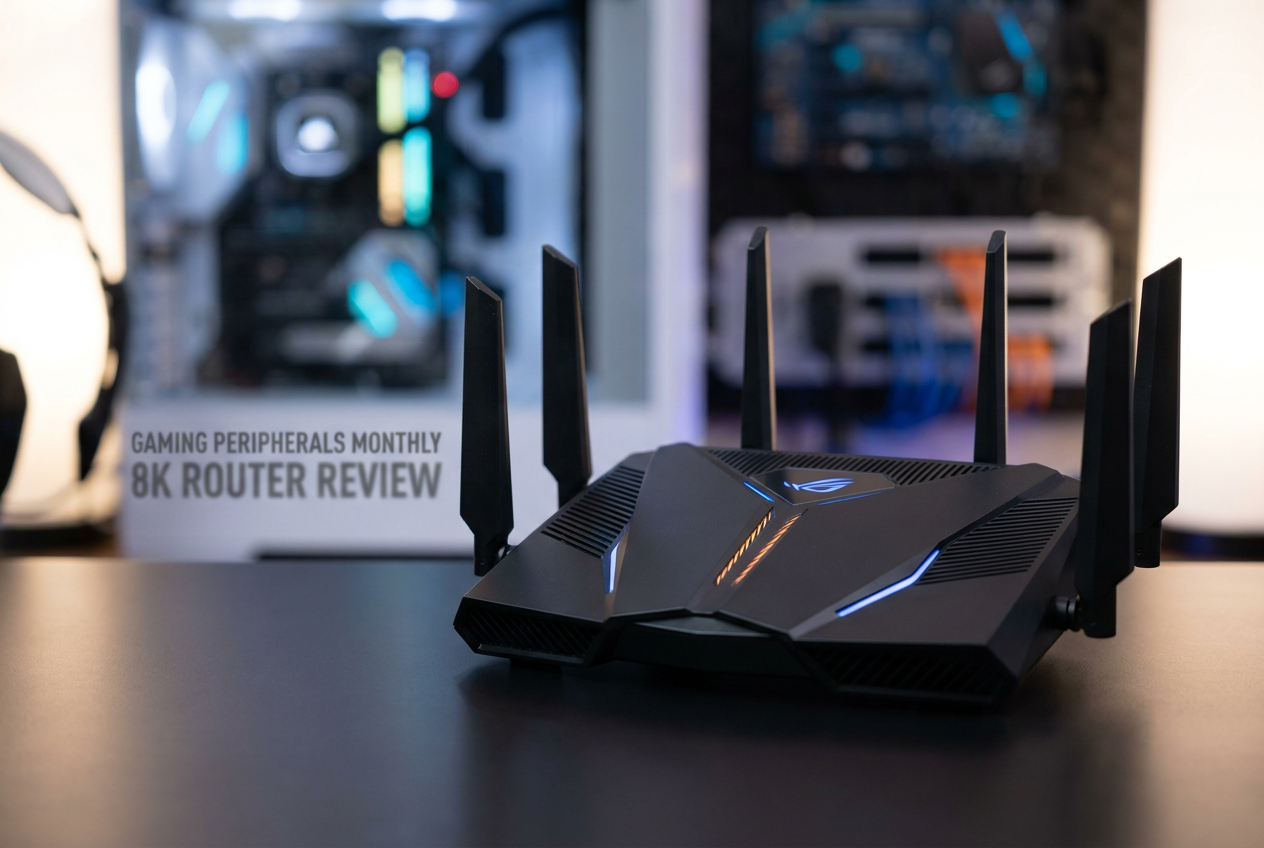
I mer komplekse tilfeller, som med Teltonika-rutere eller enheter der DHCP har sluttet å virke, ligger løsningen i Bootloader-menyen . Dette er et grunnleggende system som lastes inn før hovedfastvaren. For å få tilgang til den, må du slå av enheten og slå den på igjen mens du holder nede tilbakestillingsknappen til LED-lampene begynner å blinke. Ved å gå inn på en spesifikk URL (vanligvis http://192.168.1.1/index.html), kan du installere systemavbildningen på nytt fra bunnen av.
Viktige tips for å unngå «murstein»
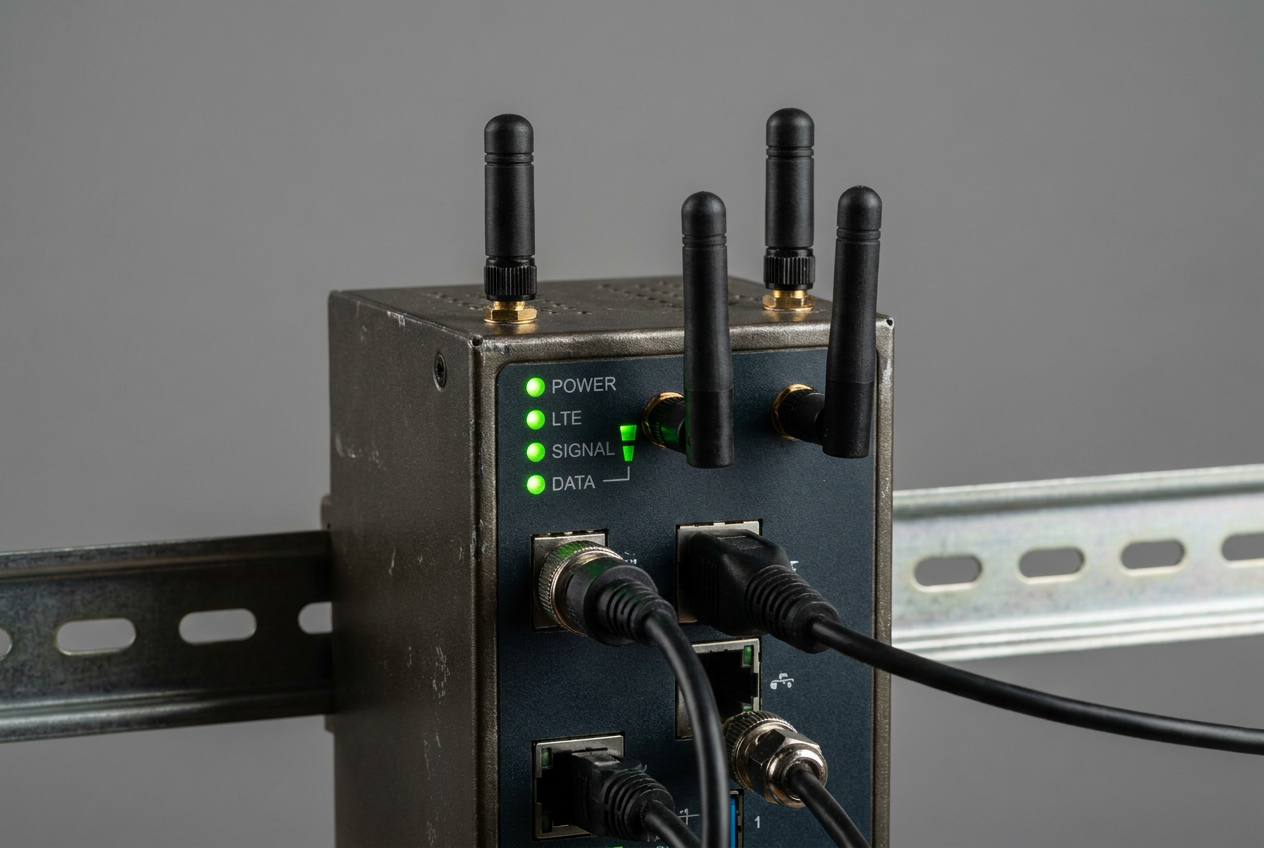
For å unngå denne skremmen igjen, husk å aldri slå av enheten mens fremdriftslinjen beveger seg, da å kutte strømmen er den raskeste måten å ødelegge programvaren på. Dobbeltsjekk også at fastvareversjonen samsvarer med maskinvarerevisjonen (v1, v2, v3…) som vises på etiketten under ruteren, siden installering av en versjon for en lignende, men ikke identisk modell vil forårsake en kritisk feil.
Hvis du har fulgt alle disse trinnene, konfigurert datamaskinens statiske IP-adresse og brukt produsentens gjenopprettingsmodus, vil enheten din mest sannsynlig fungere igjen. Men hvis ruteren fortsatt ikke svarer på noen IP-adresse, eller LED-lampene ikke reagerer på tilbakestillingsknappen, kan skaden være fysisk , eller modellen kan være for gammel til å støtte ekstern gjenoppretting. I så fall må du kontakte offisiell teknisk støtte.

Lidenskapelig forfatter om verden av bytes og teknologi generelt. Jeg elsker å dele kunnskapen min gjennom å skrive, og det er det jeg skal gjøre i denne bloggen, vise deg alle de mest interessante tingene om dingser, programvare, maskinvare, teknologiske trender og mer. Målet mitt er å hjelpe deg med å navigere i den digitale verden på en enkel og underholdende måte.