- Firefox lagrer økter, historikk og bokmerker i spesifikke profilfiler som vanligvis kan gjenopprettes.
- Det er mulig å gjenopprette tidligere økter ved å kopiere og gi nytt navn til sessionstore-filene og profilmappen.
- Historikk og andre data kan gjenopprettes fra lokale sikkerhetskopier eller ved hjelp av gjenopprettingsverktøy.
- Å lage regelmessige sikkerhetskopier av Firefox-profilen din minimerer tap av faner, passord og innstillinger.
Å plutselig miste alle åpne faner, historikk eller til og med bokmerker og passord i Firefox kan være en skikkelig digital katastrofe. Noen ganger skjer det på grunn av et nettleserkrasj, andre ganger ved at nettleseren lukkes ved et uhell, nedgraderes eller oppdateres, eller rett og slett ved at man ved et uhell berører en innstilling man ikke burde ha. Den gode nyheten er at Firefox lagrer mye av denne informasjonen i interne filer som med litt dyktighet kan gjenvinnes.
I denne guiden skal vi se på, rolig og uten unødvendig teknisk sjargong, Slik gjenoppretter du tapte økter og data i FirefoxDette inkluderer åpne faner og vinduer, nettleserlogg, bokmerker, informasjonskapsler, passord og til og med tidligere økter fra dager siden. Vi vil også gjennomgå hvor disse dataene er lagret i brukerprofilen din og hva du skal gjøre hvis du allerede har mistet eller slettet disse filene.
Hvordan Firefox-profilen fungerer og hvor den lagrer dataene dine
For å forstå hvordan du gjenoppretter ting i Firefox, må du først vite at Alt viktig lagres i en mappe som heter profil.Den mappen inneholder alt fra bokmerker og historikk til åpne økter, passord, tillatelser og mye mer.
En WindowsDen typiske banen til hovedprofilen i Firefox er C:\Brukere\(din_bruker)\AppData\Roaming\Mozilla\Firefox\Profiler\Inni vil du se en eller flere mapper med merkelige navn, noe sånt som xxxx.standard-utgivelse eller lignende. Hver av dem er en annen profil, med sine egne data, utvidelser og innstillinger.
I tillegg til Roaming-mappen finnes også banen C:\Brukere\(din_bruker)\AppData\Lokal\Mozillader hurtigbuffer og andre midlertidige elementer lagres. Det er ikke hovedplasseringen for bokmerker og historikk, men mange lagrer en komplett kopi av «Mozilla» der før de gjør noen endringer, og den kopien kan tjene som en kilde du kan prøve. Gjenopprett bokmerker, passord og innstillinger i et rent anlegg.
Trikset for å gjenopprette data består i utgangspunktet av å finne de spesifikke filene i de mappene som inneholder det du har mistet, og kopier dem til en ny eller gjeldende profil slik at Firefox vil gjenkjenne dem igjen.
Viktige profilfiler: hva hver enkelt lagrer
Inne i profilmappen finnes det en rekke filer og undermapper som er de vi virkelig er interessert i. Å forstå funksjonen deres vil hjelpe deg med å redd akkurat det du trenger uten å gjøre en grov kopiering og liming.
Noen av de viktigste filene Følgende bør identifiseres og i mange tilfeller lagres som en sikkerhetskopi:
- steder.sqliteDenne filen lagrer både nettleserlogg og bokmerker. Det er en av de viktigste filene når det gjelder å gjenopprette informasjon.
- informasjonskapsler.sqlitelagrer informasjonskapsler for nettstedet, inkludert innloggingsøkter på mange sider.
- formhistory.sqliteinneholder skjemahistorikken, dvs. hva du skriver i søkefelt, nettskjemaer osv.
- logins.json (Starter med Firefox 32): Samler lagrede passord i kombinasjon med nøkkelfiler.
- key3.db / key4.dbDette er filer som lagrer nøklene som brukes til å kryptere passord og andre sensitive data. Uten dem er logins.json alene ubrukelig.
- cert8.db: gammel sertifikatdatabase (eldre versjoner av Firefox).
- signons.sqlitepassordfil i Firefox-versjoner før 32.
- mimeTypes.rdf: filtypeassosiasjoner og hvordan de skal åpnes.
- persdict.datpersonlig ordbok (ordene du legger til i stavekontrollen).
- søk.json.mozlz4konfigurasjon av installerte og tilpassede søkemotorer.
- sessionstore-backups-mappeninneholder sikkerhetskopier av økter, der åpne vinduer og faner befinner seg.
Mappen sessionstore-sikkerhetskopier Dette er spesielt viktig når vi snakker om å gjenopprette faner og vinduer. Slike filer dukker ofte opp i dem. recovery.jsonlz4, recovery.baklz4 y forrige.jsonlz4, som representerer henholdsvis gjeldende økt, den umiddelbare sikkerhetskopien og den forrige økten.
I eldre versjoner av Firefox ble økten lagret i filer som sessionstore.js y sessionstore.bakI dag brukes det komprimerte .jsonlz4-formatet, men ideen er den samme: Der har du listen over alle fanene og vinduene som du hadde åpen.
Gjenopprett den forrige økten når Firefox ikke tilbyr alternativet
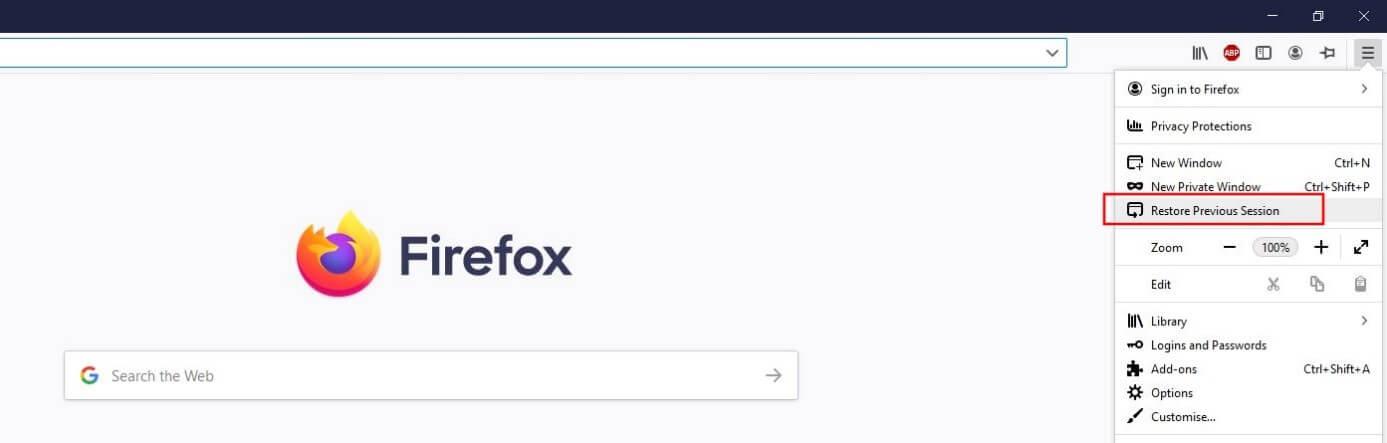
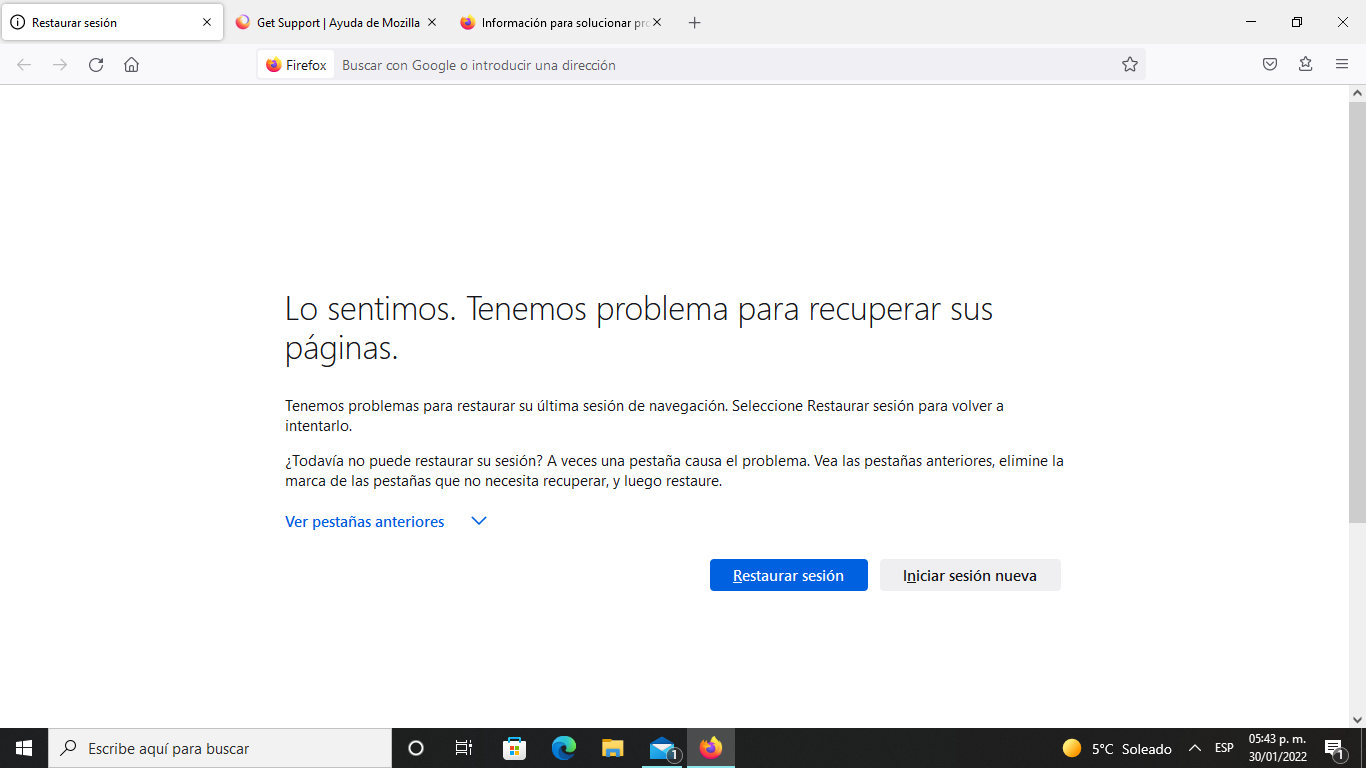
En av Firefox' mest praktiske funksjoner er knappen «Gjenopprett forrige økt»Når nettleseren din lukkes uventet eller datamaskinen starter på nytt, vil du vanligvis se et alternativ for å gjenopprette vinduer og faner til sin tidligere tilstand når du åpner Firefox.
Problemet oppstår når, av en eller annen grunn, Det alternativet vises ikke.Du kan ha åpnet og lukket Firefox på nytt, en ny, tom økt kan ha blitt opprettet, eller noe kan ha gått galt i prosessen. I så fall tror mange at de har mistet alt, men det finnes fortsatt en måte å gjenopprette økten manuelt.
Den mest pålitelige metoden innebærer å jobbe direkte med profilmappen. For å komme dit raskt, åpne Firefox og skriv følgende i adressefeltet: om: støttePå siden som åpnes, ser du en knapp merket noe sånt som «Vis mappe» eller «Åpne mappe» i Profilmappe-delen. Hvis du klikker på den, åpnes den nøyaktige plasseringen der Firefox lagrer din nåværende profil.
Hvis den knappen ikke gjør noe, eller du foretrekker å gjøre det manuelt, kan du navigere i filutforskeren til c:\brukere\ditt_brukernavn\appdata\roaming\mozilla\firefox\profilnavnNår du er der, har du tilgang til alle filene vi nevnte tidligere.
Før du berører noe, anbefales det på det sterkeste å gjøre en sikkerhetskopiering av viktige filerKopier alle disse elementene til en ny mappe: cert8.db, cookies.sqlite, formhistory.sqlite, key3.db (og/eller key4.db i nåværende versjoner), logins.json, mimeTypes.rdf, permissions.sqlite, persdict.dat, places.sqlite, search.json.mozlz4, signons.sqlite (hvis den finnes) og, spesielt, mappen sessionstore-sikkerhetskopier.
Tving gjenoppretting av økt ved hjelp av en ny profil
Når økten du vil gjenopprette ikke lenger lastes inn automatisk, er en veldig effektiv taktikk å lage en ny Firefox-profil og kopier øktfilene fra den opprinnelige profilen din dit. På denne måten «lurer» du den til å tro at den forrige økten er den den skal åpne ved oppstart.
For å opprette en ny profil, lukk Firefox helt og trykk på Windows + R på tastaturet. I vinduet som åpnes, skriv inn firefox-profilbehandler og bekreft. Firefox Profilbehandleren åpnes, der du kan Opprett en ny profil med et hvilket som helst navn du ønskerNår den er opprettet, lukk administratoren uten å starte Firefox ennå.
Gå nå til den nye profilmappen (du kan finne den på samme måte som før, ved å bruke about:support når du åpner den for første gang, eller ved å se i AppData\Roaming\Mozilla\Firefox\Profiles). Inne i den mappen, lim inn alle filene du lagret fra den forrige profilen: cookies.sqlite, places.sqlite, logins.json, key3.db/key4.db, osv., og også mappen sessionstore-backups.
Innenfor sessionstore-sikkerhetskopier Du vil ha flere filer. Hvis den fortsatt finnes recovery.jsonlz4Det er vanligvis den siste økten Firefox prøvde å bruke. Hvis den ikke lenger er der fordi nettleseren lukket seg normalt etterpå, vil du være interessert i filen. forrige.jsonlz4, som representerer den umiddelbart foregående økten.
Trikset her er at hvis du har åpnet Firefox på nytt og en tom økt har blitt generert, kan du Gi nytt navn til previous.jsonlz4 til recovery.jsonlz4 innenfor den nye profilen. På den måten, når du starter Firefox med den profilen, vil nettleseren tolke økten den skal tilby for gjenoppretting som den som ble lagret som «forrige». I mange tilfeller blir det mulig å vise den kjente «gjenopprett økt»-meldingen igjen takket være denne lille navneendringen.
Vær oppmerksom på at når Firefox lukkes normalt, sletter automatisk filene recovery.jsonlz4 og recovery.baklz4Derfor er det så viktig å handle så snart som mulig: jo mer du bruker nettleseren etter problemet, desto mer sannsynlig er det at økten du vil lagre blir overskrevet.
Gjenopprett faner og URL-er når økten ikke lenger kan åpnes
Det kan hende at Firefox, selv etter å ha kopiert og gitt nytt navn til filer, Den viser fortsatt ikke alternativet for gjenoppretting av øktenEller økten kan være ødelagt og ikke lastes inn normalt. I slike tilfeller har du fortsatt ett alternativ igjen: å manuelt trekke ut adressene fra øktfilene.
filer recovery.jsonlz4 og previous.jsonlz4 De er komprimert i et spesielt format, men innholdet er i bunn og grunn en JSON med alle faner og vinduer åpne i det øyeblikket økten ble lagret. Det finnes to måter å dra nytte av dem på: én manuell og en annen mer automatisert.
Hvis du velger den manuelle ruten, kan du bruke et avansert tekstredigeringsprogram som f.eks. Notepad + +Først lager du en kopi av sesjonsfilen du er interessert i (recovery.jsonlz4 eller previous.jsonlz4) og jobber alltid med kopien for å unngå å ødelegge originalen. Deretter, ved å bruke verktøy som dekomprimerer mozlz4-formatet (verktøy og skript er tilgjengelige på nettet), vil du få en lesbar JSON-fil der du kan søk manuelt etter viktige URL-er.
Det mest praktiske alternativet, hvis du ikke vil slite med dekomprimeringsprogrammer og uvanlige formater, er å bruke en tjeneste eller et verktøy som behandle sesjonsfilen automatisk og den vil returnere en liste over alle adressene. Du må bare kopiere disse URL-ene og åpne dem i nye faner, og legge til de som er virkelig viktige for deg i bokmerkene dine, slik at du ikke mister dem igjen.
Denne metoden returnerer ikke økten nøyaktig slik den var, med sin presise vindusstruktur, men den lar deg lagre innholdet i fanene du hadde åpneDette er spesielt nyttig når du har samlet sider til en artikkel, et prosjekt eller en avhandling i flere måneder og ikke har råd til å starte på nytt.
Gjenopprett slettet Firefox-historikk fra sikkerhetskopier
Utover øktene er et av de vanligste sjokkene å åpne Firefox og oppdage at All nettleserlogg er forsvunnetDette kan skyldes at du har slettet historikken din fra selve nettleseren, brukt et systemrensingsverktøy, eller at det var et problem med profilen din.
Firefox-historikken lagres primært i filen steder.sqlite i profilen, selv om filer i noen eldre miljøer også ble referert til som index.dat Når det gjelder nettleserhistorikk, kan disse filene fungere som en slags skjult kopi av nettverksaktivitet.
På eldre Windows-systemer er én måte å prøve å finne historikkrester å søke index.dat-filer på disken. For å gjøre dette må du først gjøre skjulte systemfiler synlige. Åpne Filutforsker og gå til Mappealternativer: i fanen «Vis» merker du av for "Vis skjulte filer og mapper" og fjern merket for både «Skjul filtyper for kjente filtyper» og «Skjul beskyttede operativsystemfiler».
Deretter skriver du inn i «Søk»-feltet på stasjon C: index.dat og la Windows skanne disken. Hvis du finner filer av denne typen og har en index.dat-filleser Når de er installert, kan du åpne dem og se gjennom deler av nettleserloggen som er lagret der, og kopiere adresser du vil besøke igjen.
Det er ikke den mest moderne eller ufeilbarlige metoden, men i svært spesifikke situasjoner kan den tjene som siste utvei for å gjenopprette URL-er fra gamle økter når places.sqlite-filen ikke lenger inneholder noe nyttig eller er overskrevet.
Hvor historikkfiler lagres og hvordan de brukes som sikkerhetskopi
I nåværende versjoner av Firefox, som vi har sett, deler historikk og bokmerker den samme filen steder.sqliteHvis du på noe tidspunkt gjorde en manuell sikkerhetskopiering av profil (for eksempel å kopiere hele Roaming-mappen eller Mozilla-mappen fra Lokalt før format eller endre versjon), har du flaks, for det er veldig sannsynlig at du har en fungerende places.sqlite-fil i den kopien.
Den spesifikke stien du bør se i kopien din er omtrent slik: C:\Brukere\(bruker)\AppData\Roaming\Mozilla\Firefox\Profiler\Inni ser du den gamle profilen med filene til den. Hvis du finner places.sqlite-filen der, kan du erstatt places.sqlite-filen i din nåværende profil (gjør før en backup (fra den nåværende) for den fra den gamle kopien for å importere både historikken og bokmerkene på nytt.
Hvis du dessverre også har slettet eller mistet den forrige kopien, finnes det fortsatt et litt mer avansert alternativ: ty til programvare for datagjenopprettingDisse verktøyene kan skanne disken etter filer som er slettet eller mistet på grunn av formatering eller korrupsjon av filsystemet.
Spesialiserte programmer, som for eksempel EaseUS Data Recovery Wizard eller andre i samme kategori, kan finne eldre versjoner av places.sqlite, hele profilmappen og til og med andre filer som cookies.sqlite eller logins.json. Når den er gjenopprettet, er prosessen den samme: erstatt forsiktig de nåværende profilfilene med de du nettopp gjenopprettet.
Men jo lenger tid som går og jo mer du bruker enheten etter tapet, Jo vanskeligere det vil være å gjenopprette intakte filerDerfor er det best å stoppe, unngå å installere ting tilfeldig, og starte gjenopprettingsverktøyet så snart som mulig hvis du vil ha en reell sjanse til å lykkes.
Bruk DNS-hurtigbufring for å se nylig besøkte nettsteder
Det finnes et mindre kjent triks som kan hjelpe deg husk sider du nylig har besøkt Selv når Firefox ikke viser historikk: Windows DNS-hurtigbuffer. Når du besøker et nettsted, lagrer operativsystemet midlertidig domenenavnoppløsninger, og dette kan brukes til å vise en liste over nylig besøkte nettsteder.
Betingelsen er viktig: denne ressursen er bare nyttig når Du har ikke slått av eller startet datamaskinen på nytt siden du surfet. Hvis datamaskinen har startet på nytt, er DNS-hurtigbufferen tømt, og det er ingenting igjen å hente gjennom denne metoden.
Hvis du oppfyller denne betingelsen, trykk Windows + R, skriver cmd og godta å åpne konsollen kommandoerDu kan også søke etter «cmd» i Start-menyen. Når du er i det svarte vinduet, skriver du ipconfig / displaydns og trykk Enter. Du vil se en ganske lang liste over alle domenene som nylig er løst.
Blant den listen vil du kunne finne nettsteder du besøkte fra FirefoxDu vil ikke se den nøyaktige URL-en med den fullstendige stien, men du vil se hoveddomenet, som ofte er nok til å finne siden igjen og bokmerke den. Du kan kopiere domenene du er interessert i og lime dem inn i Firefox for å se gjennom dem ett etter ett.
Det er en noe rudimentær metode, men i desperate situasjoner der Det er ingen historikk, ingen økt og ingen sikkerhetskopier.Det kan gi deg ledetråden du trengte for å gjenopprette nettstedet du studerte for en jobb eller et forskningsprosjekt.
Gjenopprett bokmerker, passord og andre data fra en gammel profil
Et ganske vanlig tilfelle er noen som, når de prøver installer en annen versjon av Firefox (For eksempel, nedgradering til en eldre versjon på grunn av et inkompatibelt tillegg) ender opp med å generere en helt ren profil. Når du åpner nettleseren, ser du en Firefox som ser helt ny ut: ingen bokmerker, ingen passord, ingen historikk, ingenting.
Hvis du kopierte mappen før du utførte eksperimentet Mozilla Fra AppData\Local eller Roaming-profilen er du i en god posisjon. Selv om Firefox ikke gjenkjenner mappen bare ved å lime den inn på siden, kan du bruk attrib, icacls og takeown for å pakke ut nøkkelfilene (places.sqlite, logins.json, key3.db/key4.db, cookies.sqlite osv.) og flytte dem til en ny profil ved hjelp av Profile Manager-metoden.
Den generelle ideen ville være: du installerer eller åpner Firefox, oppretter en ny profil med Profilbehandleren, lukker nettleseren, og deretter... Kopier filene fra den gamle profilen til den nye profilen som du hadde lagret. Hvis du beholdt logins.json sammen med de tilhørende key3.db/key4.db-filene, vil du se at passordene dukker opp igjen som om ingenting har skjedd. Det samme gjelder bokmerker og historikk hvis du erstatter places.sqlite.
Det er viktig å ikke blande versjonsfiler tilfeldig. veldig gammel med veldig nye versjoner av FirefoxDette er fordi det kan være interne endringer i formatene. Likevel, i de fleste tilfeller, spesielt hvis versjonsforskjellen ikke er ekstrem, er nettleseren i stand til å migrere disse dataene uten for mange problemer.
Det er også mulighet for markører sikkerhetskopier i HTML- eller JSON-format Firefox kan eksportere denne filen direkte fra bokmerkebehandleren. Hvis du lagret en av disse kopiene, kan du ganske enkelt importere den til den nye installasjonen. Men hvis du ikke gjorde det, er den eneste måten å gjøre dette på å hente places.sqlite-filen direkte fra den gamle profilen.
Beste fremgangsmåter for å unngå å miste økter og data i Firefox
Når du først har opplevd sjokket av å miste faner, historikk eller passord, vil du naturligvis ikke gjenta opplevelsen. Heldigvis finnes det flere enkle vaner som vil spare deg for mye trøbbel i fremtiden og gjøre det enklere for deg å surfe. Gjenoppretting av data tar bare noen få minutter hvis noe går galt.
Det viktigste er å venne seg til å gjøre det. periodiske sikkerhetskopier av profilmappenDet trengs ikke noe ekstra: bare lukk Firefox, gå til Roaming\Mozilla\Firefox\Profiler, og komprimer profilmappen til en utdatert ZIP-fil. Å lagre denne ZIP-filen på en ekstern disk eller i skyen er et av de beste sikkerhetstiltakene du kan ta.
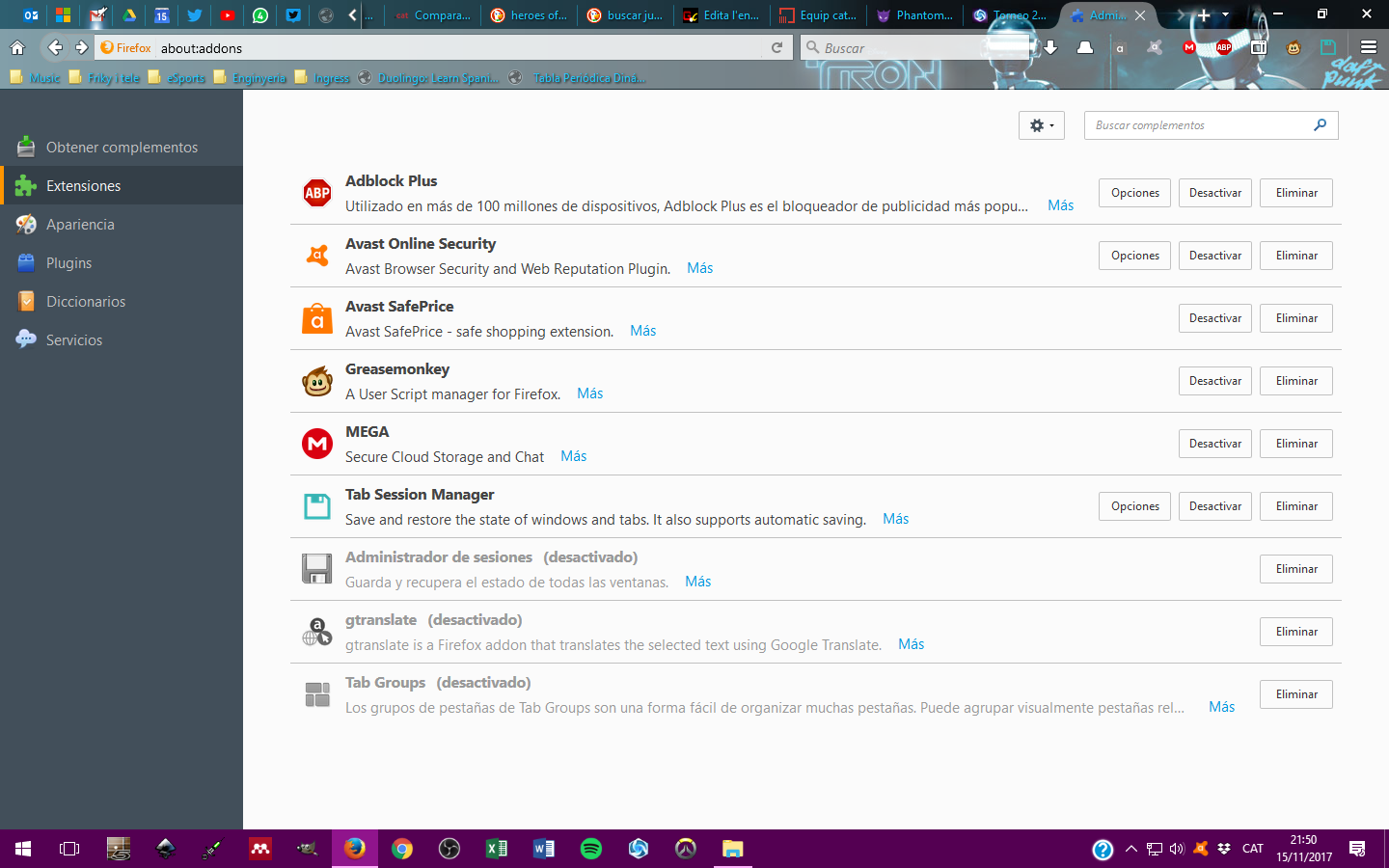
Det er også lurt å av og til sjekke oppstartsinnstillingene for Firefox, nærmere bestemt hva den skal gjøre ved oppstart: åpne hjemmesiden, laste inn en tom økt, eller gjenopprett automatisk den forrige øktenHvis du er en person som alltid har dusinvis av faner åpne, vil dette siste alternativet være mer praktisk og for øvrig minimere virkningen av en uventet nedleggelse.
Når det er på tide å oppdatere eller endre versjonen av Firefox (for eksempel når man flytter fra en stabil gren til en ESR-gren eller omvendt), er det verdt det. Ta en fullstendig sikkerhetskopi av profilen din før du berører noePå denne måten kan du alltid gå tilbake uten å miste din personlige informasjon hvis den nye versjonen ikke fungerer bra med en plugin eller innstillingene dine.
Og til slutt er det best å ta enhver alvorlig feil med ro: hvis du på noe tidspunkt ser at Historikken eller bokmerkene dine har forsvunnetDet verste du kan gjøre er å fortsette å bruke nettleseren som om ingenting har skjedd, fordi du da overskriver filer og sletter spor som senere kan brukes til å gjenopprette data. Ideelt sett bør du lukke nettleseren, sikkerhetskopiere det som er igjen av profilen din, og først deretter starte gjenopprettingsprosessen.
Å miste økter og data i Firefox trenger ikke å bety å starte helt på nytt: det kan hjelpe å forstå hvordan profiler fungerer, kjenne til nøkkelfilene (places.sqlite, logins.json, sessionstore-backups osv.) og bruke noen få enkle løsninger. Triks For eksempel å bruke Profile Manager, DNS-caching eller verktøy for datagjenoppretting, er det fullt mulig. Hent bokmerker, historikk, passord og faner fra tidligere økterHvis du i tillegg til alt dette vanen med å regelmessig sikkerhetskopiere profilen din, vil Firefox-øktene dine være mye bedre beskyttet mot fremtidige problemer.

Lidenskapelig forfatter om verden av bytes og teknologi generelt. Jeg elsker å dele kunnskapen min gjennom å skrive, og det er det jeg skal gjøre i denne bloggen, vise deg alle de mest interessante tingene om dingser, programvare, maskinvare, teknologiske trender og mer. Målet mitt er å hjelpe deg med å navigere i den digitale verden på en enkel og underholdende måte.