- Windows 11 forenkler skriveradministrasjon gjennom automatiske og manuelle metoder.
- Det finnes avanserte løsninger for å fjerne skrivere og løse skriverkonflikter. drivere.
- Riktig konfigurasjon og organisering av skrivere forbedrer systemytelsen.
Administrer skrivere i Windows 11 har utviklet seg betraktelig, noe som gjør både installasjon og fjerning av enheter enklere takket være nye funksjoner og et mye mer intuitivt grensesnitt. Imidlertid finner ikke alle den riktige løsningen med en gang når det oppstår et problem med å koble til, konfigurere eller fjerne gamle skrivere.
I denne artikkelen lærer du i detalj hvordan du legger til, fjerner og administrerer alle typer skrivere i Windows 11.: om skriveren er lokal (USB), nettverk, delt eller til og med hvis du trenger avanserte metoder som å bruke PowerShell, Windows-registeret, manuell IP-konfigurasjon eller operativsystemets egne konfliktløsningsverktøy. Vi vil bryte ned all tilgjengelig informasjon og tydeliggjøre hvert trinn, slik at alle kan gjøre det uten frykt for å gjøre feil.
Hvorfor er det viktig å vite hvordan man legger til og fjerner skrivere riktig i Windows 11?
Et av de vanligste problemene etter oppdatering av operativsystemet, bytte av skrivere eller omorganisering av hjemme- eller bedriftsnettverket finner dupliserte skrivere, gamle skrivere du ikke lenger bruker, eller problemer med å installere nye skrivere på grunn av driver-, port- eller nettverkskonflikter.
Lær hvordan du administrerer skriverne dine på riktig måte i Windows 11 Ikke bare vil det spare deg for hodebry, men det vil også gi deg muligheten til å:
- Feilsøke gjentakende utskriftsfeil og forhindre at systemet lagrer inaktive eller uønskede skrivere.
- Optimaliser systemytelsen, ettersom utdaterte drivere og konfigurasjoner kan forårsake krasj og nedgang i hastighet.
- Legge til rette for integrering av nye skrivere, både hjemme og i bedrifts- eller studiemiljøer, uten å måtte ty til teknisk støtte.
Forstå alle tilgjengelige alternativer forbereder deg på å møte enhver situasjon, fra den enkleste til den mest komplekse.
Slik legger du til en skriver i Windows 11: USB-, nettverks- og Wi-Fi-metoder
Windows 11 er utviklet for å automatisk gjenkjenne og legge til kompatible skrivere., spesielt når det gjelder nye eller populære enheter. Men ikke alt fungerer alltid første gang, og derfor er det viktig å kjenne til alle tilgjengelige metoder, fra den enkleste til den mest avanserte.
Legg til en lokal skriver (USB eller kablet)
Koble skriveren til datamaskinen via USB og slå den på Dette er den enkleste måten. Windows 11 vil automatisk oppdage de fleste nyere skrivere og fortsette med å installere de nødvendige driverne uten ytterligere inngripen.
- Koble skriveren til PC-en med en USB-kabel, og slå den på.
- Vent noen sekunder. Hvis alt er i orden, vises en melding som indikerer at enheten er klar til bruk.
- Hvis den ikke installeres automatisk, kan du tvinge frem deteksjon fra Start > Innstillinger > Bluetooth og enheter > Skrivere og skannere. Trykk på Legg til enhet ved siden av Legg til en skriver eller skannerWindows vil søke etter tilgjengelige skrivere og vise dem i listen.
- Velg skriveren din og klikk legge.
På skrivere som krever manuell installasjon (for eksempel eldre modeller eller modeller uten automatisk deteksjon), kan du installere driveren fra produsentens nettsted eller ved å bruke den originale CD-en hvis du har en.
Installer en nettverksskriver (Wi-Fi eller Ethernet)
Nettverksskrivere kan kobles til via WiFi, Ethernet eller deles fra en annen datamaskin.Windows 11 har flere måter å finne og installere dem på:
- Fra Innstillinger: Gå til Start > Innstillinger > Bluetooth og enheter > Skrivere og skannere og klikk på Legg til enhetSystemet vil søke etter tilgjengelige både fysiske skrivere og nettverksskrivere.
- Legg til manueltHvis skriveren ikke vises i det automatiske søket, velg Legg til manueltHer kan du skrive inn IP-adressen, delingsnavnet eller søke etter bestemte skrivere som er koblet til andre datamaskiner på nettverket.
Ytterligere trinn for delte nettverksskrivere
Hvis skriveren er koblet til og delt fra en annen datamaskin på nettverket (vertsdatamaskinen), følg disse trinnene:
- Fra klient-PC-en, Tiltredelse til Filutforsker > Nettverk og vent til den delte skriveren vises.
- Høyreklikk og velg connect (Du kan bli bedt om å oppgi brukernavn og passord for nettverket.)
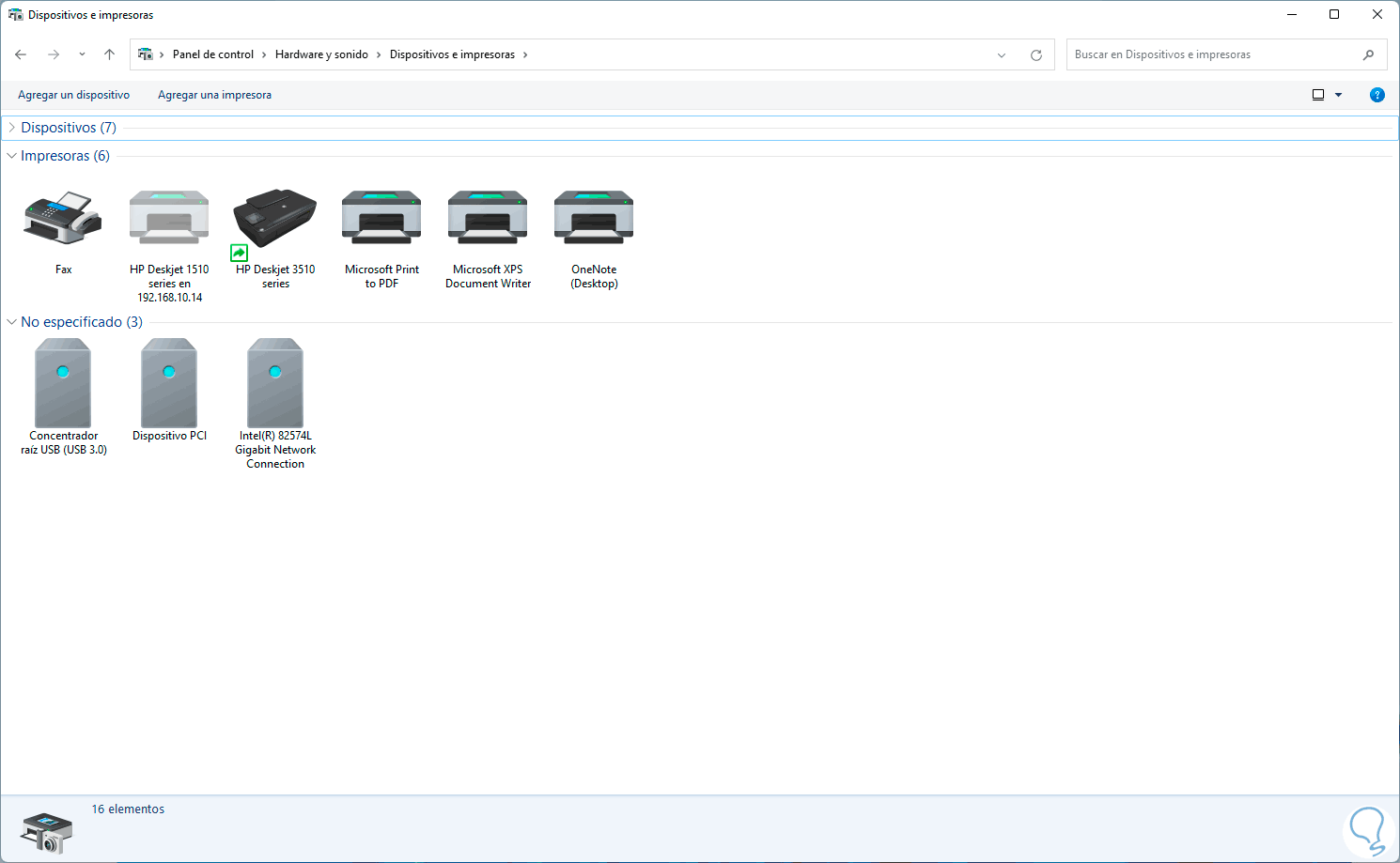
- Alternativt, fra Dashboard > maskinvare og lyd > Enheter og skrivere > Legg til skriver, Velg Den ønskede skriveren er ikke på listen og legg til stilbanen \\PC-navn\\Skrivernavn.
Legge til en skriver via IP-adresse
Noen ganger i profesjonelle miljøer må du installere en skriver ved hjelp av dens IP-adresse eller vertsnavnWindows 11 gjør denne prosessen enklere hvis du følger disse trinnene:
- Gå til Kontrollpanel > Maskinvare og lyd > Enheter og skrivere og klikk Legg til skriver.
- Når Windows ikke automatisk oppdager skriveren, velger du Skriveren jeg ønsker er ikke på listen.
- velge Legge til en skriver ved hjelp av en TCP/IP-adresse eller et vertsnavnSkriv inn IP-adressen og porten hvis du blir bedt om det.
- Fullfør installasjonen, og installer om nødvendig den tilhørende driveren.
Hvordan finner jeg ut IP-adressen til skriveren? Du kan sjekke det fra fanen Puertos o nettjenester i skriveregenskapene, eller direkte fra router i DHCP-klienttabellen, og let etter navnet på skriveren din.
Slette en skriver i Windows 11: Enkle metoder og avanserte alternativer
Å fjerne gamle eller unødvendige skrivere fra datamaskinen bidrar til å forhindre konflikter og holde systemet rent.Windows 11 tilbyr flere alternativer, fra den grafiske metoden til mer avanserte teknikker, nyttige hvis systemet nekter å slette en bestemt modell.
Fjern en skriver fra Windows 11-innstillinger
Den raskeste og enkleste måten er via Innstillinger-appen:
- Åpne menyen innvielse og velg Konfigurasjon.
- Gå til Bluetooth og enheter > Skrivere og skannere.
- Velg skriveren du vil fjerne. Klikk på fjerne og bekrefte handlingen.
Så enkelt som det! Skriveren vil forsvinne fra listen og vil ikke lenger være aktiv på systemet ditt.
Fjern en skriver fra Enhetsbehandling
Noen ganger kan en skriver forbli registrert i systemet selv om den ikke lenger vises i panelet for skrivere og skannere.For disse tilfellene, Enhetsbehandling Det er veldig nyttig:
- Høyreklikk på knappen innvielse og velg Enhetsbehandling.
- Velg i den øverste linjen Ver y luego Vis skjulte enheter.
- Finn seksjonen Skrivere, utvid og finn skriveren som skal fjernes.
- Høyreklikk på den, velg Avinstaller enheten og hvis det vises, merk av Prøv å fjerne driveren for denne enheten.
- Bekreft og start datamaskinen på nytt for å bruke endringene.
Denne metoden er svært effektiv for å løse problemer med skyggeskrivere eller driverkonflikter..
Slett skrivere ved hjelp av PowerShell
For å raskt fjerne flere skrivere, arbeid med kommandoer i PowerShell Det er veldig nyttig. Det kan også hjelpe deg med å feilsøke feil relatert til drivere eller vedvarende skriverlogger i Windows 11.
- Åpne PowerShell som administrator (søk etter PowerShell i Start, høyreklikk og velg Kjør som administrator).
- List opp installerte skrivere med: Get-Printer
- Husk det nøyaktige navnet på skriveren du vil slette.
- Løpe: Fjern-skrivernavn «Skrivernavn» (erstatt med ekte navn).
Denne metoden fjerner skriveren permanent fra systemet, ideelt for avansert rengjøring..
Slette registernøkler etter avinstallering av en skriver
Selv etter at du har fjernet skriveren, kan det fortsatt være spor i Windows-registeret som kan forårsake fremtidige konflikter. Slik fjerner du dem:
- Få tilgang til Registerredigering (Regedit).
- Navigere til HKEY_LOCAL_MACHINE\SYSTEM\CurrentControlSet\Control\Printer.
- Finn tasten som tilsvarer skriveren din, høyreklikk og velg Fjern.
- Start systemet på nytt for at endringene skal tre i kraft.
Forsiktighet! Det kan være farlig å redigere registeret hvis du ikke vet nøyaktig hva du gjør. Ta en sikkerhetskopi før du gjør noen endringer.
Slik løser du vanlige problemer med å legge til eller fjerne skrivere i Windows 11
Windows 11 tilbyr verktøy for å løse vanlige problemer med skriveradministrasjon.Her er anbefalte tiltak hvis du støter på problemer underveis i prosessen.
Oppdater Windows- og skriverdrivere
Sørg for at du har den nyeste versjonen av Windows og skriverdriverne dine. før du ser etter alternative løsninger:
- trykk Vinn + jeg for å åpne Innstillinger.
- Logg på Windows Update og sjekk om det er noen ventende oppdateringer.
- Sjekk produsentens nettsted for de nyeste driverne hvis problemene vedvarer.
En utdatert driver er ofte hovedårsaken til utskriftsfeil..
Sjekk og start utskriftstjenestene på nytt
Hvis skriveren ikke svarer, til tross for at den er riktig installert:
- Skriv inn i Windows-søk tjenester og åpne den.
- Søk Utskriftskø, høyreklikk og velg restart.
Dette trinnet kan løse blokkeringer eller fastlåste tilstander i utskriftsprosesser..
Bruk feilsøkingsprogrammet for Windows 11
Systemet inkluderer en veiviser for å oppdage og rette vanlige feil:
- Fra Innstillinger, gå til Løs andre problemer.
- Velg Problemer med skriveren og følg instruksjonene.
Den tillater automatisk feildeteksjon og korrigerer mange feil uten manuell inngripen.
Deaktiver brannmuren midlertidig (Windows Defender)
Brannmuren kan blokkere kommunikasjon med skriveren eller forhindre installasjon av den.. For å bekrefte dette:
- åpner Brannmur Windows Defender fra søkefeltet.
- Velg deaktivere for offentlige og private nettverk under testing.
- Prøv å legge til eller fjerne skriveren på nytt.
- Ikke glem å aktivere brannmuren på nytt etter at testen er over.
Dette trinnet anbefales kun midlertidig og med forsiktighet av sikkerhetsmessige årsaker.
Løsninger på avanserte problemer og spesialtilfeller innen skriveradministrasjon
Enkelte spesifikke situasjoner, som eldre nettverksskrivere eller konfigurasjonsendringer etter oppgraderinger, krever mer avanserte løsninger.Her presenterer vi alternativer for spesifikke tilfeller.
Aktiver støtte for eldre protokoller (SMB 1.0/CIFS)
Svært gamle nettverksskrivere kan kreve protokoller som ikke er aktivert som standard i Windows 11.Dette er vanlig i eldre maskinvaremiljøer:
- Tilgang til Kontrollpanel > Programmer > Slå Windows-funksjoner av eller på.
- Merk av for alternativet SMB 1.0/CIFS-støtte.
- Bekreft og start datamaskinen på nytt.
Tillater kommunikasjon med svært gamle nettverksskrivere som bruker foreldede protokoller.
Finn skriverens IP-adresse fra systemet eller ruteren
Hvis du trenger å finne skriverens IP-adresse og ikke vet den, kan du gjøre det på flere måter:
- Fra Windows: I Kontrollpanel > Enheter og skrivere, høyreklikk på skriveren, velg Egenskaper, og sjekk fanen Puertos o nettjenesterDu kan også se i delen om Hva du bør gjøre hvis HP-skriveren din ikke skanner.
- Fra CMD: Utfør netstat –r på kommandolinjen for å se tilkoblede enheter.
- Fra ruterenGå til konfigurasjonen (vanligvis på 192.168.1.1) og se i DHCP-klienttabellen for å finne den etter navn.
På denne måten kan du legge til skriveren via IP-adressen hvis den ikke oppdages automatisk.
Installer skrivere som er kompatible med eldre versjoner av Windows
Mange skrivere som er utviklet for Windows 10 fungerer uten problemer på Windows 11.For eldre modeller:
- En Start > Innstillinger > Enheter > Skrivere og skannere.
- Klikk på Legg til en skriver eller skanner og velg Skriveren jeg ønsker er ikke på listen.
- Skriv inn navnet eller IP-adressen om nødvendig, og fortsett med installasjonen.
- Installer produsentens drivere om nødvendig.
Husk å skrive ut en testside for å bekrefte at den fungerer som den skal..
Generelle anbefalinger for administrasjon av skrivere i Windows 11
Utfør regelmessig vedlikehold av skriverlisten din eliminere foreldede eller dupliserte enheter for å opprettholde et ryddig og effektivt miljø.
- Oppdater drivere og Windows ofte for å dra nytte av forbedringer og fikse feil. Du kan også sjekke ut artikkelen vår om feilsøke skrivertilkoblingsfeil.
- Bruk avanserte metoder med forsiktighet, kun når det er nødvendig og hvis du har teknisk kunnskap.
- Deaktiver antivirus eller brannmur midlertidig bare hvis du oppdager at de forstyrrer installasjon eller fjerning, og aktiver dem på nytt hvis det ikke er noen sikkerhetsmessige årsaker.

Lidenskapelig forfatter om verden av bytes og teknologi generelt. Jeg elsker å dele kunnskapen min gjennom å skrive, og det er det jeg skal gjøre i denne bloggen, vise deg alle de mest interessante tingene om dingser, programvare, maskinvare, teknologiske trender og mer. Målet mitt er å hjelpe deg med å navigere i den digitale verden på en enkel og underholdende måte.