- Brukerprofiler i Edge lar deg skille data, kontoer og innstillinger fullstendig mellom jobb og fritid.
- Edge-arbeidsområder organiserer faner og favoritter etter prosjekt og kan deles innenfor samme organisasjon.
- Arbeidsområdeadministrasjon er basert på Microsoft Enter, OneDrive og justerbare navigasjonspolicyer.
- Å forstå hvilke data som deles og hvilke som holdes privat bidrar til å forbedre produktiviteten og sikkerheten.
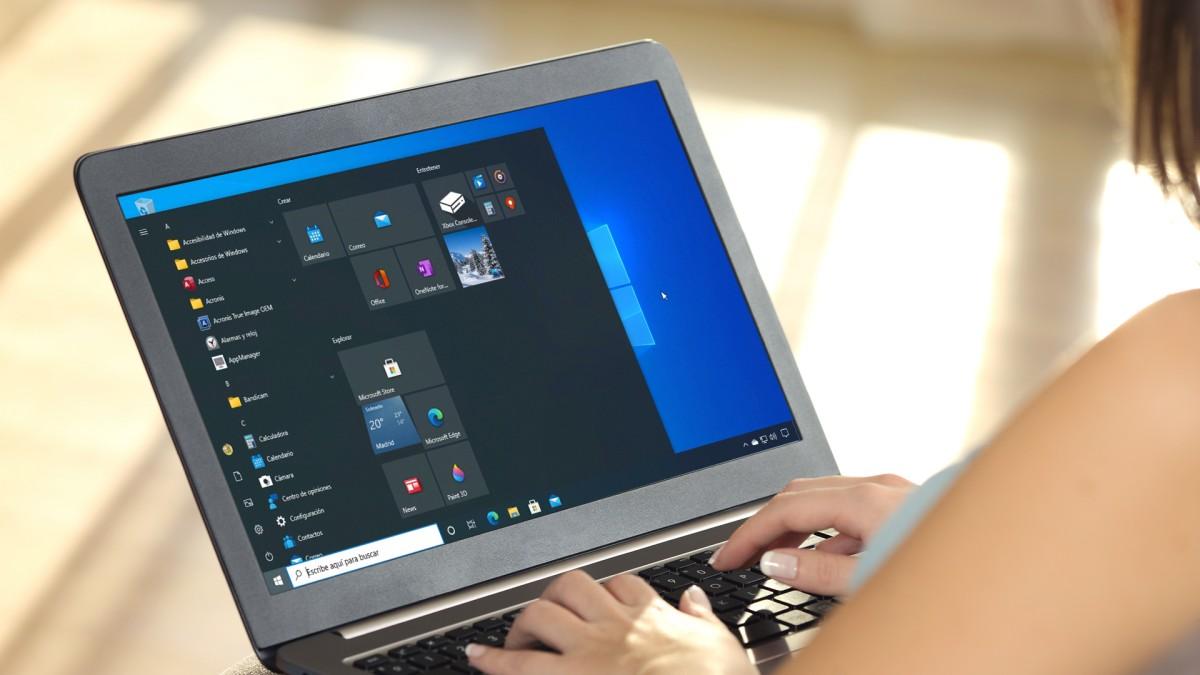
Hvis du bruker dagen på å hoppe mellom jobb-e-poster, sosiale medier, delte dokumenter og fritidsvideoer, er det veldig lett at nettleseren din blir et skikkelig rot. Microsoft Edge Den inkluderer brukerprofiler og arbeidsområder som lar deg skille dine profesjonelle og personlige aktiviteter fullstendig, uten å blande innlogginger, bokmerker eller historikk. (se Slik administrerer og synkroniserer du profiler i Chrome)
I denne artikkelen skal vi se nærmere på hvordan du kan dra nytte av disse funksjonene: Opprett og administrer flere profiler i Edge, logg inn og synkroniser data, bruk dedikerte arbeidsområder og forstå hva som deles og hva som ikke er det.Dette gjelder både enkeltpersoner og bedrifter som bruker Microsoft Entra (tidligere Azure AD), OneDrive for Business og Intune-kontoer. Målet er å skape et velorganisert Edge-miljø, med én profil for jobb og en annen for bruk frakoblet, uten noen merkelig forstyrrelse mellom kontoene.
Logg på Microsoft Edge og aktiver synkronisering
Før du begynner å opprette profiler overalt, må du sørge for at Edge er koblet til kontoen din og at synkroniseringen er riktig konfigurert. Når du logger på, kan du ta med deg favorittene, logg og innstillinger, inkludert administrasjon lagrede passord mellom enheter, noe som er viktig hvis du veksler mellom fjernarbeid, en bærbar PC fra bedriften og personlig utstyr.
For å begynne må du ha installert den nye Chromium-baserte Microsoft Edge. Hvis du fortsatt bruker en eldre versjon, er det verdt å laste ned den nyeste fra det offisielle Microsoft-nettstedet.Siden mange av profil- og arbeidsområdefunksjonene bare er tilgjengelige i de moderne versjonene, og hvis du vil prøve avanserte alternativer, kan du Aktiver eksperimentelle flagg i Edge.
Med Edge åpen, se øverst til høyre i vinduet. Klikk på profilikonet (en sirkel med en silhuett eller initialene dine) Velg alternativet som lar deg logge på eller synkronisere data, vanligvis noe sånt som «Logg på for å synkronisere data». Derfra åpnes veiviseren, slik at du kan logge på med din personlige Microsoft-konto eller jobb- eller skolekontoen din.
Etter at du har skrevet inn påloggingsinformasjonen din, vil Edge spørre deg hva du vil synkronisere. Du kan velge å synkronisere favoritter, passord, historikk, utvidelser, innstillinger og flere nettleserelementerDen vanlige måten å unngå forvirring på er å aktivere full synkronisering og se gjennom Sikkerhetskopier i Microsoft EdgeMen hvis bedriften din har spesifikke retningslinjer, kan det være ting som allerede er forhåndsdefinert av administratoren.
Når du er ferdig med veiviseren, vil din primære Edge-profil være knyttet til den kontoen, og Datasynkroniseringen vil begynne å kjøre i bakgrunnen, og holder enhetene dine justert hver gang du bruker den samme kontoen i Edge.
Opprett og administrer flere profiler i Microsoft Edge
Den virkelige nøkkelen til å skille arbeid og fritid i Edge er bruken av flere profiler. Hver profil fungerer som en separat nettleser, med egne innstillinger, favoritter, historikk, utvidelser og til og med egne påloggingskontoer.Det er som å ha to (eller flere) nettlesere i samme Edge.
Edge Chromium lar deg legge til og bytte mellom flere profiler fra selve brukerikonet. Dette er spesielt nyttig hvis du deler datamaskin med andre personer, eller hvis du administrerer flere profesjonelle identiteter.For eksempel når du jobber for to relaterte selskaper eller samarbeider om et eksternt prosjekt.
For å opprette en ny profil, klikk på Profil-ikonet i den øverste linjen og velg «Administrer profilinnstillinger» eller et lignende alternativ som tar deg til siden med profilinnstillinger. På den skjermen finner du knappen «+ Legg til profil».Hvis du klikker på den, vises et popup-vindu i Edge der du kan legge til en ny nettleserbruker.
I det vinduet bekrefter du ved å klikke på «Legg til». Edge vil opprette en ny profil, med sin egen isolerte plass for nettleserdata.Hvis du i fremtiden trenger rens foreldreløse profiler og hurtigbuffereSe i denne veiledningen. Du vil deretter bli tilbudt muligheten til å logge på den profilen med en annen konto (for eksempel den andre jobbkontoen din eller den personlige Microsoft-kontoen din), slik at du også kan synkronisere innhold som er spesifikt for den profilen.
Når assistenten spør om du vil synkronisere, bruker du glidebryteren for å slå på synkronisering til «Ja» og trykker deretter på «Bekreft». På det tidspunktet vil profilen være koblet til kontoen du brukte, og vil begynne å synkronisere dataene sine uavhengig. av resten av profilene du har i Edge.
Derfra ser du at når du klikker på profilikonet, Alle tilleggsprofilene du har opprettet vises, og du kan raskt bytte mellom dem.Du kan til og med åpne Edge-vinduer med forskjellige profiler samtidig, én for jobb og en annen for personlig bruk, uten noen åpenbar forstyrrelse av bokmerker eller historikk, og hvis den oppdager høy minnebruk, lærer den å Reduser RAM-forbruket i Edge.
Skille arbeid og fritid med dedikerte profiler
Den enkleste måten å organisere seg på er å ha minst to hovedprofiler: Én profesjonell konto, koblet til bedrifts- eller Microsoft-påloggingskontoen din, og én personlig konto, koblet til Microsoft-hjemmekontoen din, eller til og med uten å være logget inn., hvis du ikke vil synkronisere noe i det miljøet.
I jobbprofilen din konfigurerer du startsidefanene dine med verktøy som Outlook, Teams Sharepoint, bedriftens intranett eller Office-applikasjoner på nettet. Lagre kun nettsteder relatert til prosjekter, dokumentasjon, interne portaler eller opplæringsressurser i favorittene dine. Og hold utvidelsene dine fokusert på produktivitet og sikkerhet. (Hvis du trenger å administrere massebokmerker, se hvordan.) åpne alle bokmerkene samtidig)
På din personlige profil kan du imidlertid ha sosiale nettverk, videoplattformer, blogger, nettbutikker og ethvert fritidsnettsted. På denne måten slipper du å sjekke jobb-e-poster når du bare vil koble av en stundå holde følelsen av å alltid være «i kontormodus» i sjakk.
Denne separasjonen hjelper også mye med passord og pålogginger. Ved å ha bedriftskontoer logget inn kun på den profesjonelle profilen og dine personlige kontoer kun på fritidsprofilenDu reduserer feil når du deler lenker, dokumenter eller e-poster fra feil identitet.
Selv om du deler den samme datamaskinen med andre hjemme, kan du opprette en profil for dem. Hver bruker vil dermed ha sitt eget sett med favoritter, historikk og utvidelser, og vil ikke nødvendigvis måtte se hva andre gjør., noe som er spesielt nyttig når man deler tjenester streaming eller sosiale nettverk med forskjellige pålogginger.
Vanlige problemer med flere Office-profiler og -kontoer
I miljøer der flere Office 365-arbeidskontoer administreres eller Microsoft 365Noe forvirrende atferd kan oppstå. Edge inkluderer automatiske påloggingsfunksjoner for Office-applikasjoner på nettetdesignet for å gjøre livet enklere i enkle scenarier, men som noen ganger kompliserer bruken med flere kontoer.
Et typisk tilfelle oppstår når en bruker for eksempel har to bedrifts-e-postadresser fordi de jobber for to søsterselskaper. Hvis Edge har denne automatiske påloggingen aktivert og den primære profilen er koblet til den første jobbkontoenDet kan hende at selv om brukeren prøver å få tilgang til Office eller SharePoint med den andre kontoen, identifiserer nettleseren den alltid med den første.
Situasjonen kan være frustrerende: selv om du oppretter en annen profil i Edge og kobler den til den andre arbeidskontoen, Når du åpner nettsteder som office.com eller SharePoint, kan Edge fortsette å automatisk bruke identiteten til den primære profilen.Dette skyldes hvordan informasjonskapsler, økttokener og policyer for enkel pålogging administreres i bedriftsmiljøet.
Noen administratorer har koblet denne virkemåten til endringer i MAM/MDM-konfigurasjonen i Intune eller til nye policyer som Microsoft introduserer. Noen ganger kan disse justeringene «ødelegge» logikken bak automatisk profilbytte. eller føre til at nettleseren hardnakket insisterer på å alltid bruke den samme kontoen, selv om brukeren logger seg ut av office.com og logger seg inn igjen.
Lignende erfaringer har blitt delt i tekniske fora og fellesskap, ofte med uklare løsninger eller ufullstendige svar. Nøkkelen innebærer vanligvis å gjennomgå policyene som er brukt i nettleseren (både lokale og fra Intune eller gruppepolicy).Deaktiver automatisk profilbytte eller se gjennom alternativene for automatisk pålogging for Microsoft-applikasjoner.
Arbeidsområder i Microsoft Edge: ekstrem prosjektorganisering
I tillegg til profiler tilbyr Edge et annet kraftig verktøy som hjelper deg med å bli organisert: Edge Workspaces. Et arbeidsområde er et Edge-vindu dedikert til et bestemt prosjekt eller område.som lagrer sitt eget sett med faner og favoritter, og som kan deles med andre personer i organisasjonen din.
Hvert arbeidsområde vedlikeholdes og oppdateres automatisk. Når du åpner et arbeidsområde, vises alle fanene og snarveiene du forlot sist.slik at du kan fortsette der du slapp med det aktuelle prosjektet uten å måtte gjenoppbygge navigasjons-"scenariet" ditt hver dag.
For å begynne å bruke dem, finner du i nyere versjoner av Edge et menyikon øverst til venstre, vanligvis kalt "Søkfaner" og representert av en pil nedover. Fra den menyen kan du få tilgang til arbeidsområder-delen, opprette nye og administrere eksisterende.forutsatt at organisasjonen din har denne funksjonen aktivert.
I bedriftsmiljøer lar disse områdene team bokstavelig talt «være på samme side»: alle ser de samme nettleserfanene, har tilgang til de samme nettstedene og kan følge arbeidet i sanntid. Selv om de deler fanestrukturen, holder hver bruker sine egne pålogginger, passord og personlige innhold privat.som representerer en god balanse mellom samarbeid og personvern.
Edge Workspaces integreres med Microsoft Login-kontoer og OneDrive for Business. Arbeidsområdedataene dine lagres i bedriftens OneDrive. og de arver de samme beskyttelsene og sikkerhetsreglene som resten av innholdet som er lagret der, noe som er nøkkelen til å overholde interne forskrifter.
Praktiske scenarier for bruk av arbeidsområder
Arbeidsområder er spesielt gode når du jobber i et team eller administrerer flere prosjekter samtidig. Hvis du tar med noen nye til et komplekst prosjekt, i stedet for å videresende dusinvis av lenker via e-postDu kan opprette et arbeidsområde med alle fanene du trenger (dokumentasjon, paneler, apps intern) og del lenken med ham.
Denne nye personen trenger bare å åpne arbeidsområdet for plutselig å ha alle de viktige nettstedene på plass. Dette unngår frem-og-tilbake-koblinger, det typiske tapet av viktige URL-er og følelsen av at alle surfer separat.I tillegg vil du se hvilken fane hvert gruppemedlem er på når de jobber samtidig.
Et annet veldig vanlig scenario er noen som deltar i flere forskjellige prosjekter. I stedet for å ha alle fanene blandet i samme vindu, kan du opprette et arbeidsområde for hvert prosjekt.Når du vil fokusere på én, lager du bare plass til den og glemmer støyen fra de andre.
Innenfor et arbeidsområde synkroniseres faner som åpnes og lukkes i sanntid med alle gruppemedlemmer. Hvis en person lukker en fane i et delt arbeidsområde, forsvinner den fanen for alle andre brukere som bruker det samme området.Derfor er det nødvendig å handle med en viss grad av koordinering.
For bedre kontroll lar Edge deg bruke låste faner i et arbeidsområde. En låst fane kan ikke lukkes, dras eller flyttes ut av arbeidsområdevinduet.Bare den som opprettet rommet eller brukeren som låste det, kan låse det opp, slik at man ikke kan slette en kritisk fane ved et uhell.
Hva har arbeidsområder til felles (og hva har ikke det)?
Når du deler et arbeidsområde, er det viktig å forstå hvilke data som deles og hvilke data som holdes private. Arbeidsområdet deler settet med åpne faner, favorittene som er knyttet til området og nettleserloggen for det området med teamet.alt dette oppdatert i sanntid.
Den viser også hvilken fane som er aktiv for hvert teammedlem som har plassen åpen, slik at du kan se omtrent hvor hver person er i arbeidet. Dette betyr imidlertid ikke at all aktiviteten eller påloggingsinformasjonen din vil bli delt., siden Edge beskytter flere personlige aspekter.
For eksempel deler ikke et arbeidsområde brukernavn, passord, descargas, innholdssamlinger, utvidelser eller personlige informasjonskapsler. Den deler heller ikke sine egne nettleserinnstillinger, for eksempel visuelt utseende, standard søkemotor eller faner som er åpne utenfor arbeidsområdet.så profilen din forblir din.
Dessuten deles ikke innhold fra nettsteder som bare du har tilgang til. Hvis du åpner e-posten din i et arbeidsområde, Bare du vil se meldingene, selv om fanen ser åpen ut for alle andre.Andre brukere vil vite at det er en e-post i den fanen, men de vil ikke se innholdet.
Enhetsskjermen din deles ikke, og det samme gjelder måten du samhandler med sider på, utover informasjon om hvilke faner som er åpne. Dette betyr at et arbeidsområde er samarbeidsbasert på navigasjonsstrukturnivå, men det omfatter ikke din personlige og detaljerte bruk av hvert nettsted.å bevare et sårt tiltrengt lag med personvern i arbeidsmiljøer.
Tekniske krav og arbeidsplassadministrasjon
For å bruke Edge Workspaces i et bedriftsmiljø er det noen tekniske krav. Brukere må ha en konto i en Microsoft-leietaker. Logg på og bruk Microsoft Edge versjon 114 eller nyere.I tillegg kreves tilgang til en OneDrive for Business-lisens, da det er der dataene for områdene lagres.
Hvis innstillinger administreres ved hjelp av gruppepolicy, må administratorer ha Microsoft Edge versjon 114 eller nyere installert, sammen med policyfilene som tilsvarer den versjonen. Funksjonen kontrolleres av EdgeWorkspacesEnabled-policyen., som tillater aktivering eller deaktivering av arbeidsområder for brukere.
Når dette er aktivert, vil alle ansatte som logger seg på Edge med Microsoft-kontoen sin kunne få tilgang til arbeidsområdene. Administratorer kan også kontrollere finere aspekter gjennom spesifikke nettleserpolicyer, som bestemmer hvilke typer URL-er og atferder som deles i områdene.
Disse retningslinjene er spesielt nyttige når det er sikkerhetsstandarder å overholde, eller når du vil begrense omfanget av delt nettlesing på bestemte kritiske nettsteder. Tanken er å finjustere opplevelsen slik at samarbeidet er sømløst, men uten å eksponere overdreven data eller dele handlinger som bør forbli innenfor den individuelle sfæren..
Når det gjelder bruksgrenser, kan Edge-arbeidsområder som er opprettet i en Microsoft Entra-leier bare deles med brukere i samme leietaker. Det er foreløpig ikke mulig å dele et arbeidsområde med personer utenfor organisasjonen.selv om de samarbeider om felles prosjekter og bruker Microsoft-kontoer.
Avansert konfigurasjon av navigasjon i arbeidsområder
For bedriftsmiljøer som trenger mer detaljert kontroll, lar Edge deg konfigurere delt navigasjonsatferd ved hjelp av WorkspacesNavigationSettings-policyen. Denne konfigurasjonen definerer regler som angir hvilke typer navigasjon som deles og hvordan bestemte URL-parametere håndteres..
Det finnes en rekke generelle regler som alltid gjelder. Kun navigasjoner på toppnivå deles mellom brukere, det vil si, Navigeringer som skjer i iframes eller underframes på en side deles ikke.Videre deles bare navigasjoner initiert av brukeren (med en eller annen gest eller handling fra brukeren).
Navigeringer som startes automatisk av siden, uten brukermedvirkning, deles ikke, og det gjelder heller ikke POST-forespørsler. Dette gjør opplevelsen mer konsistent og forhindrer at visse sensitive handlinger, som å sende inn skjemaer, utløses., spredt upassende blant medlemmene av rommet.
For å tilpasse denne virkemåten kan du arbeide med URL-mønstre som er definert ved hjelp av egenskapene url_patterns og url_regex_patterns. Disse beskriver hvilke adresser som vil ha spesielle navigasjonsalternativer., ved å bruke enkle mønstre eller regulære uttrykk etter behov.
Blant de tilgjengelige alternativene er do_not_send_from, som forhindrer deling av en navigasjon hvis den henvisende URL-en samsvarer med et mønster, eller do_not_send_to, som gjør det samme når destinasjons-URL-en samsvarer. Det finnes også alternativet prefer_initial_url, som sikrer at den opprinnelige URL-en deles i stedet for den endelige ved omdirigeringer på serversiden.forutsatt at det ikke er en POST-forespørsel.
Andre alternativer lar deg manipulere URL-spørrestrengen før du deler den. For eksempel fjerner `remove_all_query_parameters` alle spørresparametere før navigasjonen sendes til resten av gruppen, mens `query_parameters_to_be_removed` lar deg spesifisere bare bestemte parametere som skal fjernes. Disse funksjonene er nyttige for å beskytte sensitive data eller forhindre at øktidentifikatorer deles. og andre typer sensitiv informasjon som er innebygd i lenkene.
Vanlige meldinger, feil og brukerkommentarer
Når du bruker arbeidsområder i Edge, er det normalt å støte på visse informasjonsmeldinger. Første gang en bruker åpner Arbeidsområder-menyen, vises et varsel som forklarer hva denne funksjonen er.gir deg muligheten til å lese flere detaljer eller opprette et nytt område direkte.
Noen ganger kan meldingen «Koble til arbeidsområdetjenesten på nytt» også vises. Denne advarselen indikerer vanligvis et midlertidig tilkoblingsproblem mellom Edge og skytjenesten som administrerer arbeidsområdene.Vanligvis, når forbindelsen er gjenopprettet, går alt tilbake til normalen uten at det kreves ytterligere tiltak.
Hvis programvaren for arbeidsområdet er oppdatert, kan nettleseren vise meldinger som «Oppdater Microsoft Edge» for å fortsette å bruke arbeidsområder. I slike situasjoner er det tilstrekkelig å bare oppdatere Edge til den nyeste versjonen. for å få full tilgang til funksjonen tilbake.
I mer problematiske tilfeller kan feilen «Feil: Arbeidsområder kan ikke lastes inn» vises. En typisk anbefaling er å logge ut og logge inn igjen på Microsoft EdgeFor å gjøre dette kan du gå til edge://settings/profiles, klikke på «Logg ut» og deretter velge «Logg på for å synkronisere data» igjen. En typisk anbefaling er å logge ut og logge inn igjen på Microsoft Edge eller Tilbakestill Edge-innstillinger.
Hvis problemene vedvarer etter å ha fulgt denne prosessen, anbefales det å sende tilbakemelding direkte til Edge-teamet. Innenfor arbeidsområdemenyen finnes det vanligvis «Liker»- og «Liker ikke»-knapper knyttet til spørsmålet om du er fornøyd med arbeidsområdene.Bruk av disse kanalene hjelper Microsoft med å identifisere reelle bruksproblemer og forbedre dem. tiden.
Alt i alt er bruk av brukerprofiler og arbeidsområder i Microsoft Edge en svært effektiv måte å få orden på den daglige nettlesingen din. Ved å tydelig skille en profesjonell profil fra andre personlige profiler og kombinere den med dedikerte arbeidsområder per prosjektDu kan holde fokus, redusere regnskapsfeil, unngå å blande fritid og arbeid, og samtidig samarbeide med teamet ditt i delte miljøer som respekterer personvernet og håndhever bedriftens sikkerhetsregler når det er nødvendig.


Lidenskapelig forfatter om verden av bytes og teknologi generelt. Jeg elsker å dele kunnskapen min gjennom å skrive, og det er det jeg skal gjøre i denne bloggen, vise deg alle de mest interessante tingene om dingser, programvare, maskinvare, teknologiske trender og mer. Målet mitt er å hjelpe deg med å navigere i den digitale verden på en enkel og underholdende måte.