- Oppdatering av QNAP NAS-fastvaren forbedrer sikkerhet og ytelse, og legger til nye QTS-funksjoner.
- Det finnes flere oppdateringsmetoder: fra QTS, liveoppdatering og med Qfinder Pro.
- Det er viktig å sjekke modell og versjon og ta en sikkerhetskopi før oppdatering.
- Det anbefales ikke å nedgradere fastvareversjonen, da dette innebærer risiko for dataene dine.
Hvis du har en QNAP NAS hjemme eller på kontoret, er det ikke bare en teknologi-nerd-besettelse å holde den oppdatert. Å oppdatere QNAP NAS-fastvaren din er nøkkelen til sikkerhet, ytelse og stabilitet av systemet, i tillegg til å gi deg tilgang til nye QTS-funksjoner som du kanskje ikke drar nytte av ennå.
I denne guiden skal vi se rolig, men på en veldig praktisk måte, Slik oppdaterer du fastvaren til en QNAP NAS ved hjelp av alle offisielle metoderDu kan oppdatere direkte fra NAS-kontrollpanelet, ved hjelp av live-oppdateringsfunksjonen eller via Qfinder Pro-verktøyet. Du lærer hva du bør sjekke før du oppdaterer, risikoene som er involvert hvis noe går galt, og QNAPs anbefalinger for å unngå problemer med dataene dine.
Hvorfor QNAP anbefaler å holde NAS-fastvaren din oppdatert
QNAP gjør det veldig tydelig i sin offisielle dokumentasjon at Det anbefales å alltid ha NAS-fastvaren oppdatert til den nyeste kompatible versjonen.Det handler ikke bare om estetikk eller en enkel endring av versjonsnummeret; bak hver oppdatering finnes det reelle forbedringer for enheten din.
Med hver ny QTS-fastvare, systemet Den inkluderer tilleggsfunksjoner i programvaren, sikkerhetsoppdateringer og feilrettinger. som har blitt oppdaget i tidligere versjoner. Dette kan resultere i en raskere og mer stabil NAS som er mindre sårbar for potensielle angrep eller funksjonsfeil.
Videre mange ganger nye QTS-applikasjoner og -tjenester De er bare tilgjengelige eller fungerer best med nyere firmwareversjonerHvis du sitter fast på en eldre versjon, kan du miste tilgangen til noen av disse nye funksjonene eller ikke kunne dra nytte av betaprogrammer og nye funksjoner som QNAP lanserer.
QNAP presiserer imidlertid også noe viktig: hvis systemet ditt fungerer som det skal, og du ikke trenger noen spesifikke nye funksjonerDu trenger ikke å oppdatere for enhver pris. Oppdatering anbefales, men det er alltid best å vurdere situasjonen og lese utgivelsesnotatene før du fortsetter.
Tilgjengelige metoder for å oppdatere fastvaren til en QNAP NAS
QNAP tilbyr flere offisielle måter å oppdatere NAS-fastvaren på, slik at du kan velge den som passer best for dine behov. De tre hovedmetodene er oppdatering fra QTS-kontrollpanelet, liveoppdatering og oppdatering via Qfinder Pro..
Den vanligste ruten innenfor selve NAS-en innebærer å gå til "Kontrollpanel" > "Systeminnstillinger" > "Fastvareoppdatering"Derfra kan du både automatisk søke etter nye versjoner og manuelt laste inn et tidligere nedlastet fastvarebilde.
I tillegg til alternativet fra webgrensesnittet, tillater QNAP fastvareoppdateringer ved hjelp av Qfinder Pro-programmetEt verktøy for å finne og administrere QNAP NAS-enhetene dine på det lokale nettverket. Dette verktøyet er spesielt praktisk hvis du administrerer flere NAS-enheter eller foretrekker å sentralisere oppdateringer fra datamaskinen din i stedet for via en nettleser.
I de følgende avsnittene skal vi se nærmere på Hva innebærer hver metode, hva er kravene, og hvilke trinn bør du følge? for å utføre oppdateringen med minst mulig risiko.
Oppdater fastvaren fra QTS-kontrollpanelet
Det mest direkte alternativet for de fleste brukere er å gå til NAS-nettadministrasjonspanelet. Fra QTS kan du administrere hele oppdateringsprosessen uten å installere ekstra programmerbare ved å bruke nettleseren din og administratorpåloggingsinformasjonen din.
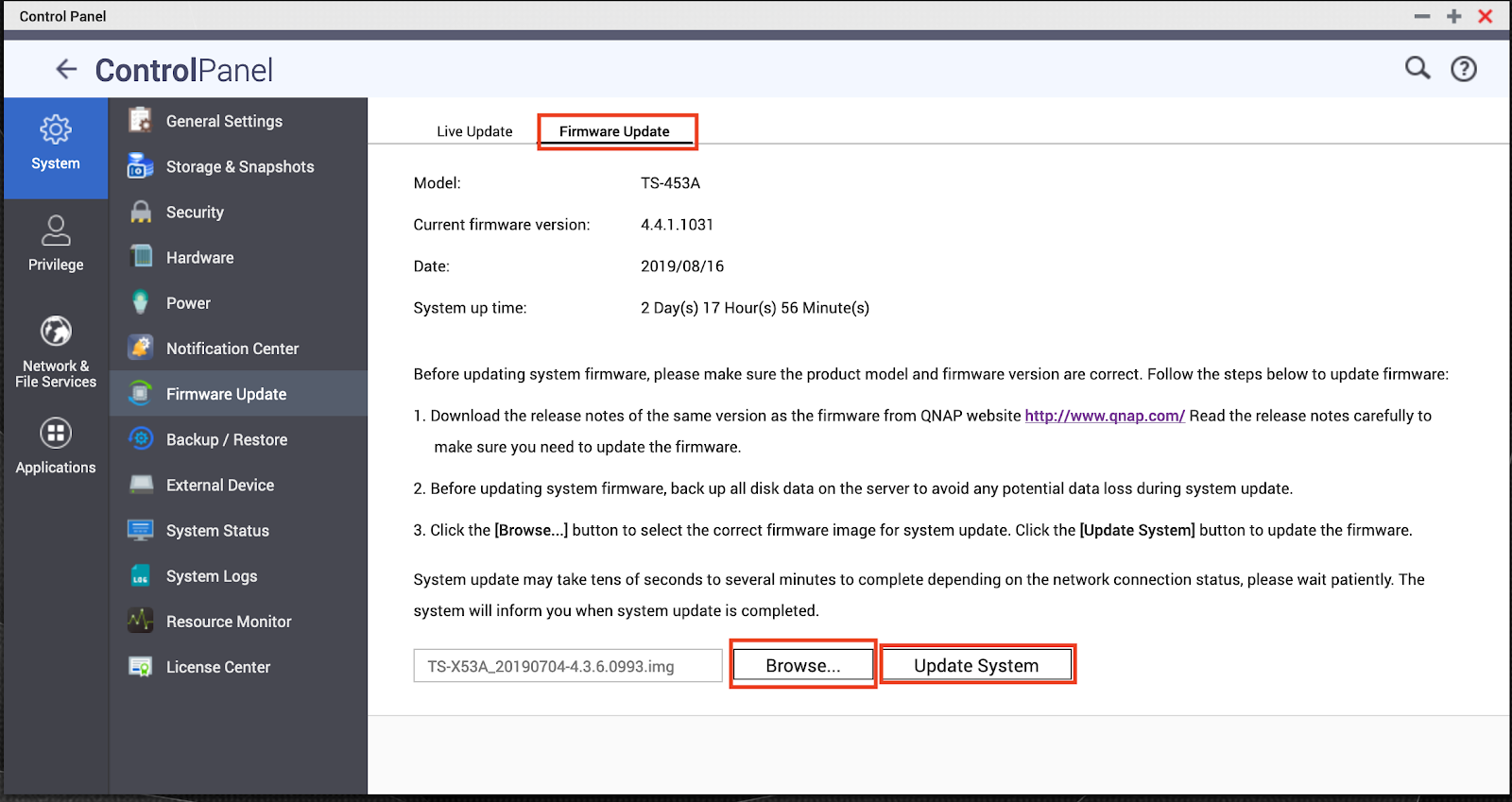
Når du har logget deg på webgrensesnittet, åpner du den tilhørende menyen: Kontrollpanel > Systeminnstillinger > FastvareoppdateringPå denne skjermen ser du hvilken fastvareversjon du har installert og alternativene for å søke etter nye versjoner eller laste inn en oppdatering manuelt.
Dette panelet tilbyr vanligvis to klare alternativer: Oppdater via online bekreftelse (hvis NAS-en har internettilgang) eller velg en IMG-firmwarefil som du tidligere har lastet ned fra QNAPs nettsted. Valget av den ene eller den andre vil avhenge av om du vil ha mer kontroll over den nøyaktige versjonen du installerer, eller om du foretrekker at systemet skal finne den nyeste stabile versjonen.
Uansett, før de trykker på noen knapper, insisterer QNAP på at Sjekk den nøyaktige modellen til NAS-en din og fastvareversjonen du skal bruke.En feil fil kan forårsake alvorlige driftsproblemer, så det er verdt å ta et øyeblikk for å sjekke den.
Innstillinger for direkteoppdateringer
QTS integrerer en funksjon av Liveoppdatering som lar NAS-en automatisk sjekke om det er tilgjengelig ny fastvare hver gang du logger deg på administrasjonsgrensesnittet. På denne måten trenger du ikke å bekymre deg for å besøke QNAP-støttesiden på egenhånd.
I delen for fastvareoppdatering finner du alternativet "Sjekk automatisk etter en ny versjon når du logger deg på NAS-nettadministrasjonsgrensesnittet"Hvis du merker av i denne boksen, vil NAS-en spørre QNAPs servere etter nye versjoner som er kompatible med modellen din hver gang du logger deg på som administrator.
Når det kommer en ny versjon, Det vil vises et varsel når du logger inn.På det tidspunktet kan du klikke på knappen "Sjekk etter oppdatering" slik at systemet kan vise deg detaljene om den nye versjonen og, hvis du ønsker det, starte oppdateringsprosessen.
Det er viktig å sette oppmerksomhet på For at denne live-oppdateringsfunksjonen skal fungere riktig, må NAS-en være koblet til Internett.Hvis datamaskinen din er på et isolert eller begrenset nettverk, kan ikke den automatiske sjekken utføres, og du må ty til en manuell oppdatering.
QNAP oppfordrer også brukere som ønsker å holde seg oppdatert til å delta i betaprogrammene deresI alternativene for direkteoppdateringer kan du merke av i boksen "Bli med i QTS Beta-programmet for å motta varsler om betaoppdateringer"Med dette alternativet aktivert, vil NAS-en også varsle deg når betaversjoner er tilgjengelige, slik at du kan prøve nye applikasjoner og funksjoner før alle andre, selv om du tar risikoen for at de kanskje ikke er like stabile som de endelige versjonene.
Forberedende trinn før oppdatering av NAS-fastvaren
Før du begynner å oppdatere fastvaren, er det en rekke trinn som QNAP anser som viktige for å minimere risikoer. Å bruke noen minutter på forberedelser kan spare deg for mye hodebry hvis noe går galt. underveis i prosessen.
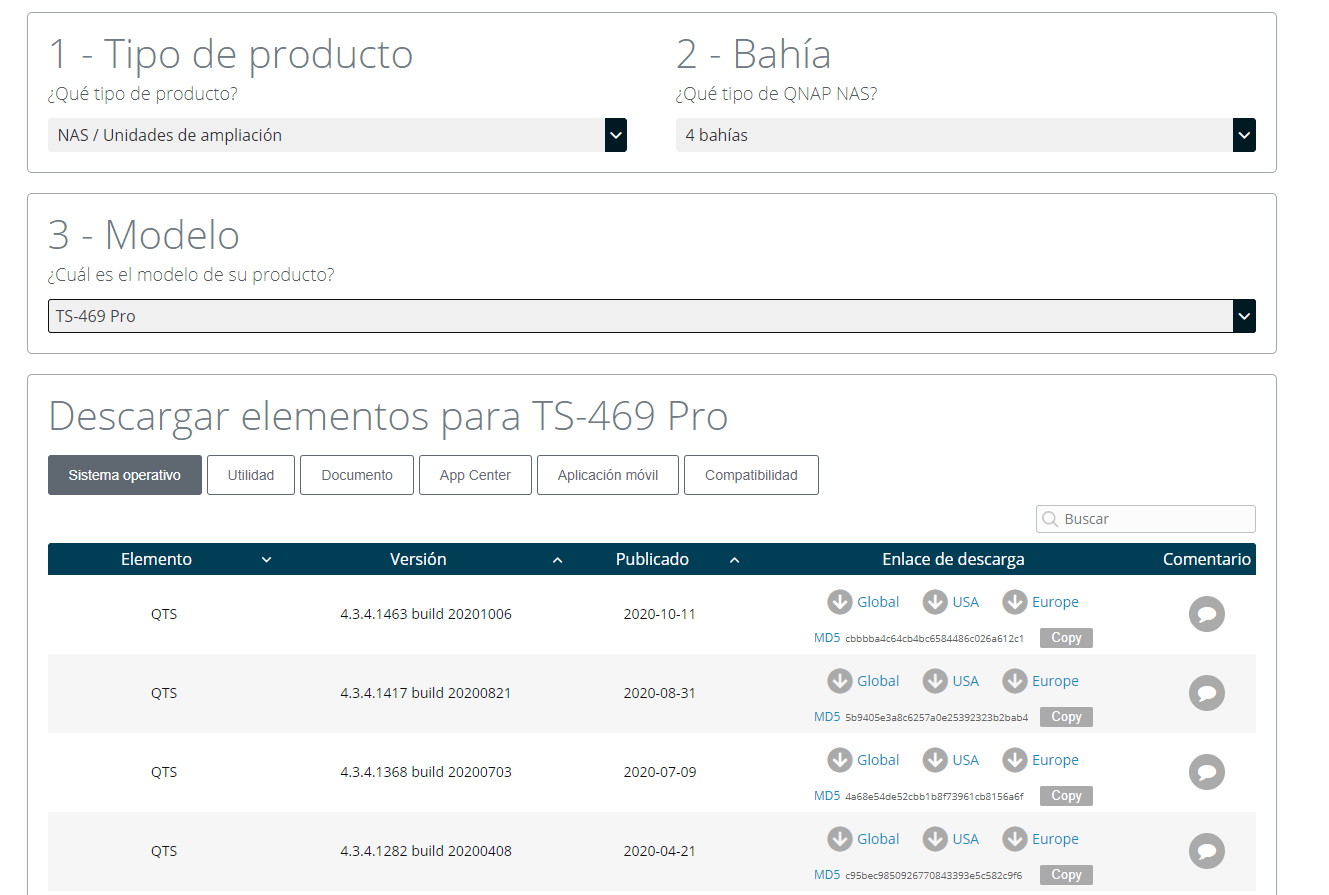
Det første du må gjøre er å gå til den offisielle QNAP-nettsiden, https://www.qnap.comog last ned Utgivelsesnotater for fastvare som samsvarer med NAS-modellen din. Disse dokumentene forklarer hvilke endringer oppdateringen inkluderer, hvilke problemer den løser, og om det er noen spesielle advarsler du bør være oppmerksom på.
QNAP anbefaler at du leser disse merknadene nøye, slik at du kan bestem deg for om du virkelig trenger eller er interessert i å installere den spesifikke versjonenNoen ganger er det best å vente til en senere gjennomgang hvis det er en veldig stor endring i systemet, eller hvis det nevnes mulige inkompatibiliteter med visse applikasjoner.
Når du har bestemt deg for å oppgradere, er neste steg Last ned NAS-fastvarefilen fra QNAP-nettstedetDenne fastvaren distribueres vanligvis i komprimert form; du trenger Pakk ut filen til du får tak i IMG-filen som skal brukes til systemoppdateringen.
Før QNAP fortsetter, understreker de et kritisk poeng: Sikkerhetskopier all viktig informasjon som er lagret på NAS-enSelv om de fleste oppdateringer fullføres uten problemer, er det alltid en mulighet for strømbrudd, nettverksbrudd eller andre uforutsette hendelser som kan kompromittere dataene underveis.
Manuell fastvareoppdatering fra QTS
Når sikkerhetskopien er tatt og IMG-filen allerede er klargjort på datamaskinen, kan du fortsette med den manuelle oppdateringen fra QTS-grensesnittet. Denne metoden gir deg full kontroll over nøyaktig hvilken versjon du installerer.Dette er nyttig hvis du vil følge anbefalingene i utgivelsesnotatene til punkt og prikke.
I delen Fastvareoppdatering i kontrollpanelet ser du en knapp for å velge filen: "Bla gjennom" (Undersøk)Klikk der og Se etter IMG-firmware-imaget du lastet ned og pakket ut på laget ditt.
Når riktig fil er valgt, er alt som gjenstår å klikke på Oppdater systemet For å starte fastvareoppdateringsprosessen, vil NAS-en deretter begynne å laste inn det nye bildet, skrive det til internminnet og starte de nødvendige tjenestene på nytt.
Tiden Tiden denne prosedyren tar kan variere betydelig: I noen tilfeller vil det bare være noen få sekunder, i andre kan det ta flere minutter eller mer.Avhengig av nettverksforhold, NAS-modell og oppdateringsstørrelse, kan det ta lengre tid. I løpet av denne tiden anbefales det ikke å slå av enheten eller avbryte tilkoblingen.
Når oppdateringen er fullført, NAS-en vil selv varsle deg om at prosessen er fullførtDette indikeres vanligvis av en melding i webgrensesnittet eller et systemvarsel. Derfra vil NAS-en vanligvis starte tjenestene sine på nytt eller til og med utføre en fullstendig omstart, hvoretter du kan logge inn igjen og bekrefte at den nye fastvareversjonen er aktiv.
Viktige advarsler om fastvareoppdateringer og nedgraderinger
Sammen med oppdateringsinstruksjonene inkluderer QNAP en rekke merknader som bør huskes. Dette er ikke små detaljer, men anbefalinger som direkte påvirker systemets sikkerhet og stabilitet..
En av de klareste advarslene er at Hvis systemet fungerer som det skal, er det ikke nødvendig å oppdatere fastvaren.Selv om det generelt anbefales å holde seg oppdatert, kan det å tvinge frem konstante oppdateringer i et kritisk miljø eller produksjonsmiljø uten et reelt behov føre til uventede endringer.
Et annet svært relevant poeng er at QTS støtter ikke offisielt nedgradering av fastvare.Med andre ord er systemet designet for å bevege seg fremover, ikke bakover. Å gå tilbake til en tidligere versjon kan føre til inkompatibiliteter, programfeil eller problemer med den interne datastrukturen.
QNAP erkjenner imidlertid at Det finnes tilfeller der brukeren kan bestemme seg for å bruke en eldre versjon av fastvaren.I så fall er anbefalingen hans utvetydig: Det er viktig å ta en fullstendig sikkerhetskopi av alle viktige data før du prøver å nedgraderefordi risikoen for datatap eller systemkorrupsjon er større.
QNAP gjør det også klart at er ikke ansvarlig for skade på NAS-en eller dens innhold Hvis brukeren bestemmer seg for å installere en eldre fastvareversjon på egenhånd, anses denne typen operasjon som utenfor standardbruken av systemet og utføres under NAS-administratorens eneansvar.
Oppdater fastvaren med QNAP Qfinder Pro
I tillegg til alternativene som er tilgjengelige via webgrensesnittet, tilbyr QNAP muligheten til å oppdatere fastvaren. ved hjelp av Qfinder Pro-verktøyetDenne applikasjonen er utviklet for å enkelt finne og administrere NAS-enhetene dine på det lokale nettverket fra [sted/enhetsnavn]. WindowsmacOS eller andre kompatible systemer.
Det er spesielt nyttig å oppdatere fastvaren med Qfinder Pro hvis Du administrerer flere NAS-enheter samtidig, eller hvis du foretrekker et skrivebordsgrensesnitt i stedet for å gjøre alt fra nettleseren. Prosessen er ganske enkel og følger veldefinerte trinn.
Først åpner du Qfinder Pro og lar programmet kjøre Oppdag tilgjengelige QNAP NAS-enheter på ditt lokale nettverkNår de vises i listen, velger du modellen du vil oppdatere og går til menyen. "Verktøy"hvor du bør finne alternativet «Oppdater fastvare».
Ved å velge dette alternativet vil Qfinder Pro be deg om å Logg inn på NAS-en som administratorSkriv inn det tilhørende brukernavnet og passordet slik at verktøyet kan kommunisere med teamet og administrere oppdateringen på en sikker måte.
Etter innlogging er det på tide å søk og velg firmwarefilen som du vil bruke. Akkurat som med den manuelle metoden fra QTS, må du ha lastet ned fastvaren fra QNAP-nettstedet på forhånd og ha den riktige filen for modellen din for hånden.
Når du har valgt riktig firmware, klikker du bare på "Start" Dette vil tillate Qfinder Pro å starte systemoppdateringen. Programmet vil sende filen til NAS-en og starte installasjonsprosessen, og vise fremdriften på skjermen.
En interessant fordel med Qfinder Pro er at, Hvis du har flere identiske NAS-enheter på samme LAN, kan du oppdatere dem alle samtidig.Dette er veldig praktisk i miljøer der flere enheter av samme modell distribueres, ettersom det gjør at de kan holdes justert i fastvareversjon med én koordinert prosedyre.
Men for å dra nytte av denne flerbruksfunksjonen Du trenger administratorrettigheter på alle disse NAS-enhetene.Uten riktige påloggingsinformasjoner vil ikke Qfinder Pro kunne utføre den samtidige oppdateringen.
I begge tilfeller, ikke glem å bruke de samme beste fremgangsmåtene: Sjekk versjonen, les oppdateringsnotatene og sikkerhetskopier viktige data. før du tar steget, selv om prosessen kjøres fra Qfinder Pro og er veldig praktisk.
Å kjenne til og bruke de ulike metodene for fastvareoppdatering som tilbys av QNAP riktig – enten fra QTS, via liveoppdatering eller med Qfinder Pro – lar deg Hold NAS-en din sikrere, mer stabil og klar for de nyeste QTS-funksjoneneForutsatt at du tar forholdsreglene med å sjekke riktig versjon, ta sikkerhetskopier og unngå unødvendige nedgraderingsoperasjoner som kan sette informasjonen din i fare.

Lidenskapelig forfatter om verden av bytes og teknologi generelt. Jeg elsker å dele kunnskapen min gjennom å skrive, og det er det jeg skal gjøre i denne bloggen, vise deg alle de mest interessante tingene om dingser, programvare, maskinvare, teknologiske trender og mer. Målet mitt er å hjelpe deg med å navigere i den digitale verden på en enkel og underholdende måte.