- Kernel-Power 41 er en hard avstengningslogg: nøkkelen er å finne rotårsaken, ikke hendelsen.
- De vanligste årsakene er ustabil strømforsyning, RAM/BIOS og defekte drivere.
- Diagnostisere med visning, tester i sikker modus, SFC/DISM og kontrollert stress.
- Det forhindrer tap med sikkerhetskopier og korrigerer dem med strøm- og fastvarejusteringer.
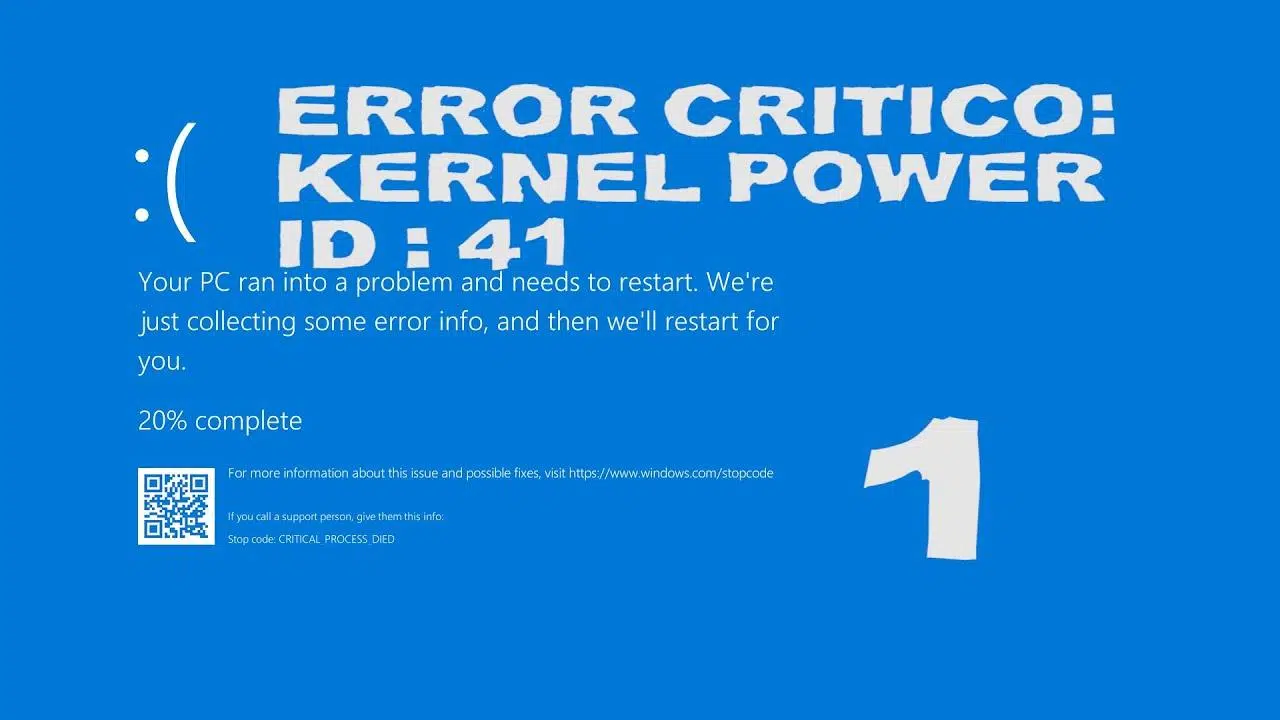
Når Windows plutselig slår seg av eller starter på nytt uten forvarsel, logger hendelsesvisningen ofte den fryktede Kernel-Power-hendelsen med hendelses-ID 41 (se hvordan du tolker feilkoder ). Denne loggen er ikke selve problemet, men snarere et bevis på at datamaskinen slo seg brått av på grunn av et krasj, frysing, strømbrudd eller en blåskjerm (BSOD ). Hvis du har opplevd blåskjermer, tilfeldige omstarter eller meldinger som indikerer at systemet ikke slo seg av riktig, opplever du et typisk tilfelle av denne hendelsen.
Flere brukere beskriver svært lignende situasjoner: etter å ha byttet harddisk eller installert Windows på nytt, begynner PC-en å vise blåskjermer og starte på nytt i en løkke (se hvordan blåskjermer og svarte skjermer sammenlignes ); andre rapporterer at datamaskinen krasjer av seg selv når den spiller spill, kjører en strømforsyningstest, eller til og med mens den sitter på skrivebordet og ikke gjør noe uvanlig. Det bekymringsfulle er at selv etter å ha kjørt kontroller som SFC og DISM uten feil, fortsetter hendelse 41 å dukke opp, noe som ber om en bestemmelse av om årsaken er maskinvare- eller programvarerelatert.
Hva er egentlig Kernel-Power 41-hendelsen?
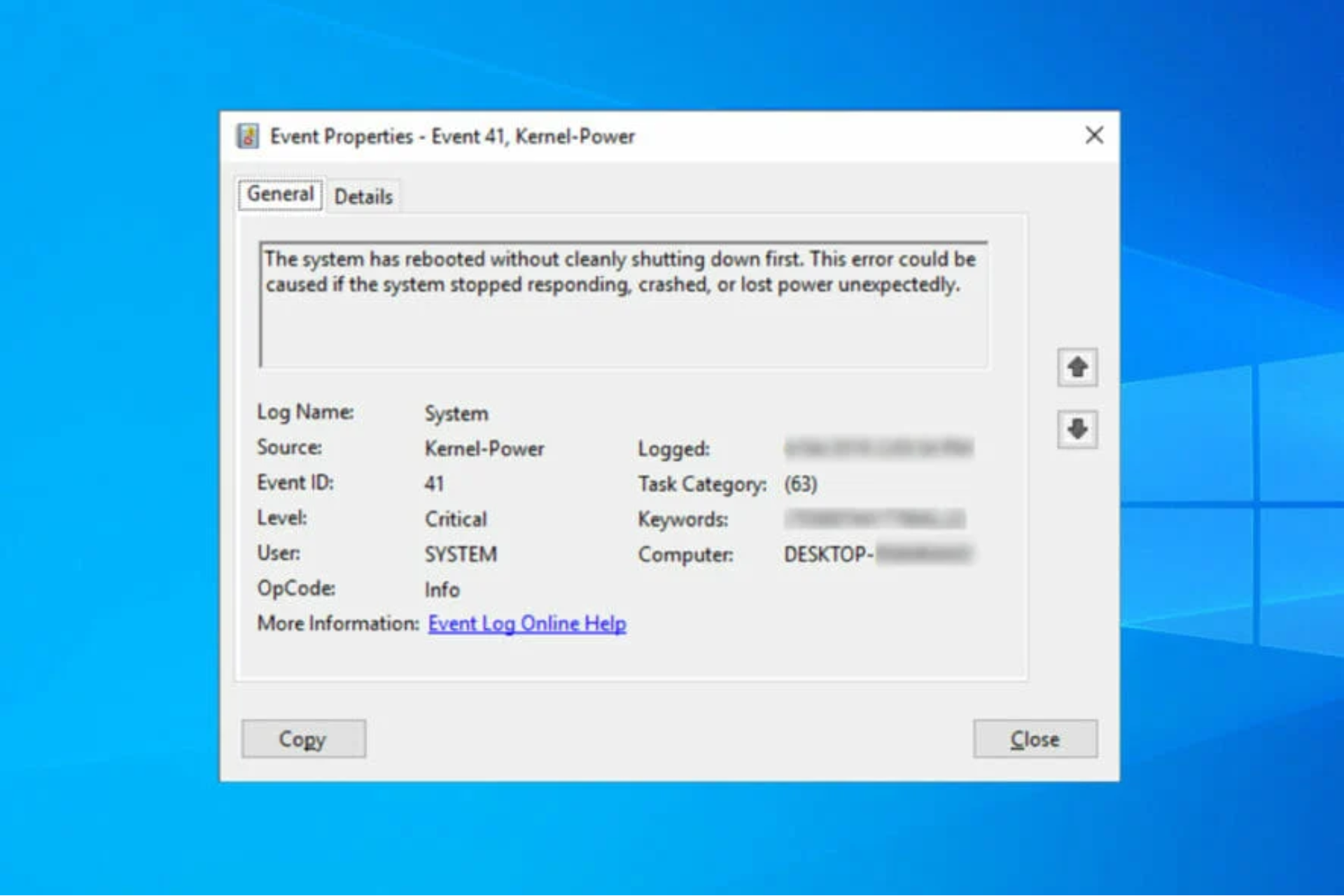
Kernel-Power 41-hendelsen indikerer at systemet slo seg av eller startet på nytt uventet, uten en ren avslutning. I hendelsesvisningen ser du en beskrivelse som " Systemet startet på nytt uten en ren avslutning først ", en oppgavekategori (63), og noen ganger nøkkelord som 0x8000400000000002. Det er ikke uvanlig å finne felt som SleepInProgress=0 , BootAppStatus=0 eller BugcheckInfoFromEFI=false , som hjelper deg å forstå tilstanden maskinen var i da alt gikk galt.
Når en blåskjerm (BSOD) oppstår, logges ofte feilsøkingsparametere. For eksempel har en feilsøkingskode 126 , som er 0x7E i heksadesimal, blitt observert, ledsaget av BugcheckParameter1=0xffffffffc0000005 (tilgangsbrudd), en feiladresse og kontekstadresser. I praksis peker 0x7E vanligvis på en driver eller modul som kjørte feil kjernekode, noe som samsvarer med defekte drivere , ustabilt minne eller driverkonflikter . For å analysere minidumper og identifisere den skyldige modulen, er verktøy som BlueScreenView for å analysere skjermbilder svært nyttige.
Vanlige symptomer og typiske scenarier
De rapporterte mønstrene gjentas på tvers av mange systemer. Blant de vanligste scenariene er: uventede omstarter med eller uten en BSOD, periodiske krasj som bare etterlater et spor i hendelsesvisningen, og fryser under belastning av GPU eller CPU i spill og ytelsestester. Det er vanlig at feilen vises i loggene flere ganger på rad når systemet prøver å gjenopprette automatisk og deretter krasjer igjen.
Det finnes tilfeller der datamaskinen starter opp, kjører en strømforsyningstest, og deretter, et sekund senere, slår seg av med en kritisk hendelse 41-feil. Andre beskriver blåskjermer når de slår på bærbare datamaskiner etter måneder uten problemer, og til og med tilfeldige omstarter på skrivebordet uten tung belastning. Alt dette tyder på at selv om hendelsen kan være den samme, kan årsakene variere fra strømproblemer til tredjepartsprogramvare.
Du vil også se loggvariasjoner som « Kernel Power Event ID 41 (63) » og forskjellige kombinasjoner av parametere (som 0x9F knyttet til hviletilstander), som gir ledetråder til konteksten til feilen, men ikke i seg selv peker på den nøyaktige opprinnelsen.
Vanlige årsaker til Kernel-Power 41
I praksis er Kernel-Power 41 et symptom på et underliggende problem. Vanlige årsaker inkluderer: utilstrekkelig eller defekt strømforsyning , ustabil maskinvare, aggressiv overklokking (CPU, GPU eller RAM), inkompatible drivere , minnefeil, utdatert BIOS , motstridende tredjepartsprogramvare og ødelagte systemfiler.
Mange problemer oppstår under krevende arbeidsbelastninger (spill, 3D, rendering, benchmarks) der systemet krever toppstrøm. I disse scenariene kan en strømforsyningsenhet (PSU) som teoretisk sett " har rikelig med watt " svikte hvis strømforsyningen, transientresponsen eller overstrømsbeskyttelsen (OCP/OTP) ikke oppfører seg som forventet. Andre ganger er den underliggende årsaken en driver (grafikk, lyd, brikkesett) som utløser en dårlig administrert kjernetråd og aktiverer en feilsøking.
- Strøm og forsyning: udekkede topper, strømforsyningsvern som virker, løse kabler eller dårlig elektrisk forbindelse.
- RAM og kontrollereustabile moduler, aggressive XMP/EXPO-profiler, dupliserte (f.eks. lyd) eller ødelagte drivere.
- BIOS/UEFI og fastvareeldre versjoner med feil, utdatert SSD/NVMe-fastvare.
- Programvare og filertredjepartsverktøy, påtrengende antivirusprogramvare og systemkorrupsjon.
Slik finner du ut om det er et maskinvare- eller programvareproblem
Nøkkelen er isolering. Start med hendelsesvisningen : sjekk tidspunktet for hendelse 41 og se om det finnes noen logger rett før den ( WHEA , diskfeil, driverfeil). Hvis feilsjekken finnes, noter koden (for eksempel 0x7E) og parameterne. Prøv deretter å gjenskape feilen: oppstår den under spilling, under GPU/CPU-belastning eller når systemet er inaktivt? Denne ledetråden er uvurderlig for å skille strøm- og temperaturproblemer fra rent logiske konflikter.
Start opp i sikkermodus . Hvis systemet er stabilt der, peker problemet vanligvis på drivere eller programvare. Hvis det fortsatt slår seg av brått i sikkermodus, flyttes fokuset til strømforsyningen (PSU), RAM, lagring eller hovedkort. Sjekk temperaturene med pålitelige verktøy: selv om mange tilfeller ikke viser forhøyede temperaturer, er det verdt å utelukke gassregulering eller unormale topper.
Test minnet ditt. Ved å bruke Memory Diagnostic Tool (mdsched.exe) eller en mer grundig test kan du oppdage problematiske moduler eller ustabile XMP-profiler. Kjør også SMART- tester på harddiskene dine, og hvis de er mekaniske, lytt etter uvanlige lyder. Disse kontrollene bidrar til å bekrefte at RAM og lagring ikke forårsaker brå nedstengninger.
Ikke glem kablene: koble strømforsyningskontaktene til hovedkortet og GPU-en på nytt, sjekk GPU-kablene ende til ende, og kontroller strømuttakene og grenuttakene. På noen systemer har det å flytte kontaktene eller bruke separate dedikerte ledninger for grafikkortet eliminert avstengninger under belastning.
Effektive løsninger i Windows og maskinvare
1) Juster strømalternativene
Enkelte strømsparingsprofiler kan tvinge frem strømsparingstilstander som er i konflikt med bestemte drivere. Gå til Kontrollpanel > Strømalternativer > Endre planinnstillinger > Endre avanserte innstillinger . Under Harddisk og hvilemodus setter du den til "Aldri" (eller 0). Bruk endringene og start maskinen på nytt. I mange tilfeller forhindrer deaktivering av diskavstengninger og hvilemodusinnstillinger at det oppstår konflikttilstander.
2) Oppdater drivere (og sjekk for dupliserte lyddrivere)
Fra Enhetsbehandling går du gjennom delene for GPU, brikkesett, LAN/WiFi, lyd og lagring, og bruker « Oppdater driver ». Suppler dette med de nyeste versjonene fra NVIDIA/AMD/Intel-nettstedene og hovedkortprodusentens nettsted. Hvis du ser dupliserte lyddrivere under «Lyd-, video- og spillkontrollere», deaktiverer du den du ikke bruker eller det mistenkelige duplikatet. Flere krasj har vært knyttet til lydproblemer.
3) Deaktiver hurtigoppstart
Rask oppstart kan føre til at systemet havner i en hybridtilstand som forårsaker problemer ved omstart. I Strømalternativer > Velg hva av/på-knappene gjør > Endre innstillinger som ikke er tilgjengelige for øyeblikket, fjern merket for Slå på rask oppstart . Start på nytt; selv om det kan starte opp noe tregt, vil mange datamaskiner slutte å registrere Kernel-Power 41.
4) Unngå stille omstart
Deaktiver « Start på nytt automatisk » i System > Avanserte systeminnstillinger > Oppstart og gjenoppretting. På denne måten, hvis en BSOD oppstår, vil du se den og få den faktiske feilsøkingskoden, som er avgjørende for å diagnostisere årsaken i stedet for bare en vag omstart og en upålitelig hendelse 41.
5) SFC og DISM for å reparere systemet
Selv om SFC/DISM i noen tilfeller ikke rapporterer noen problemer, er det et nødvendig trinn. Åpne ledeteksten som administrator og kjør: DISM.exe /Online /Cleanup-Image /ScanHealth , deretter DISM.exe /Online /Cleanup-Image /RestoreHealth , og til slutt sfc /scannow . Hvis DISM reparerer bildet og SFC korrigerer filene, reduserer du risikoen for at korrupsjon utløser feilsjekken.
6) Avinstaller motstridende programvare og nyere drivere
Hvis problemet startet etter at du installerte et verktøy, en driver eller et spill, kan du prøve å avinstallere det. Gjør dette helst i sikkermodus hvis stabiliteten er dårlig. Svært påtrengende antivirusprogrammer, overleggstjenester og aggressive justeringer av apper (eller betaversjoner av drivere) er vanlige mistenkte. Hvis du mistenker at en driver er årsaken, kan du se våre 11 løsninger for APC-indeksavvik for relaterte løsninger.
7) Deaktiver overklokking og juster RAM-en
Tilbakestill alt til fabrikkinnstillinger i BIOS: fjern CPU/GPU-overklokking, deaktiver XMP/EXPO-profiler, eller senk frekvensen/timingen til JEDEC. Selv om det ser stabilt ut i ytelsestester, kan lett minneustabilitet utløse 0x7E-feil eller harde omstarter under spesifikke scenarier. Vær også oppmerksom på feil som CLOCK_WATCHDOG_TIMEOUT , som ofte er relatert til CPU-tråder og overklokking.
8) Oppdater BIOS/UEFI- og SSD-fastvaren
En eldre BIOS kan inneholde kjente feil knyttet til strømstyring, PCIe eller minne. Sjekk versjonen ved å bruke "Systeminformasjon" (msinfo32), og oppdater om nødvendig fra hovedkortprodusentens nettsted. Følg håndboken nøyaktig. Sørg for at det er en stabil strømforsyning tilgjengelig og uavbrutt. Mens du er i gang, bør du også oppdatere fastvaren til NVMe/SSD-en din hvis det finnes noen revisjoner som fikser krasj eller tilkoblingsbrudd.
9) Sjekk strømforsyningen: strømforsyning, kabler og stikkontakt
Selv med strømforsyninger som er klassifisert for tilstrekkelig effekt, kan strømbrudd oppstå på grunn av transienter, overstrømsvern (OCP) eller ripple. Prøv en annen stikkontakt, unngå overbelastede grenuttak, og bruk separate PCIe-kabler for GPU-en. Hvis PC-en krasjer innen ett sekund etter at du har kjørt en strømforsyningstest , er det sannsynligvis strømforsyningens beskyttelseskrets eller en strømstøt den ikke kan håndtere. Hvis mulig, test med en annen strømforsyning av høy kvalitet, eller bruk en UPS for å utelukke mikroavbrudd.
10) Fysisk vedlikehold av utstyret
Åpne kabinettet og fjern støv. Sjekk at RAM-en er riktig plassert og at ATX/EPS/PCIe-kontaktene er sikre. Bekreft at det ikke er løse eller kortsluttede skruer, og at viftene spinner fritt. Denne sjekken forhindrer at dårlige tilkoblinger forårsaker periodiske avbrudd som er vanskelige å spore.
Ekte tilfeller som gir ledetråder
En bruker med et AORUS B450 Pro WiFi- hovedkort , tre DDR4 3200-moduler, en Zotac RTX 4060 og en Ryzen 9 5900X-prosessor opplevde tilfeldige omstarter under spilling, arbeid i Photoshop eller på inaktiv tilstand, til tross for normale temperaturer, testet RAM og reinstallerte Windows. I systemer som dette er mistanken delt mellom strømforsyningsenheten (MWE Gold 750 V2) og stabiliteten til RAM-en med tre moduler, som er mer følsom enn med 2x8- eller 2x16-moduler. Å redusere RAM-en til to moduler eller å lempe på XMP-innstillingene kan være den avgjørende faktoren.
Et annet tilfelle som involverte en Asus ROG Strix B550-F , Ryzen 7 5800X, RTX 4070, 32 GB (4x8) ved 3200 MHz, og en Corsair RM1000x strømforsyning rapporterte fall innen et sekund etter at en strømforsyningstest startet. Dette mønsteret antyder at strømforsyningens beskyttelseskretser utløses, kanskje på grunn av en topp i testens oppstartsstrøm eller et problem med kabling/plugg. Selv med en avansert RM1000 anbefales det å prøve en annen strømkontakt og kabler , sjekke testresultatets lastemodus, og om mulig sammenligne resultatene med en annen strømforsyning for å begrense problemet.
På bærbare datamaskiner med RTX 3060 kan hendelse 41 oppstå etter en isolert BSOD og fortsette å vises i visningen uten synlige symptomer. Hvis den eneste virkelig kritiske hendelsen var blåskjermen, og de andre sammenfaller med omstarter på grunn av oppdateringer, er den logiske handlingen å oppdatere GPU- og brikkesettdrivere, deaktivere hurtigoppstart og overvåke situasjonen. Hvis problemet ikke oppstår igjen, er de gjenværende hendelse 41-forekomstene sannsynligvis et resultat av tvungne avstengninger eller planlagte omstarter.
I et annet tilfelle, etter å ha byttet ut en defekt harddisk og installert den på nytt, opplevde datamaskinen blåskjermer og automatisk gjenoppretting. Brukeren kjørte SFC og DISM uten feil . I slike scenarier kan det være en dårlig installert driver, ventende SSD- fastvare , eller en RAM-modul som nærmer seg grensen med XMP aktivert. Å deaktivere XMP, installere lagringskontrollerdriveren på nytt og bekrefte at BIOS er oppdatert bidrar til å stabilisere systemet.
Sikkerhetskopiering og datagjenoppretting
Når en PC ofte fryser og starter på nytt, er risikoen for datatap reell. Før du fordyper deg i risikable tester, anbefales det å ha et systembilde eller i det minste en sikkerhetskopi av kritiske filer. Verktøy som MiniTool ShadowMaker gjør det enkelt å lage planlagte sikkerhetskopier av systemet, disker og mapper med bare et par klikk. Prøvemodusen lar deg vurdere om det passer inn i arbeidsflyten din.
Den typiske arbeidsflyten med et sikkerhetskopieringsverktøy er enkel: installer det, velg «Denne PC-en», gå til «Sikkerhetskopiering»-delen og opprett en systemsikkerhetskopi til det valgte stedet. Hvis harddisken krasjer eller du trenger å gjenopprette raskt, vil det å ha dette bildet øke hastigheten på tilbakeføringen til normalen. Og hvis du skal oppdatere BIOS eller endre sensitive innstillinger, er det beste sikkerhetsnettet å ha en sikkerhetskopi.
Hvis systemet ikke starter opp eller fryser før du kan kopiere noe, finnes det gjenopprettingsløsninger som Stellar Data Recovery Professional som lar deg lage oppstartbare medier for å hente dataene dine fra et Windows-system som ikke starter. Tanken er å gjenopprette viktige filer først, og deretter kan du fokusere på å fikse den underliggende Kernel-Power 41-feilen uten frykt for å miste dokumentene dine.
Hvis PC-en din registrerer Kernel-Power 41, bør du starte med å sørge for at du har sikkerhetskopier, samle ledetråder fra hendelsesvisningen, fjerne overklokking og aggressive profiler, oppdatere drivere og BIOS når det er nødvendig, konfigurere strøminnstillinger på nytt, og hvis mønsteret peker mot avstengninger under belastning, fokuser på strømforsyningen . Med en metodisk tilnærming og kontrollert testing kan de aller fleste tilfeller løses uten å bytte ut halve systemet, og hvis du må bytte ut noe, vet du nøyaktig hvilken komponent som forårsaker problemet.

Lidenskapelig forfatter om verden av bytes og teknologi generelt. Jeg elsker å dele kunnskapen min gjennom å skrive, og det er det jeg skal gjøre i denne bloggen, vise deg alle de mest interessante tingene om dingser, programvare, maskinvare, teknologiske trender og mer. Målet mitt er å hjelpe deg med å navigere i den digitale verden på en enkel og underholdende måte.