
WinZip er et populært arkiveringsprogram som brukes av millioner av brukere. Uansett hvor nyttig programmet måtte være, er det ofte nødvendig å avinstallere WinZip fullstendig , enten for en skikkelig reinstallasjon eller rett og slett fordi det ikke lenger er nødvendig.
Denne artikkelen vil forklare hvordan du fullstendig avinstallerer WinZip fra PC-en din trygt og effektivt. Vær oppmerksom på at sletting av en mappe med et program ikke er en passende måte. Alt skal rengjøres og fjernes en gang for alle. Det er to alternativer beskrevet i detalj nedenfor.
Merk: Vi baserte disse instruksjonene på en 64-biters Windows 10-PC, men andre operativsystemer vil være ganske like.
Avinstaller WinZip på vanlig måte
For å avinstallere WinZip fra en datamaskin som kjører Windows 10, 8, 7 eller XP, kan du bruke standardverktøyet for fjerning av programmer. Selv om dette kanskje ikke er like raskt, praktisk eller effektivt som å bruke dedikerte avinstalleringsprogrammer, er det fortsatt nyttig å vite hvordan du gjør det manuelt.
Følgende er trinnene du må følge for å gjøre det på denne måten:
1. Slett appfiler
- først, du må avslutte WinZip. Det er veldig viktig å avslutte programmet før du kan avinstallere det.
- Åpne Oppgavebehandling > Prosesser. Du kan gjøre dette på flere måter, for eksempel ved å Ctrl + Alt + Delete eller ved å høyreklikke på oppgavelinjen (nederst), fra hurtigmenyen, velg Oppgavebehandling.
- Avslutt alle WinZip-relaterte prosesser. Noen av dem fungerer i bakgrunnen, så de kan forhindre at programmet fjernes på riktig måte.
- Åpne applikasjonsbehandleren med WIN + X eller høyreklikk Hjem> Programmer og funksjoner. (Alternativ: Start> Innstillinger> System> Applikasjoner og funksjoner. Denne menyen er kun forskjellig i grensesnittet, funksjonelt er alt identisk).
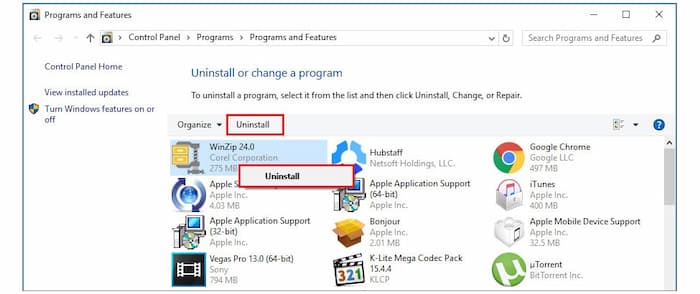
- Søk etter WinZip i listen over programmer, velg og bruk en av knappene avinstallere. Bekreft valget og vent til prosessen er fullført.
Alternativer til trinn 1.
Det er ikke uvanlig at det oppstår ulike feil i avinstalleringsprosessen til enkelte programmer. WinZip er intet unntak, så her er to eksempler på alternative avinstallasjoner.
Det første alternativet er å finne WinZip-snarveien , høyreklikke på den og velge «Åpne filplassering ». Der finner du avinstallasjonsfilen (den kan ha et annet navn: Unins000, Uninstall64/32 osv.). Kjør den og vent til den er ferdig.
Det andre alternativet , hvis det første ikke kan implementeres, er kun for ekstreme tilfeller. Finn WinZip -snarveien , høyreklikk på den og velg "Åpne filplassering" fra hurtigmenyen. Du kan finne ønsket mappe manuelt via C:/Program Files (x86)/WinZip. Marker mappen og slett den (eller flytt den til papirkurven).
2. Rengjør registret.
Når det gjelder å avinstallere WinZip kan dette trinnet virke vanskelig og ikke helt trygt for uerfarne brukere. I dette tilfellet anbefaler vi å bruke spesiell programvare for registeropprydding (gratis CCleaner, Uninstall Tool, etc.).
- Åpne registeret. Pressen WIN + R, skriv inn regedit i vinduet, og klikk deretter OK.
- Lag en sikkerhetskopi av registeret for sikkerhets skyld.
- Klikk på Fil> Eksporter. Angir navnet på filen og plasseringen for å lagre den (denne filen vil være en sikkerhetskopi av registeret).
- Klikk på Lagre. Det er viktig å få en vane med å sikkerhetskopiere registeret hver gang du gjør endringer i det. Det beskytter deg mot uforutsette konsekvenser og feil handlinger.
- Du må slette mappene og filene fra de gjenværende registeroppføringene. Bruk CTRL + F for å ringe Søk og skrive inn WinZip
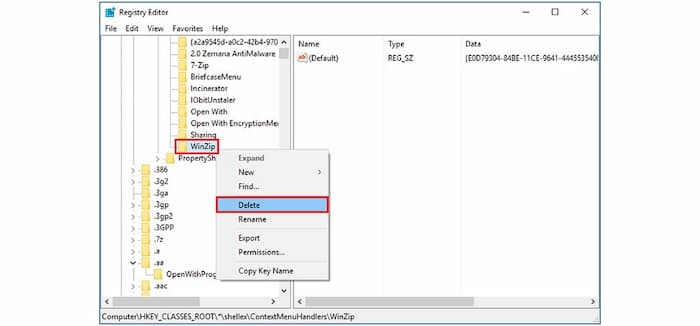
- Høyreklikk på de funnet mappene eller filene og trykk Fjern. Trykk deretter F3 for å gå til neste mappe og gjenta prosessen til det vises et varsel om at søket er fullført.
3. Slett gjenværende filer.
Det siste trinnet for å fullstendig avinstallere WinZip er å rense de gjenværende filene og mappene som, avhengig av fjerningsalternativet, kan være eller ikke finnes på PC-en din, dette er normalt.
- Gå til Utforsker > Mappealternativer og merk av i avmerkingsboksen Vis skjulte filer og mapper.
- Sjekk følgende mapper for gjenværende mapper:
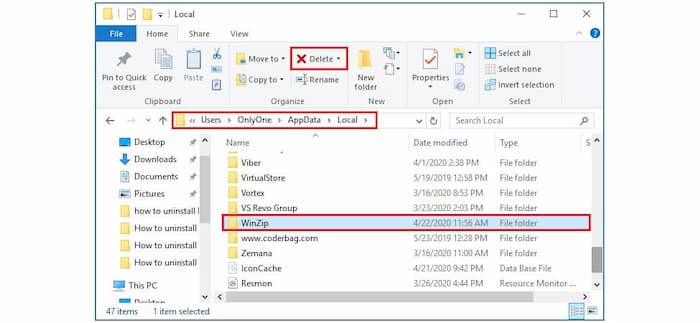
- C:/Brukere/Navn/AppData/Lokal
- C:/Brukere/Navn/AppData/Roaming
- C:/ProgramData
- Hvis WinZip-mapper blir funnet langs disse banene, ganske enkelt slett dem og tøm papirkurven resirkulering.
Hvordan avinstallere WinZip med spesiell programvare
Vi bør nevne at den raskeste og mest grundige måten å avinstallere WinZip på er å bruke kraftig PC-rensingsprogramvare. Hvis du er usikker på hvilken programvare som er det beste alternativet i dette enorme markedet, kan vi anbefale noen som CCleaner, IObit eller Ashampoo.
Vi vil demonstrere hvordan du avinstallerer WinZip ved hjelp av Ashampoo Uninstaller og IObit Uninstaller . La oss starte med Ashampoo Uninstaller.
- Åpne applikasjonen. Så gå til søknader og bruk sorter, filtrer eller søk for å finne WinZip du ønsker.
- Marker den og klikk på knappen avinstallere nederst på menyen.
- I innstillingsmenyen trenger du ikke røre noe, bare stol på programmet, og du kan videre tilpasse ulike funksjoner etter eget ønske
Så hele prosessen kan være automatisk eller ikke. Vi anbefaler at du bruker automatisk oppsett og sletter eventuelle gjenværende filer, mapper og registeroppføringer du finner. I alle fall, følg instruksjonene og vent til fjerningen er fullført.
Det samme gjelder for IObit Uninstaller . Vanligvis bruker de fleste avinstallasjonsprogrammer det samme intuitive systemet, selv for nybegynnere.
- Åpne applikasjonen.
- Denne gangen i seksjonen Programmer. Søk etter WinZip, marker og klikk avinstallere.
- Sørg for at du aktiverer alternativet Opprett et gjenopprettingspunkt før avinstallering for å unngå fjerningsfeil. I dette tilfellet kan du alltid returnere alt til sin plass.
- Klikk på avinstallere og vent til slettingen er ferdig
- På slutten av hver sletting kan du se en rapport som viser hvor mye diskplass som ble frigjort, hvor mange og hvilke filer som ble slettet og mer.
Du kan være interessert i: Hva er WinZip? Bruksområder, funksjoner, anmeldelser, priser
Avsluttende ord
Det kan virke som en enkel oppgave å avinstallere WinZip , men noen ganger kan det være mer komplisert. Derfor ville vi vise deg flere alternativer du kan bruke for å avinstallere WinZip fullstendig fra PC-en din.

Mitt navn er Javier Chirinos og jeg brenner for teknologi. Så lenge jeg kan huske var jeg glad i datamaskiner og videospill og den hobbyen endte opp i en jobb.
Jeg har publisert om teknologi og dingser på Internett i mer enn 15 år, spesielt i mundobytes. Med
Jeg er også ekspert på nettkommunikasjon og markedsføring og har kunnskap om WordPress utvikling.