Allavsoft er en av de mest populære nedlastingsprogrammene for lyd og video på markedet. Populariteten gjør den imidlertid ikke immun mot problemer. Derfor har vi undersøkt hva du skal gjøre når Allavsoft ikke fungerer , og vi presenterer det for deg nedenfor.
Allavsoft er en videonedlaster som tilbyr flere tilleggsfunksjoner i tillegg til videonedlastinger. Applikasjonen kan også brukes til å laste ned lydfiler fra Spotify , Deezer og SoundCloud.
De fleste brukere blir limt til appen når de begynner å bruke den. Og dens brukervennlighet, allsidighet og effektivitet i nedlasting og konvertering av lyd- og videofiler gjør det til et av de beste alternativene.
Men for folk som aldri har brukt appen, gjenstår ofte flere spørsmål, og det med rette. Er applikasjonen sikker? Hvordan fungerer det?
Hvordan fungerer Allavsoft?
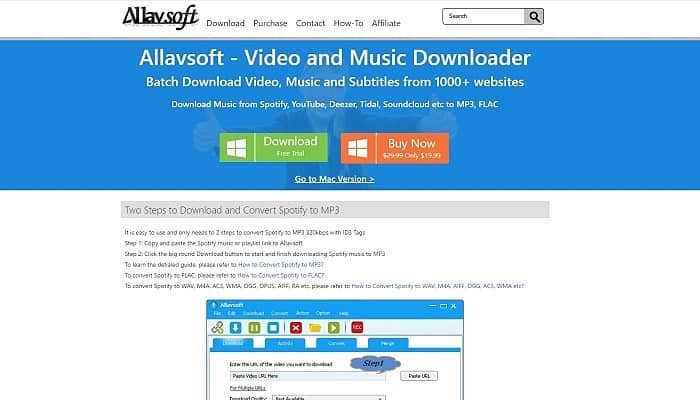
Allavsoft er ganske enkelt å bruke. Alt du trenger å gjøre er å kopiere URL-en til innholdet ditt og lime den inn i Allavsofts søkefelt, så laster den ned filene til datamaskinen din.
Applikasjonen vil først konvertere filene som skal lastes ned til ønsket format. Kvaliteten på de konverterte filene er høy, og i tillegg har applikasjonen en Premium-pakke som har enda flere funksjoner.
Denne programvaren er tilgjengelig for nedlasting på Windows- , Android- og Mac- systemer. Fullversjonen av Allavsofts videonedlaster krever et månedlig abonnement.
De fleste kostnadene for denne programvaren går til oppdateringer. Du kan også velge å kjøpe en livstidslisens som lar deg få ubegrensede oppdateringer.
Denne appen laster ned videoer fra nesten alle nettsteder, fra Instagram og YouTube til strømmesider for filmer. Alt du trenger å gjøre er å kopiere URL-en og lime den inn i appen. Videoen lastes deretter ned automatisk.
Dette gir pålitelighet fordi du nå kan fjerne alle de andre appene du tidligere brukte til nedlastinger av nettsteder . Den automatiske nedlastingsfunksjonen har ført til at mange brukere anbefaler appen som standard nedlastingsapp.
Allavsoft- videonedlasteren for Netflix laster også ned filmer fra nettstedet i alle ønskede formater. Alle Netflix-filmer eller dokumentarer kan lastes ned for visning uten nett. Prosessen er så enkel som å få tak i URL-en og bruke applikasjonen for å fullføre nedlastingen.
Er Allavsoft trygt?
De fleste brukere synes programvaren er flott for nedlastinger. Det er minimale eller ingen klager på filkorrupsjon mens du bruker Allavsoft.
Allavsofts antivirusbeskyttelsesmetoder oppdateres jevnlig. Dette holder applikasjonen sikker. I tilfelle din versjon av Allavsoft har noen problemer, sørg for å avinstallere den og laste ned en ny.
Appen har en gratis videokonverter. Dette sikrer at du ikke trenger sekundære applikasjoner for å konvertere klippene dine. Brukere har kontroll over kvaliteten på nedlastingen. Programvaren vil først trekke ut videokvaliteten fra kildenettstedet.
Du kan bare redusere kvaliteten på den originale videoen, men du vil ikke kunne øke den. Filnedlastingsformater er imponerende varierte.
Du kan også være interessert i Hvordan laste ned YouTube-videoer uten programmer i Google Chrome
Hvorfor fungerer ikke Allavsoft?
Allavsoft kan oppleve nedlastingsproblemer av flere årsaker. Her er de viktigste:
- Problemer med programvarekompatibilitet med plattformen.
- Mangel på oppdateringer til lyd- eller videoplattformen.
- Nedlasting blokkert av et sikkerhetssystem, enten det er Windows-brannmuren eller et tredjeparts antivirus.
- Mangel på oppdatering i nettleseren som brukes.
- Mislykket formatet for å laste ned.
- Geografiske IP-begrensninger.
Allavsoft fungerer ikke. Årsaker, løsninger
Her er en samlet liste over de vanligste problemene du kan møte når du bruker Allavsoft.
1. Problemer med internettforbindelsen
Den enkleste løsningen av alt er å sjekke internettforbindelsen din. Det virker logisk at dette er den første handlingen du bør ta. Hvis du ikke har en god internettforbindelse, vil du ikke kunne laste ned videoen eller lyden.
2. Allavsoft ikke oppdatert
Noen ganger oppdaterer ikke disse video- og lydnedlasterne med kodingen. I dette tilfellet vil feilmeldingen som vises være "Feil 404."
Å prøve den samme nedlastingen gjennom en forbedret versjon av det samme programmet burde være tilstrekkelig. Du trenger bare å besøke den offisielle Allavsoft-nettsiden og sjekke at en oppdatering er tilgjengelig.
3. Opphavsrettsproblemer i videoer
Dette er veldig vanlig nå for tiden, spesielt når du vil laste ned videoer fra YouTube. Du vil se meldingen « Video ikke funnet » når du prøver å laste den ned.
Hvis dette er ditt tilfelle, vil du virkelig ikke kunne gjøre noe. Denne typen videoer er beskyttet av opphavsrett, og nedlasting av dem er strengt forbudt.
4. IP-adresseproblemer
Hvis det gjøres et nedlastingsforsøk fra et geografisk område utenfor videoens opprinnelige plassering, vil nedlastingen rett og slett mislykkes. Meldingen som vises vil igjen være « Video ikke funnet ».
Dette kan løses ved å leie en VPN som skjuler IP-adressen din og lar deg få tilgang til videoen du vil laste ned.
5. Mangel på lagringsplass
Husk at jo høyere kvalitet en video er, desto større vil størrelsen være, og derfor trenger du mer plass på harddisken. Det spiller ingen rolle om du bruker en Mac eller en Windows-PC, du trenger mye ledig plass hvis du vil lage et videobibliotek med nedlastede videoer.
Hvis plassen ikke er nok, vil ikke programvaren kunne lastes ned. Så i disse tilfellene er det best å gå gjennom systemet og slette alt du mener du ikke lenger bruker, for å frigjøre diskplass.
6. Problemer med installert antivirus
Noen ganger lar antiviruset du har installert på systemet ditt deg ikke laste ned enkelte plattformer, da de vurderes som risikable. Dette skjer selvfølgelig ikke med alle antivirus eller på alle video- eller lydplattformer, men det er vanlig.
I dette tilfellet vil meldingen som vises vanligvis være "Feil 404." Du kan plassere plattformen du vil laste ned fra på antivirus-hvitelisten. Eller deaktiver antiviruset et øyeblikk mens du laster ned.
7. Problemer med nettleseroppdatering
Mange ganger finner ikke lyd- eller videonedlastingen sted fordi nettleseren er utdatert. Husk at uansett hvilken nettleser du bruker, må du holde den riktig oppdatert.
Noen nettlesere oppdateres automatisk, men det er fortsatt verdt å sjekke selv. Nedenfor skal vi se hvordan du oppdaterer Google Chrome hvis den ikke har oppdatert seg automatisk.
- Gå inn i nettleseren din Google Chrome.
- Gå nå inn i menyen Google Chrome. Den er plassert øverst til høyre på skjermen og identifiseres med tre vertikale prikker.
- Fra menyen som vises, klikk på "Konfigurasjon".
- I menyen til venstre klikker du på "Chrome-informasjon".
- Hvis Google Chrome har en ventende oppdatering, vil du se en knapp med ordet "Oppdater". Hvis du ikke ser knappen, er det fordi Google Chrome er oppdatert.
8. Inkompatibilitet med videospiller
Noen ganger lastes videoer ned til harddisken, men de spilles ikke av fordi videospilleren ikke støttes. Dette forveksles ofte med problemer i Allavsoft, men egentlig ligger problemet i spilleren du bruker.
Du bør sjekke om videospilleren støtter videoformatet du laster ned, og installere en spiller som støtter mange videoformater for å unngå fremtidige problemer.
For de fleste brukere er VLC et veldig godt spilleralternativ for Windows.
9. Problemer med å kjøre annen programvare
Det kan hende at Allavsoft ikke kjører fordi det er annen programvare som kjører samtidig og de ikke er kompatible. Spesielt hvis det andre programmet kjører i bakgrunnen.
Det du bør gjøre på dette tidspunktet er å lukke programmene som kan by på problemer for Allavsoft. Fortsett som følger:
- Plasser musepekeren på oppgavelinjen og høyreklikk på den.
- En kontekstmeny åpnes, klikk på "Oppgavebehandling".
- «Oppgavebehandling", gå til"prosesser".
- I “prosesser", vil du se listen over programmer som kjører for øyeblikket. Du bør bare velge den du mistenker har problemer med Allavsoft.
- Høyreklikk så, og en liten meny med handlinger vises.
- Velg nå "Fullfør leksene". Dette vil lukke prosessen, og dermed programmet.
- Kom deg ut av "Oppgavebehandling" og test Allavsoft.
10. Misformet nedlasting
Det skjer ofte at du prøver å laste ned en video i et bestemt format, men Allavsoft fryser og nedlastingen går ikke videre. Dette kan skyldes at det valgte formatet ikke er riktig, så du må endre formatet og starte nedlastingen på nytt.
I disse tilfellene, for å laste ned videoer relativt raskere, bør du velge et 360p eller lavere format. Dette vil ta bort kvaliteten på videoen, men du vil få nedlastningsfilen raskere.
11. Blokkering av Windows-brannmur
Windows har sitt eget sikkerhetssystem, som består av Windows Defender og brannmuren . Hvis brannmuren oppdager mistenkelige nedlastinger, vil den automatisk blokkere dem.
Hvis du stoler på nedlastingen du gjør, kan du løse dette ved å midlertidig deaktivere Windows-brannmuren . Du kan også hvitliste nedlastingsplattformen i brannmuren, akkurat som du gjorde med antivirusprogramvaren din.
12. JavaScript deaktivert
Noen ganger lastes ikke videoer ned fordi JavaScript er deaktivert. Dette er veldig enkelt å løse, siden du bare trenger å aktivere JavaScript i nettleseren din.
Vi vil gi deg et eksempel på hvordan du aktiverer det ved å bruke Google Chrome-nettleseren, som er den desidert mest brukte nettleseren i verden. La oss se hvordan du gjør det:
- Gå inn i nettleseren din Google Chrome.
- Gå nå inn i menyen Google Chrome. Den er plassert øverst til høyre på skjermen og identifiseres med tre vertikale prikker.
- Fra menyen som vises, klikk på "Konfigurasjon".
- I menyen til venstre klikker du på "Personvern og sikkerhet".
- Nå, klikk på "Nettstedsinnstillinger".
- I avsnittet "Innhold", klikk på"Javascript".
- På den nye skjermen velger du "Nettsteder kan bruke JavaScript".
- Avslutt nå innstillingene og test om nedlastingen nå kan gjøres.
Hvordan avinstallere Allavsoft fullstendig
Allavsoft kan laste ned video- og musikkfiler i batcher fra YouTube, ABC iView, Spotify, Vimeo, Kissasian, Lynda, Deezer, Facebook og flere. Det kan fungere med over 10 000 nettsteder.
Men med tilkoblingsproblemene den har gitt, har mange ønsket å avinstallere den fullstendig og se etter nye alternativer. Selv om det er noe vi ikke anbefaler, siden problemene er spesifikke, og programmet er veldig effektivt i nedlastinger.
Det ser ut til at det er mange brukere som har problemer med å avinstallere programmer som Allavsoft fra systemene sine. Noen opplever problemer under avinstallering, mens andre opplever problemer etter å ha fjernet programmet.
Dette er hovedårsakene til at brukere avinstallerer Allavsoft:
- Programmet er ikke kompatibelt med andre installerte applikasjoner.
- Programmet krasjer med jevne mellomrom eller ofte.
- Programmet er ikke så bra som brukeren forventet.
- Programmet anses av brukeren og/eller enkelte nettsteder som potensielt skadelig.
- Programmet vises ikke i Windows-innstillinger eller kontrollpanel.
- Etter å ha fjernet programmet, kjører fortsatt noen av dets relaterte prosesser på datamaskinen.
- Noen spor av programmet kan fortsatt finnes på datamaskinen.
- Fjerningsprosessen går over lang tid og når ikke slutten.
Det kan være andre grunner til at brukere ikke kan avinstallere Allavsoft. En ufullstendig avinstallering av et program kan forårsake problemer, så fullstendig fjerning av programmer anbefales.
Hvis du allerede har bestemt deg for å avinstallere det, kan du gjøre det på følgende måte.
- Klikk på startmeny Windows.
- Gå nå til mappen "Windows-system".
- Klikk deretter "Kontrollpanel".
- I “Kontrollpanel", klikk på"Programmer og funksjoner".
- Du vil se listen over programmer som er installert på din PC. søker Allavsoft i listen og klikk på den.
- Det neste trinnet er å klikke avinstaller, slik at du kan starte avinstalleringen.
- Bekreft avinstalleringen. Systemet fortsetter å utføre det.
- Sjekk så om det er programmer knyttet til Allavsoft som forblir gjenværende og avinstaller dem på samme måte.
Du kan også prøve følgende metode. De fleste dataprogrammer har uninstall.exe- eller uninst000.exe -filer i installasjonsmappene sine. Du må kjøre en av disse filene for å starte avinstallasjonsprosessen. Her er trinnene:
- Gå til installasjonsmappen Allavsoft. Oftest funnet i C:\Program Files, o en C:\Program Files (x86).
- Søk i denne mappen exe o uninst000.exe.
- Dobbeltklikk på filen for å starte avinstalleringsprosessen.
- Når avinstalleringen er fullført, start maskinen på nytt.
Alternativer til Allavsoft
For de som vil prøve annen programvare som ligner på Allavsoft, presenterer vi her flere som også er veldig gode og populære. La oss se på de beste lyd- og videonedlasterne på markedet, som alternativer til Allavsoft.
1. Videoder

En av de mest omfattende løsningene for nedlasting av videoer og å lage din egen spilleliste er Videoder . Du kan lage din egen personlige underholdningssamling med denne fantastiske videonedlasteren.
Videoder støtter flere populære nettsteder for nedlasting av videoer sammen med YouTube. Så det er ikke bare YouTube-videonedlasteren din, men du kan bruke den til å laste ned videoer fra Facebook, Twitter, Instagram, 9GAG, Voot og mange andre nettsteder.
Denne appen er tilgjengelig for Android-enheter, og du kan også bruke den på Windows-PC-er. Med over 40 millioner nedlastinger er Videoder et av de mest populære alternativene for å laste ned videoer og lage en personlig spilleliste.
Appen er veldig enkel og brukervennlig. Du kan sette opp videoer for nedlasting med et enkelt klikk mens du ser dem på nettet. Du har også muligheten til å laste ned en hel YouTube- spilleliste med bare ett klikk.
Brukervennligheten og variasjonen av nettsteder den fungerer med gjør det sannsynligvis til det beste alternativet på denne listen over alternative videonedlastere til Allavsoft.
2. YTD Video Nedlaster

YTD Video Downloader er et av de beste nettstedene for videonedlasting du kan bruke for ulike videoplattformer, inkludert Vimeo, YouTube, Yahoo, TikTok og flere. Denne appen er tilgjengelig i to versjoner.
En av dem er gratisversjonen og den andre er en proffversjon. Gratisversjonen har noen begrensninger, som at du for eksempel ikke kan laste ned flere videoer samtidig.
For å få flere funksjoner må du oppgradere til pro-versjonen. Men det gode er at du kan laste ned videoer fra så mange nettsteder som Facebook, Dailymotion og så videre.
YTD Video Downloader er tilgjengelig for Android, Windows og Mac.
3. Winx YouTube Downloader

Winx YouTube Downloader er også en av de beste videonedlastingsappene du kan prøve. Til tross for at navnet antyder at det er en YouTube-videonedlaster, kan den faktisk brukes på over 300 forskjellige videoplattformer.
Det beste med denne appen er at den lar deg laste ned YouTube-videoer og er kompatibel med mer enn 300 nettsteder. Inkludert Facebook, Instagram, Vimeo, etc.
I tillegg kan du enkelt ta opp live-videoer og laste ned 4K/8K-filmer. Du kan også laste ned opptil 100 videoer om gangen, og du kan laste ned denne appen gratis.
I denne applikasjonen vil du ikke finne noen annonser, slik at du kan få en best mulig brukeropplevelse.
4. aTube Catcher

Du kan også sjekke ut aTube Catcher . Denne programvaren skiller seg også ut i denne nisjen av nedlastingsprogramvare.
ATube Catcher kan også laste ned videoer fra mange nettsteder som Vimeo, Facebook, Dailymotion, Metacafe, Spike, osv. Videre lar den deg eksportere videoen i forskjellige kvaliteter i henhold til dine behov.
I tillegg kan aTube Catcher også brukes til å brenne videoene dine til DVD eller VCD. Den kommer også med noen ekstra funksjoner, som en innebygd skjermopptaker, videochat-økter og mer.
5. Last ned4.cc

Download4.cc er en enkel, gratis løsning for nedlasting av videoer fra flere kilder, inkludert YouTube. Du kan også bruke denne plattformen til å konvertere YouTube-videoer til MP3 og MP4 og bruke dem i forskjellige formater.
Dette er 100 % gratis og trygt å bruke. Dette kan være en flott ressurs som kan hjelpe deg med å lagre alle favoritt- og viktige videoer i databasen din, slik at du ikke går glipp av dem.
Du kan ganske enkelt kopiere URL-en til videoen du vil laste ned og starte. Det er en av de mest komplette løsningene, siden den lar deg laste ned videoer fra mer enn 1.000 forskjellige kilder.
6.ClipGrab
Du kan også prøve ClipGrab -applikasjonen for Windows. Det beste med denne programvaren er at den er ekstremt lett og veldig enkel å bruke. I motsetning til noen andre programmer tilbyr den ikke mange funksjoner.
Men den gjør det den skal. Du kan laste ned videoer fra YouTube, Vimeo, Facebook og mange andre videonettsteder.
I tillegg kan du også konvertere dem i henhold til dine behov. I tillegg kan du eksportere videoene dine i mange formater, inkludert MPEG4 og MP3.
7. Clipconverter.cc

Clipconverter.cc er ikke et program som de som er nevnt tidligere. I stedet er det et nettsted som lar deg laste ned YouTube-videoer. Det beste er at du ikke trenger å laste ned noe programvare til PC-en din. Du gjør alt fra den samme skybaserte plattformen.
I tillegg kan du også få tilgang til nettstedet fra smarttelefonen din. Å bruke nettsiden også på mobilen er så enkelt som du forestiller deg.
Alt du trenger å gjøre er å lime inn YouTube-videolinken. Velg deretter din foretrukne metode, og du er klar til å gå. Det er raskt og helt problemfritt.
8.VideoProc

Du kan også prøve VideoProc for å laste ned YouTube-videoer. VideoProc er ikke bare et videonedlastingsprogram; det kan også gjøre mange andre ting. Det er et veldig omfattende verktøy.
Du kan også bruke denne programvaren til å konvertere videoene dine til dine foretrukne formater. Den kommer også med et redigeringsverktøy. Med redigeringsverktøyet kan du klippe, trimme eller slå sammen videoene dine.
Du kan laste ned videoer fra mer enn 1.000 video- og lydplattformer. VideoProc er en av de mest avanserte nedlasterne på markedet. Du kan til og med legge til effekter til videoene dine.
Programvaren kan lastes ned gratis. Men for noen tilleggsfunksjoner, må du gå for den betalte versjonen.
Å lukke
Du kan også være interessert i: 10 beste apper for å laste ned Instagram-videoer
Allavsoft er fortsatt den foretrukne lyd- og videonedlasteren for mange brukere. Her har vi vist deg hva du kan gjøre i tilfelle du får problemer og det slutter å fungere.
Og hvis du vil prøve et alternativ, kan du også se en liste over lignende programvare som har lignende funksjoner og som også er av veldig god kvalitet.
Det er opp til deg å bestemme. Vi håper at all denne informasjonen hjelper deg.

Mitt navn er Javier Chirinos og jeg brenner for teknologi. Så lenge jeg kan huske var jeg glad i datamaskiner og videospill og den hobbyen endte opp i en jobb.
Jeg har publisert om teknologi og dingser på Internett i mer enn 15 år, spesielt i mundobytes. Med
Jeg er også ekspert på nettkommunikasjon og markedsføring og har kunnskap om WordPress utvikling.