Microsoft introduserte nylig Windows Update Medic Service (WaaSMedicSVC) i Windows 10. Formålet med denne tjenesten er å hjelpe med å reparere eventuelle skader på Windows Update-komponenter, slik at du kan fortsette å motta Windows-oppdateringer uten problemer. Dette betyr at tjenesten er ansvarlig for å administrere reparasjoner og sikre sikkerheten til Windows Update-komponenter.
Hva er SIH-klienten i Windows 10?
Når du starter Windows 10, setter operativsystemet en oppgave i Task Scheduler daglig, og denne daglige oppgaven starter SIH-klienten. Denne klientens jobb er å identifisere korrupte systemkomponenter for å reparere de som er kritiske for automatisk oppdatering av alle Windows- og Microsoft-programmer installert på datamaskinen din.
Oppgaven går faktisk på nettet for å sjekke hvor relevante reparasjonene er, og deretter, basert på analysen, laster ned de nødvendige rettelsene for å fullføre reparasjonsprosessen.
Kan vi deaktivere Windows Update Medical Service?
Ja, hvis du vil deaktivere tjenesten når som helst, kan du gjøre det, men når du prøver å deaktivere den via Service Manager, vil en tilgang nektet-melding vises. Tjenesten er også deaktivert bare midlertidig, da Windows-operativsystemet automatisk utløser oppdateringen på et tidspunkt.
Hvordan kan vi deaktivere Windows Update Medic Service?
For å deaktivere Windows Update Medic Service, kan du bruke gratis programvare som Windows Update Blocker, eller du kan slå den av ved hjelp av Registerredigering. La oss se hvordan.
Metode 1: Redigere Registerredigering
Før du gjør endringer i Registerredigering for å deaktivere Windows Update Medic Service, må du sørge for å lage en sikkerhetskopi av innstillingene for Registerredigering slik at hvis du mister data, kan du enkelt gjenopprette dem. Det du bør gjøre er å følge følgende trinn:
- Trykk på hurtigtasten Win + R på tastaturet for å åpne Kjør-kommandoen.
- Skriv inn i søkefeltet Kjør kommando regedit og trykk aksepterer for å åpne Registerredigering-vinduet.
- Kopier banen nedenfor og lim den inn i adressefeltet til Registerredigering:
- HKEY_LOCAL_MACHINE\SYSTEM\CurrentControlSet\Services\WaaSMedicSvc
- Velg på høyre side av panelet Begynn.
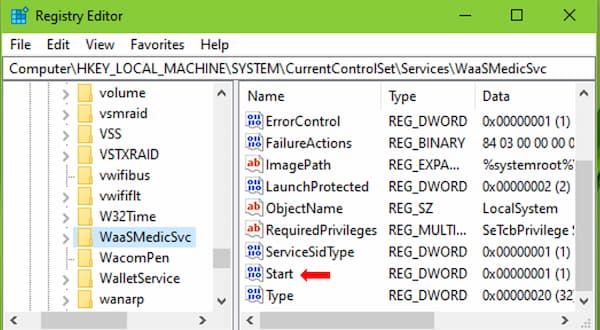
- Dobbeltklikk på Start for å åpne dialogboksen Rediger DWORD-verdi (32-bit).
- gå til feltet Verdiinformasjon og endre den fra 3 til 4.
- Avslutt Registerredigering og start systemet på nytt. Windows Update Medic Service er nå deaktivert.
Metode 2: Opprett en batchfil for raskt å deaktivere den
Vanlige Windows 10-oppdateringer overstyrer registerrettelsen forklart ovenfor. Så her er en metode for å lage en batch-fil og holde den på skrivebordet eller en hvilken som helst stasjon. Når den starter opp igjen, klikker du bare på denne batchfilen og Windows Update Medic Service vil bli deaktivert.
- Åpne Memo pad.
- Kopier og lim inn teksten som er gitt nedenfor i notisblokk.
echo Windows Update Medical Service
sc stopp WaasMedicSvc
REG ADD HKLM\SYSTEM\CurrentControlSet\Services\WaasMedicSvc /v Start /f /t REG_DWORD /d 4
ekko.
echo Servizio Windows Update
sc stopp wuauserv
REG ADD HKLM\SYSTEM\CurrentControlSet\Services\wuauserv /v Start /f /t REG_DWORD /d 4
ekko.
echo Oppdater Orchestrator-tjenesten
sc stopp UsoSvc
REG ADD HKLM\SYSTEM\CurrentControlSet\Services\UsoSvc /v Start /f /t REG_DWORD /d 4
ekko.
- Nå klikker du på Arkiv og klikk deretter Lagre som.
- Velg nå Alle filer i alternativet Lagre som type.
- Gi filen et navn funksjonshemmede (eller du kan gi den hvilket navn du vil).
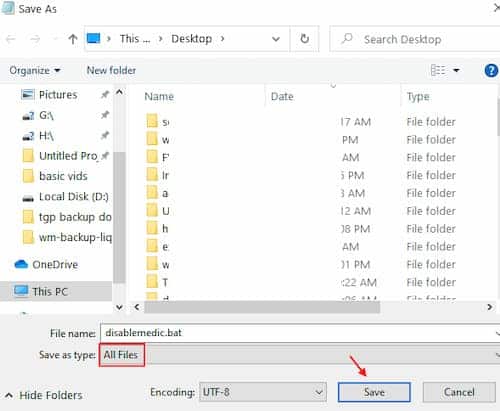
- Nå, når du vil deaktivere Windows Update Medic Service, klikker du bare på denne bat-filen.
Metode 3: Bruk Windows Update Blocker
Dette er en annen metode du kan bruke til å deaktivere Windows Update Medic Service på PC-en. Følg trinnene beskrevet nedenfor:
- Klikk på lenken nedenfor for å gå til nedlastingsside. Finn nå Windows Update Blocker og klikk på den for å laste den ned:
- Så snart du klikker på lenken, starter nedlastingen. Klikk for å åpne nedlastningsfilen og pakk ut filen til den valgte mappen.
- Når den er fullført, Windows Update Blocker-boks. Under Tjenestestatus klikker du på Meny-knappen.
- Velg fra kontekstmenyen Windows-tjenester.
- Åpne vinduet Serviceleder.
- På høyre side av panelet, under kolonnen navnene, Lokaliser Windows Update Medic Service.
- Dobbeltklikk på tjenesten for å åpne vinduet Egenskaper. På fanen Informasjon, gå til Tjenestenavn-delen og kopier navnet: WaaSMedicSvc.
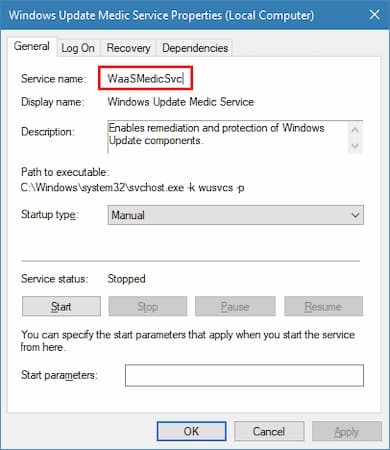
- Gå nå tilbake til mappen der du pakket ut Windows Update Blocker-programvaren. Nå, åpne filen Wub.ini i Notisblokk.
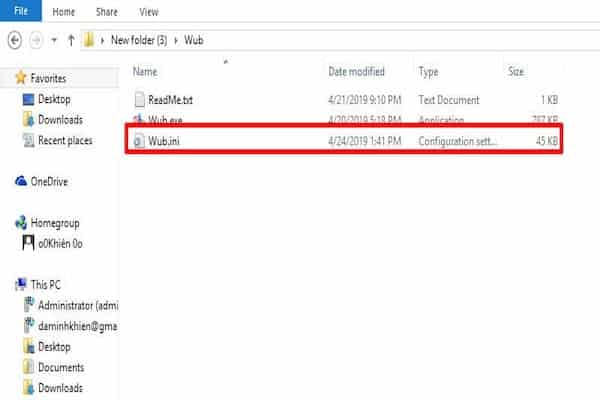
- Gå til delen i Notisblokk Liste over tjenester og i twovc = 2,4 skrive WaaSMedicSvc = 3,4.
Spar og salt. - Gå nå tilbake til boksen. Windows-oppdateringsblokkering og trykk på knappen Søk nå For å lagre endringene.
- Du har nå deaktivert Windows Update Medic Service.
Forhindrer problemer med Windows Update Medical Service
Deaktivering av den kjørbare WaasMedic Agent-filen er siste utvei for å løse problemer knyttet til denne tjenesten. Vi kan imidlertid fikse Windows Update Medic Service-problemer ved å løse andre potensielle årsaker uten å deaktivere tjenesten helt.
Følgende er ofte de to mulige årsakene til problemer med Windows Update Medic-tjenesten.
- Søppelfiler
- Skadelig programvare
Søppelfiler og ubrukt installert programvare
Unødvendige filer samler seg på PC-en når du laster ned filer du ikke bruker ofte. Filer som bilder, dokumenter eller sanger som du ikke lenger bruker, kan forårsake alvorlige ytelsesproblemer.
Disse filene bruker verdifull plass på harddisken din og kan forhindre den normale daglige funksjonen til operativsystemet. Det samme gjelder ubrukt installert programvare. For eksempel, kanskje du installerte litt programvare som en hotbar eller plugin og glemte det. Nå bruker denne programvaren verdifull diskplass og andre kritiske ressurser på PC-en din uten at du vet det.
Heldigvis er det å rydde opp i unødvendige filer og ubrukt programvare en enkel 2-trinns prosess som kan hjelpe med å forhindre Windows Update Medic Service-problemer.
- Gå til seksjonen Kontrollpanel programmer. Søk i listen etter programmer du ikke lenger bruker.
- Klikk på et slikt program du finner. Et alternativ vises for å avinstallere det. Klikk på alternativet avinstallere for å starte avinstalleringsveiviseren for programmet.
På den annen side trenger du et godt diskrensingsverktøy som BleachBit eller CCleaner for å fjerne søppelfiler. Disse vedlikeholdsprogrammene kan fjerne ubrukte systemfiler og brukerfiler med effektive diskrensingsoperasjoner.
Disse verktøyene tømmer ikke bare papirkurven. De skanner også minne og delte lagringsområder etter diverse installerte programmer og andre filer for å se hvilke som trygt kan slettes for en grundig diskrydding.
Du kan være interessert i: Systemtjenesteunntaksfeil i Windows 10 | Løsninger
Forebygging av skadelig programvare og datakjøring
En annen årsak til problemer knyttet til Windows Update Medic Service kan være sikkerhetstrusler, som virus og skadelig programvare . Det har vært tilfeller der en bestemt skadelig programvare angriper eller etterligner et spesifikt innebygd Windows-verktøy. Denne typen virus prøver å kjøre kode i privilegerte minneområder i Microsoft Windows , der det kan forårsake mest skade på datamaskinen din.
Nettlesere har innebygde sikkerhetsfunksjoner for å beskytte mot virusangrep. Til tross for dette kan disse programmene ha sårbarheter som gir inngangsporter for skadelig skadelig programvare. Derfor må vi proaktivt forbedre systemets sikkerhet mot slike trusler.
Vi kan gjøre systemene våre sikrere mot slike trusler ved å bruke en Windows-funksjon kalt Data Execution Prevention som utfører en skanning for å oppdage feil minnebruk i programmer.
Som vi har sett, prøver skadelig programvare å kjøre sin ondsinnede kode innenfor bestemte minneområder, noe som utgjør den største potensielle risikoen for å kompromittere systemsikkerhet og integritet. Ved å oppdage potensielt uvanlige minnebruksmønstre, stopper datautførelsesforebygging (DEP) disse angrepene i sporet.
Som standard aktiverer Microsoft Windows denne funksjonen automatisk for systemapplikasjoner. For å gi sterk sikkerhet, må vi imidlertid aktivere denne funksjonen for alle programmer på PC-en. Slik gjør du det:
- Søk i startmenyen Denne PC-en. Når du finner den, høyreklikk på den og velg Egenskaper.
- Vinduet åpnes Systemegenskapertil. Du kan se systemkonfigurasjonen og spesifikasjonene og en oversikt over det installerte operativsystemet
- Klikk på hyperlenken Advanced Systeminnstillinger på venstre side av vinduet med systemegenskaper. Naviger deretter til knappen Omgivelser … i gruppen Ytelse.
- Et annet vindu åpnes. Her kan du finne flere innstillinger for å finjustere datamaskinens ytelse ytterligere. Klikk på fanen Forebygging av datautføring.
- Klikk deretter på alternativknappen Slå på DEP for alle programmer og tjenester bortsett fra de du velger. Klikk til slutt på aksepterer for å lagre innstillingene og aktivere DEP på din bærbare eller PC.
Avsluttende ord
Avgjørelsen om å deaktivere Windows Update Medic Service er et spørsmål om personlig preferanse. Noen brukere foretrekker å la den være aktivert, spesielt hvis den ikke forårsaker noen problemer, mens andre kanskje foretrekker å deaktivere den. Hvis du synes at deaktivering av denne tjenesten forbedrer systemytelsen, bør du la den være deaktivert.
