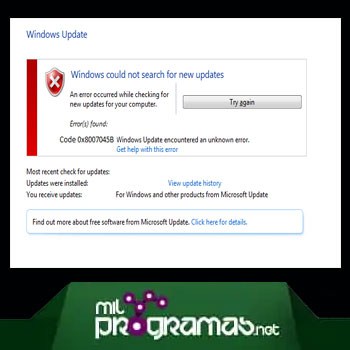
Prøver du å oppgradere fra en eldre versjon av Windows til Windows 10, men får i stedet Windows Update- feilkoden 0x8007045b? Nesten alle Windows 7- eller Windows 8-brukere har sett dette varselet som forteller oss at vi må oppgradere til Windows 10.
Mens mange av oss ikke gjorde det, bestemte andre seg raskt for å forlate Windows 7 eller 8 og prøve en ny Windows-opplevelse. 10. Kanskje nå kan det virke som om det var en dårlig avgjørelse.
Ved oppgradering til Windows 10 fikk du feilkode 0x8007045b. Men heldigvis er det mange forskjellige måter å fikse 'Windows Update Error Code 0x8007045b' på. I denne veiledningen vil vi fortelle deg hvordan du gjør det.
Du kan også være interessert i: Tjenestefeil i Microsoft Software Protection Platform
Hva betyr feilkode 0x8007045b?
'Windows Update-feilkode 0x8007045b' oppstår ofte når du oppgraderer til Windows 10, enten fra Windows 7 eller 8, eller når du installerer viktige Windows-oppdateringer (på alle versjoner av Windows).
Denne feilen betyr at en systemfil er skadet (som Windows Update trenger tilgang til), at et antivirusprogram har avbrutt Windows Update-prosessen, eller at Windows Update-programmet har feilet fullstendig under oppdatering av Windows.
Feilkoden forkortes til «ERROR_SHUTDOWN_IN_PROGRESS» . Årsakene forklares i detalj nedenfor:
- Ødelagte systemfiler: De kan forårsake ulike problemer som systemustabilitet samt feilkode 0x8007045B. En ødelagt systemfil forårsaker sannsynligvis dette problemet. En fil kan bli ødelagt når uerfarne brukere manipulerer komponentene eller et antivirus setter noen av komponentene i karantene.
- WU-feil: Dette kan skje når det er en feil som har en direkte innvirkning på Windows Update, og forstyrrer funksjonaliteten for nedlasting og installasjon av oppdateringer. I et slikt scenario ville det være bedre å bruke Windows Update feilsøking og løse problemet. Alternativt kan du manuelt tilbakestille alle WU-relaterte komponenter ved å bruke en CMD høy.
- Tredjeparts intervensjon: Noen antivirusprogramvarepakker blir for strenge og ender opp med å blokkere kommunikasjonen mellom systemet og oppdateringsserverne. Hvis det er tilfelle, er det beste alternativet å stoppe sanntidsbeskyttelsesmodus. Du kan også avinstallere AV-pakken fullstendig.
Hvordan fikse feil 0x8007045b
Det finnes flere løsninger for denne feilen, avhengig av årsakene. Vær oppmerksom.
1. Kjør feilsøkingsprogrammet for Windows Update
Windows feilsøking er effektivt for å fikse vanlige feil som oppstår i Windows. Den kan oppdage kjente feil med Windows-applikasjoner (inkludert Windows Update) og tredjepartsprogramvare.
Før vi prøver noen andre metoder i denne artikkelen, bør vi først prøve å kjøre Windows Feilsøking på maskinen vår for å forhåpentligvis fikse 'Windows Update Error Code 0x8007045b'. For å åpne Windows Feilsøking, følg ganske enkelt trinnene nedenfor:
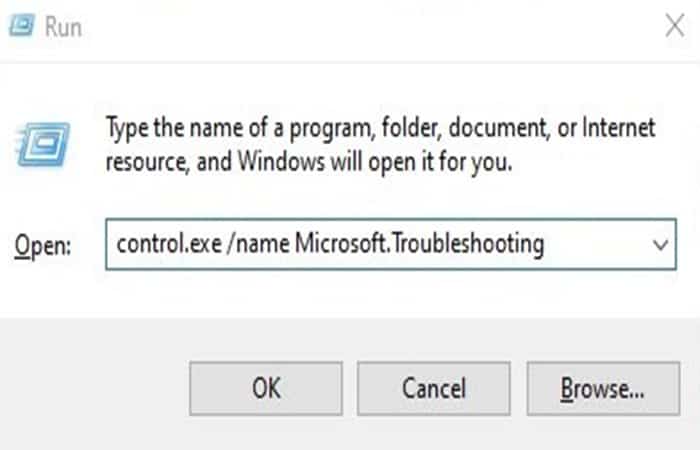
Trinn 1: Trykk på Windows-tasten + R på datamaskinen. Dette åpner dialogboksen Kjør.
Trinn 2: Skriv deretter inn 'control.exe /name Microsoft.Troubleshooting ' og trykk Enter- tasten (som vist nedenfor).
Trinn 3: Når Windows-feilsøkingsprogrammet vises på skjermen, skal du se Windows Update under Kom i gang . Bare klikk på Windows Update. Klikk deretter på Kjør feilsøkingsprogrammet.
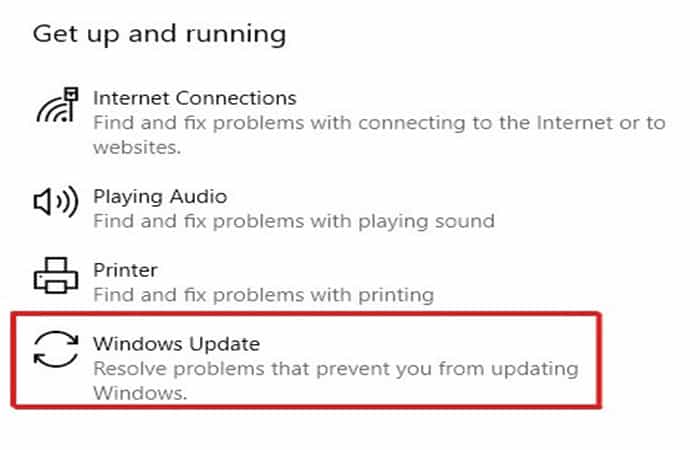
Merk: Hvis du har Windows 7 eller Windows 8, skal du se Feilsøking av Windows Update i System og sikkerhet . Klikk derfor på Feilsøking av Windows Update.
Du skal nå se Windows Update-feilsøkingsprogrammet vises på skjermen. Hvis feilsøkingsprogrammet ikke kjører automatisk, kjør det manuelt. Når Windows Feilsøking er ferdig med å kjøre, vil den fortelle deg om den fant noen feil eller ikke, og om den var i stand til å fikse dem.
2. Tilbakestill Windows Update-komponenten
Muligens kan årsaken til at Windows nekter å oppdatere og gir oss denne feilkoden ha å gjøre med Windows Update-applikasjonen. Derfor bør vi prøve å tilbakestille Windows Update-komponenter.
Dette vil oppdatere hele programmet. Slik kan du tilbakestille Windows Update-komponenter ved hjelp av Windows -ledeteksten :
Trinn 1: Trykk på Windows-tasten + R på datamaskinen. Dette åpner dialogboksen Kjør.
Trinn 2: Skriv deretter inn ' cmd ' og trykk på Enter- tasten (som vist nedenfor).
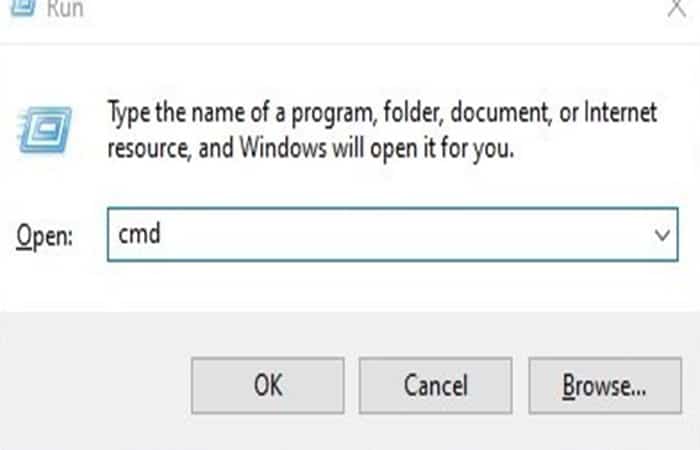
Trinn 3: Når du er i Windows-ledeteksten, skriver du inn følgende kommandoer i samme rekkefølge og trykker på Enter-tasten:
- netto stopp wuauserv
- netstopp cryptSvc
- nettstoppbiter
- nettstopp msiserver
Merk: Hvis du skriver inn disse kommandoene, stoppes Windows Update-tjenestene, kryptografiske tjenester, BIT-tjenester og MSI-tjenester. Vi må stoppe disse tjenestene for å reparere potensielt ødelagte Windows Update-kataloger.
Trinn 4 : Etter at du har deaktivert disse tjenestene, skriver du inn følgende kommandoer i Windows-ledeteksten og trykker på Enter-tasten:
- ren C: \ Windows \ SoftwareDistribution SoftwareDistribution.old
- ren C: \ Windows \ System32 \ catroot2 Catroot2.old
Merk: Windows Update bruker de to filene som fikk endret navn da du oppdaterte maskinen. Disse to filene kan være ødelagte. Siden operativsystemet bruker disse to filene, kan du ikke bare slette dem. Derfor gir vi dem nytt navn. Etter at de har fått nytt navn, vil Windows opprette nye versjoner av filene.
Trinn 5: Etter at vi har endret navnet, kan vi starte alle tjenestene vi stoppet tidligere på nytt med følgende kommandoer:
- nettstart wuauserv
- netto start cryptSvc
- netto startbiter
- netto start msiserver
Windows Update skal nå lage nye versjoner av de to filene vi ga nytt navn. Hvis disse filene var årsaken til at Windows nektet å oppdatere, burde dette løse problemet vårt nå. Prøv nå å oppdatere Windows igjen. Hvis du fortsatt mottar feilkoden, fortsett til neste metode.
Du vil kanskje vite: Slik fikser du den «ukjente harddiskfeilen» i Windows 10/8/7
3. Deaktiver antivirusprogrammet ditt midlertidig
Selv om antivirusprogramvare beskytter maskinene våre mot mange typer skadelig programvare , ransomware, spionprogrammer og annen skadelig programvare, utgjør det også et problem for Windows-applikasjoner.
Noen ganger kan antivirusprogramvare forstyrre og blokkere visse programmer fra å utføre spesifikke oppgaver i Windows. Et eksempel på disse programmene er Windows Update. Men hva om du ikke har antivirusprogramvare?
Vel, hvis du opplevde denne feilen under oppdateringen av Windows 10, har Windows 10 sitt eget innebygde antivirusprogram kalt «Windows Defender» . Og ja, selv Microsofts eget antivirusprogram kan komme i konflikt med Windows Update.
Derfor bør vi midlertidig deaktivere antivirusprogrammet vårt og deretter prøve å oppdatere (eller oppdatere) Windows på nytt. Følg prosedyren avhengig av tilfellet:
Hvis du bruker Windows 10 og bruker Windows Defender
Dette er trinnene du må følge i dette tilfellet:
Trinn 1: Trykk på Windows-tasten + S på datamaskinen. Dette åpner søkedialogboksen.
Trinn 2: Skriv inn «Windows Defender» og trykk Enter-tasten (som vist nedenfor).
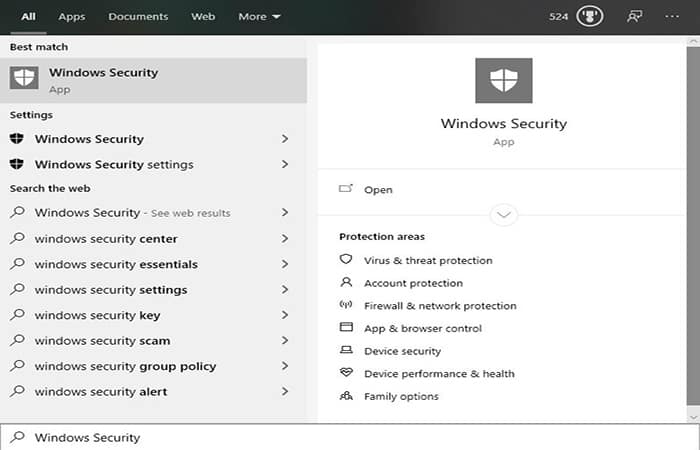
Trinn 3: Når Windows Defender åpnes , klikker du på Virus- og trusselbeskyttelse på venstre side av programmet.
Trinn 4: Klikk deretter på knappen under Sanntidsbeskyttelse for å deaktivere Windows Defender.
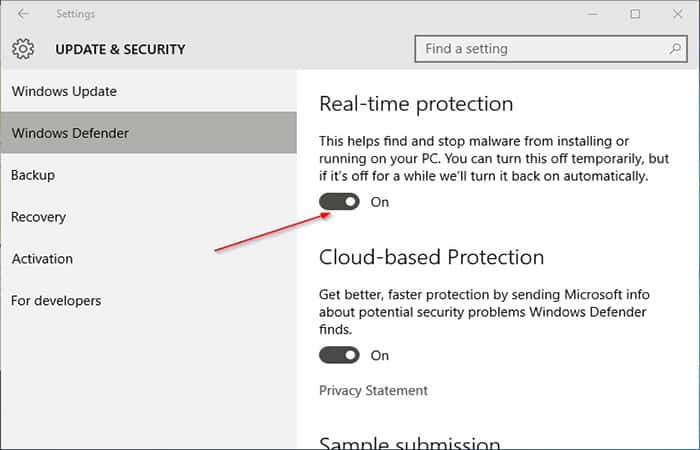
Nå som Windows Defender er deaktivert, prøv å installere Windows Update på nytt. Hvis du var i stand til å oppdatere Windows, kan du nå aktivere Windows Defender på nytt ved å bruke samme metode ovenfor.
Hvis du har Windows 7, 8 eller 10 og bruker ditt eget antivirus
Følg disse trinnene:
Trinn 1: Gå til nederst til høyre på oppgavelinjen der systemklokken er plassert.
Trinn 2: Høyreklikk deretter på antivirusprogramvaren din. Derfra skal du se en Deaktiver -knapp.
Trinn 3: Klikk nå på Deaktiver -knappen (som vist nedenfor).
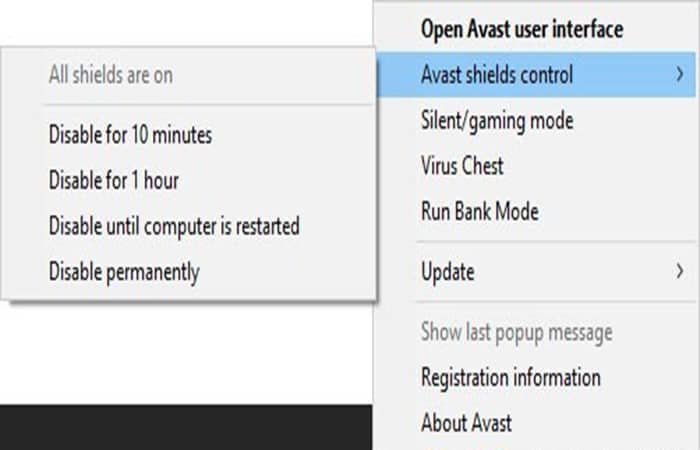
De fleste antivirusprogrammer (Avast, AVG, Norton, ESET, blant andre) kan deaktiveres på denne måten. Men hvis du ikke finner antivirusprogramvaren din i oppgavelinjen, eller det ikke var et alternativ for å deaktivere den, kan du prøve å søke på Google etter hvordan du deaktiverer ditt spesifikke antivirusprogram.
Prøv nå å oppdatere Windows igjen. Deretter kan du aktivere antivirusprogrammet på nytt. For å aktivere den på nytt, følg samme metode som beskrevet ovenfor. I stedet for å deaktivere den, bør du ha muligheten til å aktivere den på nytt.
4. Kjør en DISM- og systemfilkontrollskanning
Hvis en fil som Windows Update prøver å få tilgang til, har fått nytt navn eller mangler, kan det være årsaken til feilen. Heldigvis har Windows to innebygde verktøy som er nyttige for å reparere tapte eller omdøpte filer på systemet og fikse dem.
Disse to verktøyene er kjent som «Windows System File Checker» ( forkortet SFC ) og «Deployment Image Servicing and Management» (forkortet DISM ). SFCs jobb er å finne manglende eller ødelagte filer på datamaskinens harddisk og reparere dem.
Mens DISM vil erstatte de ødelagte Windows-filene på maskinen din med sunne versjoner av dem. Windows opprettholder sunne versjoner av bufrede filer ved å bruke 'Windows-bilder'.
Siden SFC og DISM kan reparere tapte, ødelagte eller omdøpte filer på maskinen vår, vil vi bruke dem i dag for potensielt å fikse 'Windows Update Error Code 0x8007045b'. Slik kan du kjøre en SFC- og DISM-skanning på maskinen din:
Trinn 1: Trykk på Windows-tasten + R på datamaskinen. Dette åpner dialogboksen Kjør.
Trinn 2 : Skriv deretter inn « cmd » og trykk Ctrl + Shift + Enter (som vist nedenfor).
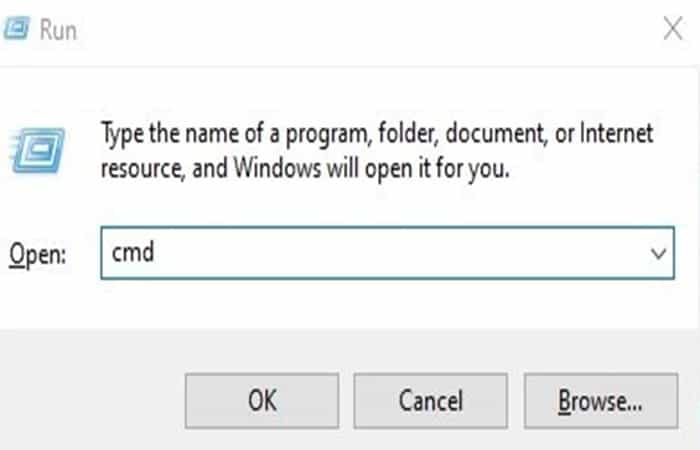
Trinn 3: Når Windows-ledeteksten åpnes som administrator, skriver du inn følgende kommando og trykker Enter : sfc /scannow
Merk: Når du kjører en SFC-skanning, vil Windows erstatte ødelagte filer med uskadede versjoner av dem. Fordi denne kommandoen aktivt søker på maskinen din og erstatter systemfiler, anbefales det at du ikke avbryter tjenesten i det hele tatt mens den kjører (for eksempel ved å slå av datamaskinen). Dette kan ødelegge flere filer på maskinen din eller ødelegge Windows helt.
Trinn 4: Etter at du har kjørt SFC- skanningen , starter du datamaskinen på nytt. Når PC-en har startet på nytt, gjentar du trinnene fra trinn 1 og 2.
Trinn 5: Nå som du har åpnet Windows-ledeteksten på nytt som administrator, skriver du inn disse tilleggskommandoene og trykker på Enter -tasten :
- Dism / Online / Cleanup-Image / ScanHealth
- Dism / Online / Cleanup-Image / CheckHealth
- Dism /Online /Cleanup-Image /RestoreHealth
Merk: Når du kjører DISM, kobler du deg til internett. Derfor kan det ta litt tid før kommandoen kjører ferdig hvis du har en treg forbindelse.
Trinn 6: Når DISM er ferdig med å kjøre, start datamaskinen på nytt en siste gang. Etter at datamaskinen har startet på nytt, kan du prøve å oppdatere Windows på nytt.
Fortsetter Windows å vise 'Windows-oppdateringsfeilkode 0x8007045b'? fortsett deretter med neste metode.
5. Tilbakestill PC-en til fabrikkinnstillingene
Hvis du har prøvd alle de andre metodene i denne artikkelen, er det et siste alternativ du kan prøve. Og det alternativet er å tilbakestille PC-en til fabrikkinnstillinger og installere Windows 10. Selv om dette alternativet vil slette datamaskinens harddisk og installere Windows 10 gjennom en ny installasjon, er det garantert å fikse feilkoden som vises.
Du må lære: Slik fikser du feil 1962 "Ingen operativsystem funnet"
Siste tanker
Dette avslutter vår veiledning om hvordan du fikser 'Windows Update Error Code 0x8007045b'. Hvis du vet om andre metoder som kan bidra til denne artikkelen, vennligst del dem i kommentarfeltet nedenfor! Vi vil gjerne gi deg æren du fortjener for kommentarene dine når vi oppdaterer denne artikkelen.
Hvis denne veiledningen hjalp deg og du opplever andre Windows Update-feil, bør du sjekke ut våre tidligere Windows Update-artikler. I disse artiklene gir vi lignende løsninger på andre vanlige feil relatert til dette. Vi kan også gi deg veiledninger for å rette opp andre problemer knyttet til datautstyr.
Indeks
- 1 Hva betyr feilkode 0x8007045b?
- 2 Hvordan fikse feil 0x8007045b
- 3 Siste tanker
