- Adobe Acrobat lar deg lage skjemaer PDF med feltdeteksjon, tilpasning og JavaScript-støtte.
- Viktige elementer inkluderer tekst, knapper, avmerkingsbokser, lister, radioer og signaturer, alt konfigurerbart.
- PDFelement tilbyr skjemagjenkjenning, konvertering og AES-256-kryptering som et alternativ.
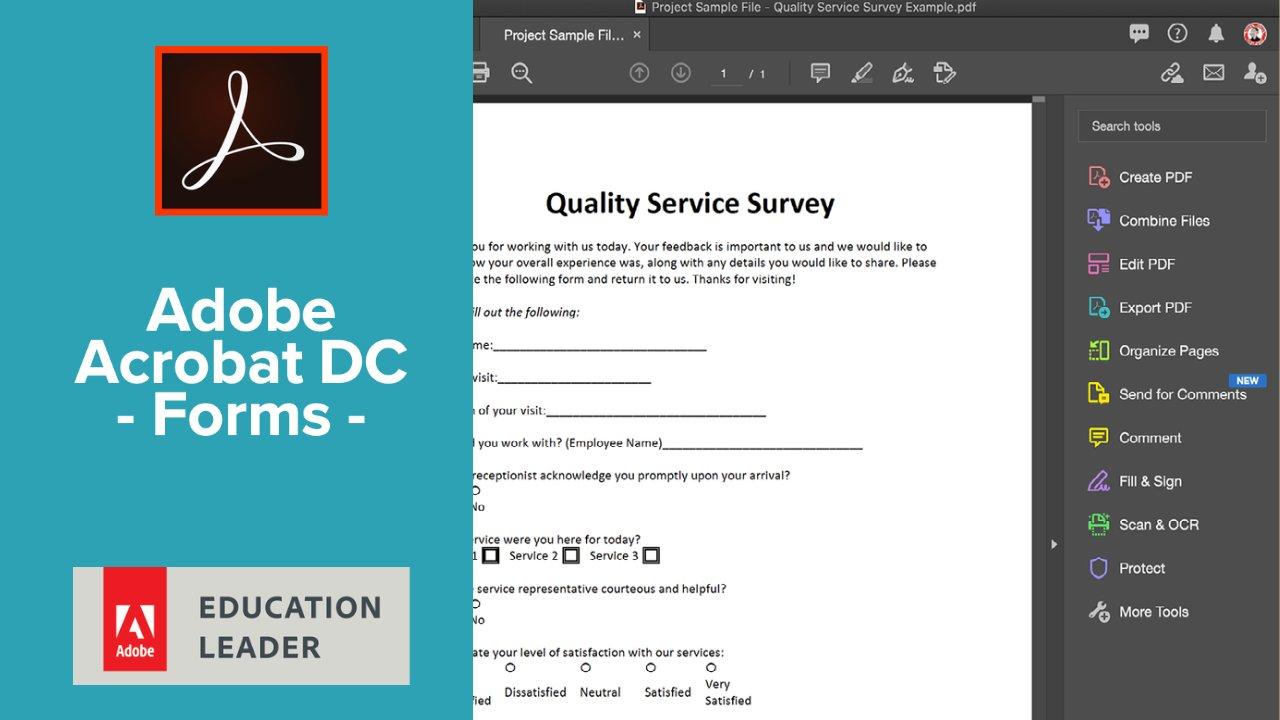
Det er vanskelig å administrere registreringer, undersøkelser eller tillatelser på papir. Interaktive PDF-skjemaer løser dette problemet med orden og presisjon. Med Adobe Acrobat kan du konvertere dokumenter til utfyllbare skjemaer med felt, valideringer og alternativer som effektiviserer dataregistrering og forhindrer feil.
I denne praktiske veiledningen lærer du hvordan du oppretter skjemaer i Acrobat fra start til slutt, hvordan du legger til hver type felt (tekst, knapper, avmerkingsbokser, lister, signaturer) og hvordan du kan dra nytte av avanserte funksjoner som automatisk gjenkjenning. Du vil også utforske alternativer som PDFelement og ClickUps skjemavisning , samt de vanlige begrensningene du må huske på.
Hva er et utfyllbart PDF-skjema?
Et utfyllbart PDF-skjema er i hovedsak et interaktivt dokument der brukeren skriver direkte inn i forhåndsdesignede felt. I motsetning til en statisk PDF som skrives ut for manuell utfylling, tillater disse skjemaene ren og gjenbrukbar innsamling av digitale data.
De brukes i en rekke situasjoner: personaladministrasjon (onboarding) , opplæringsark, interne vurderinger eller spørreundersøkelser. Tenk deg et treningssenter som muliggjør et online registreringsskjema: det nye medlemmet legger inn informasjonen sin, velger medlemskapstype og sender inn søknaden elektronisk , noe som reduserer tid og dobbeltarbeid.
Med Adobe Acrobat kan du legge til tekstfelt, avmerkingsbokser, radioknapper, rullegardinlister og til og med JavaScript for beregninger eller regler. Alt dette bidrar til å automatisere oppgaver og forbedre brukeropplevelsen når du fyller ut skjemaet.
Hvorfor bruke Adobe Acrobat til å lage skjemaer
- Smart feltdeteksjon: Acrobat analyserer eksisterende dokumenter og foreslår automatisk utfyllbare felt, noe som reduserer manuelt arbeid og fremskynder konverteringen av standard PDF-filer.
- Fullt tilpassbare felt: skrifttype, farge, standardverdier og mer; du kan justere egenskapene slik at skjema som tilpasser seg merkevaren og behovene dine.
- Innsamling og analyse i skyen: Integrasjon med Adobe Document Cloud for å sentralisere svar i sanntid og forenkle gjennomgangen din av lag.
- Overholdelse av standarder: Skjemaer opprettet med Acrobat kan justeres med PDF / A og regulatoriske krav, nyttige for langsiktig arkivering i regulerte sektorer.
- JavaScript i skjemaer: støtter skript for valideringer, beregninger og betinget atferd, noe som gir opphav til dynamiske opplevelser.
Slik lager du et utfyllbart PDF-skjema i Adobe Acrobat
Prosessen er enkel hvis du følger en tydelig sekvens. Med bare noen få trinn kan du gå fra et vanlig dokument til et interaktivt skjema som er klart til deling.
- Åpne basisdokumentet ditt: Gå til Adobe Acrobat og velg verktøyet Forbered skjema fra Verktøysenteret eller det høyre panelet. Velg en eksisterende fil (ord, Excel, InDesign eller PDF) og klikk på «Start».
- Legg til utfyllbare felt: Hvis du har aktivert automatisk gjenkjenning, vil Acrobat foreslå felt. Se over plasseringen deres, og dra om nødvendig typene du trenger (tekst, avmerkingsboks, alternativknapp, liste osv.) fra den øverste linjen og justerer egenskapene sine på sidepanelet.
- Forhåndsvisning og finjustering: Bruk «Forhåndsvisning»-visningen for å sjekke hvordan brukeren vil se det. Dette trinnet lar deg validere det alt er godt justert og fungerer som du forventer.
- Lagre skjemaet ditt: Når du er klar, gå tilbake til redigering hvis du trenger endringer og lagre fra «Fil > Lagre som». Interaktiv PDF er klar for distribusjon.
Skjemaelementer du kan legge til i Acrobat
Tekstfelt
Tekstfelt lar deg registrere navn, adresser, kommentarer og all skrevet inndata. I Acrobat DC åpner du PDF-filen, går til «Forbered skjema» og velger tekstfeltverktøyet for å tegne området på siden.
Klikk i feltet for å endre egenskaper: internt navn, format, standardtekst, valideringer og utseende (størrelse og stil) . Når du er ferdig, lagrer du dokumentet for å bevare innstillingene.
Knapp
En knapp brukes til å utføre handlinger når den klikkes: fra å gå til en side til å sende inn et skjema eller åpne et nettsted . Velg «Knapp»-verktøyet, plasser det, juster utseendet og gi det et meningsfullt navn.
I handlingsfanen definerer du hva den skal gjøre: åpne en fil eller URL, spille av en lyd eller sende skjemaet til et mål. Lagre endringene når du er fornøyd med innstillingene.
Merk av i ruten
Avmerkingsbokser lar deg velge flere ikke-gjensidig utelukkende alternativer (for eksempel «Filmer» og «Musikk»). Legg dem til fra «Forbered skjema», tegn området deres og juster egenskaper som standardtilstand og utseende.
Gjenta prosessen for så mange celler du trenger, og bruk om nødvendig konsistente eksporterte navn og verdier for å gjøre dataanalysen enklere.
Radioknapper
For gjensidig utelukkende svar (f.eks. ett enkelt valg i en gruppe), bruk alternativknapper . Acrobat kan oppdage dem, men du kan også opprette dem manuelt fra verktøylinjen.
Tegn hver knapp, tilordne dem til samme gruppe, og definer verdiene deres (for eksempel: «Helt enig», «Enig», «Nøytral», «Uenig», «Helt uenig»). Bruk forhåndsvisningen til å sjekke virkemåten ved enkeltvalg.
Nedtrekksliste
Rullegardinlister er perfekte for å begrense svarene til en katalog (f.eks. aldersgruppe, akademisk nivå eller avdeling ). Hvis Acrobat ikke oppdager dem, legger du dem til ved hjelp av det dedikerte verktøyet og oppretter boksen.
I «Alternativer» skriver du inn listeelementene, sorterer eller redigerer dem etter behov, og definerer virkemåten deres (antall synlige elementer, om det skal være tillatt å skrive ditt eget svar osv.). Lagre for å endre innstillingene i PDF-filen.
Liste over alternativer (liste)
Alternativlisten viser flere elementer samtidig, og kan tillate ett eller flere valg . Når du setter den inn, angir du navnet, legger til alternativene og bestemmer om brukeren kan velge flere elementer samtidig.
Konfigurer hvordan den vises (synlighetshøyde, rekkefølge på varer) for å sikre en komfortabel interaksjon. Kjør til slutt en forhåndsvisning for å bekrefte brukervennligheten før du lagrer.
selskap
For dokumenter som krever juridisk aksept (kontrakter, samtykkeskjemaer), legg til et signaturfelt . I Acrobat Pro DC settes dette inn fra skjemaverktøyene. Finn det, juster størrelsen og åpne egenskapene.
Du kan tillate håndskrevne signaturer på skjermen, digitale sertifikater eller biometriske metoder, avhengig av arbeidsflyten din. Etter lagring, del PDF-filen slik at hver part kan signere med sin foretrukne metode.
Testing, distribusjon og innsamling av svar
Når du har alle feltene, kan du bruke forhåndsvisningen til å simulere den virkelige opplevelsen. Det er lurt å bekrefte at faner, valideringer og handlinger fungerer som de skal, og at det ikke finnes overlappende eller navnløse felt.
Vanlige begrensninger ved oppretting av skjemaer med Acrobat
- Koste: Acrobat Pro er en betalt tjeneste og kan være dyr for enkeltpersoner eller små bedrifter som bruker de avanserte funksjonene sporadisk.
- Læringskurve: Overfloden av alternativer er overveldende i starten; mestring av skript og tilpasninger det tar tid.
- Etterspørsel etter ressurser: På eldre datamaskiner kan den kjøre sakte; det er robust programvare og forbruke maskinvare.
- Oppretting av skrivebord: Selv om skjemaer åpnes på flere enheter, kan du montere og redigere det er mer komfortabelt på PC enn på mobilen.
- PDF-fokus: Integrering av data med andre systemer kan kreve ekstra verktøy eller ekstra trinn.
Alternativ: Lag skjemaer med PDFelement
PDFelement er en PDF-pakke som lar deg opprette, redigere, fylle ut og signere skjemaer . Du kan gjøre dette på to måter: manuelt eller automatisk hvis den oppdager felt i dokumentet.
For å begynne, åpne filen ved hjelp av «Åpne fil» (eller dra og slipp) og gå til «Skjema»-menyen. Derfra setter du inn felt som «Legg til tekstfelt» eller «Legg til avmerkingsboks» og plasserer dem der det passer.
Hvis PDF-filen allerede foreslår interaktive elementer, bruk knappen «Skjemagjenkjenning» for å få PDFelement til å opprette feltene automatisk. Når du er ferdig, klikker du på «Lukk skjemaredigering» og lagrer PDF-filen med endringene.
Blant fordelene: Word-lignende redigering av tekst og bilder, konvertering til flere formater (Word, Excel, PowerPoint, osv.) med høy gjengivelse , dokumentdeling, diverse merknader (notater, stempler, former) og beskyttelse med 256-bit AES-kryptering.
Videre adresserer den noen praktiske ulemper med Acrobat: Nedlastingen av Acrobat kan være stor og oppdateringene er hyppige; hvis det er utdatert, kan det hende at visse verktøy ikke fungerer . Prisen, som noen ganger er høyere enn alternativenes, bør også vurderes.
En annen måte: Skjemaer med ClickUp
ClickUps skjemavisning er et annet alternativ: den genererer ikke en PDF, men den gjør svar om til handlingsrettede oppgaver i et produktivitetsmiljø, og integrerer data med teamets arbeidsflyter.
- Integrasjon med oppgaver: Hver forsendelse blir en sporbar oppgave, noe som fremskynder boot av prosjekter og unngår friksjon mellom verktøy.
- Betinget logikk: Generatoren tilpasser spørsmål basert på svar i sanntid, noe som forbedrer dataenes relevans. og fullføringsrater.
- Tilpassbare felt og merkevarebygging: Legg til feltene du trenger og bruk bildet ditt på sammenhengende former med organisasjonen din.
- Integrering i flyten: Former lever ikke isolert, men er knyttet til synspunkter, tilstander og lagets mål.
Det er veldig enkelt å opprette dem: logg inn, legg til en skjemavisning fra «+Vis», bruk dra-og-slipp-editoren for å inkludere feltene (koblet til oppgavefelt), og forhåndsvis før du aktiverer . Del det med «Kopier lenke» for å begynne å motta svar.
ClickUp bringer interessante tillegg til prosessen: med Dokumenter kan du utarbeide og bli enige om spørsmål med teamet ditt; ClickUp Brain hjelper deg med å foreslå og forbedre utsagn med AI , og dashbordene viser sanntidsdata for å oppdage trender og måle ytelse.
Hvis du trenger et raskt grunnlag, finnes det maler som registreringsskjemaet (samler inn fødselsdato, passbilde, telefonnummer; administrerer statuser som Fullført, Avslått, Under vurdering eller Ny registrering og tilbyr visninger som Registrering, Faser og Sammendrag) eller maler for kommentarer og tilbakemeldinger på produkter og tjenester.
PDFelement vs. Adobe Acrobat: En rask referanse
Acrobat er standarden med feltgjenkjenning, standardsamsvar og kraftig JavaScript-støtte . PDFelement, derimot, tilbyr en svært strømlinjeformet arbeidsflyt for å opprette og gjenkjenne skjemaer, tekstbehandlingsprogram-lignende redigering og robuste konverterings- og sikkerhetsverktøy . Hvis du er bekymret for kostnader, programvarestørrelse eller behovet for konstante oppdateringer, kan PDFelement være et mer passende alternativ i visse situasjoner.
Med alt det ovennevnte har du nå den komplette planen for å designe PDF-skjemaer som sparer tid og unngår feil: du vet hva et interaktivt skjema er , hvorfor Acrobat gjør arbeidet enklere, hvordan du oppretter og konfigurerer hver felttype, hvilke begrensninger du bør vurdere, og i hvilke tilfeller PDFelement eller til og med ClickUp kan være av interesse hvis du vil ta dataene direkte til teamarbeidsflyter.


Lidenskapelig forfatter om verden av bytes og teknologi generelt. Jeg elsker å dele kunnskapen min gjennom å skrive, og det er det jeg skal gjøre i denne bloggen, vise deg alle de mest interessante tingene om dingser, programvare, maskinvare, teknologiske trender og mer. Målet mitt er å hjelpe deg med å navigere i den digitale verden på en enkel og underholdende måte.
Indeks
- 1 Hva er et utfyllbart PDF-skjema?
- 2 Hvorfor bruke Adobe Acrobat til å lage skjemaer
- 3 Slik lager du et utfyllbart PDF-skjema i Adobe Acrobat
- 4 Skjemaelementer du kan legge til i Acrobat
- 5 Testing, distribusjon og innsamling av svar
- 6 Vanlige begrensninger ved oppretting av skjemaer med Acrobat
- 7 Alternativ: Lag skjemaer med PDFelement
- 8 En annen måte: Skjemaer med ClickUp
- 9 PDFelement vs. Adobe Acrobat: En rask referanse