- Å velge riktig RAM-generasjon og -kapasitet lar deg spare penger uten å ofre ytelsen.
- Det er viktig å sjekke kompatibiliteten med hovedkort, prosessor og operativsystem før kjøp.
- Den beste verdien for pengene finner du vanligvis i DDR4 med sett med identiske moduler og kapasiteter mellom 8 og 32 GB.
- Det lønner seg å oppgradere RAM når resten av maskinvare Det følger med; hvis flaskehalsen er CPU eller disk, vil forbedringen være begrenset.
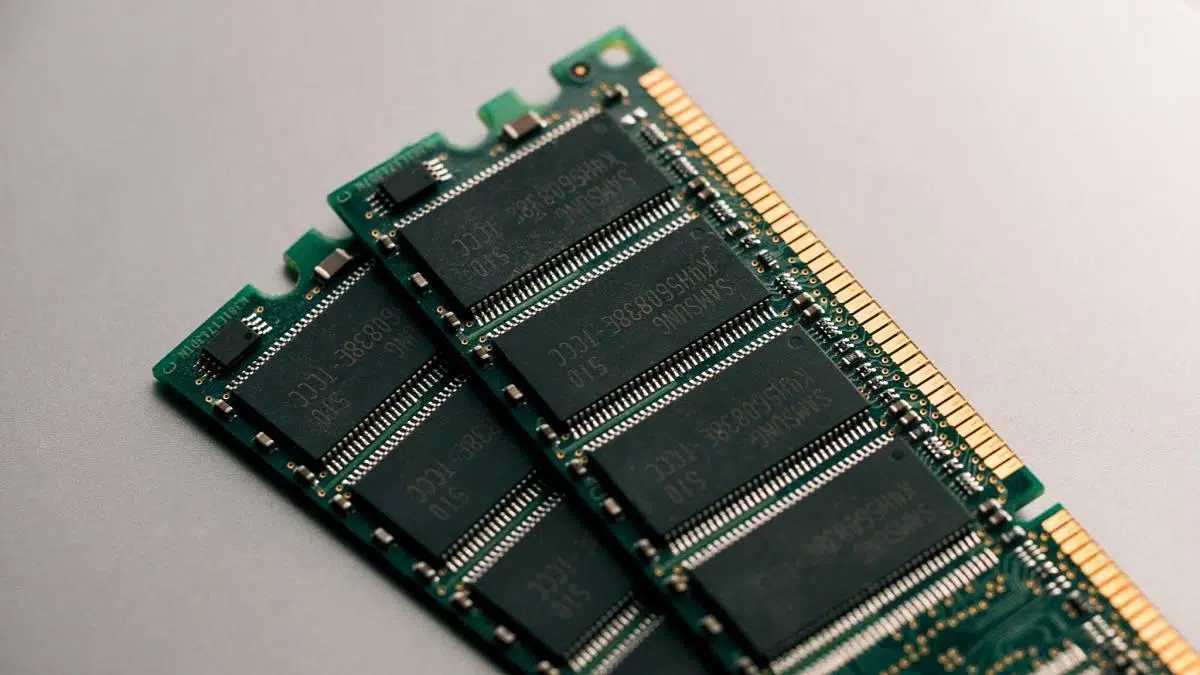
Hvis du ønsker å få billigere RAM uten å gjøre en feil , er du ikke alene. Med varierende priser, nye generasjoner som DDR5 og et stadig mer aktivt bruktmarked, kan det være vanskelig å vite hva man skal kjøpe for å unngå å kaste bort penger.
I denne veiledningen finner du praktiske tips for å spare penger når du kjøper RAM , forstå hvilken type og hvor mye minne du trenger, hvordan du sjekker datamaskinens kompatibilitet, og når det er verdt å oppgradere eller bytte ut hele datamaskinen. Alt forklares på standard spansk (Spania), uten unødvendig teknisk sjargong, og med fokus på å få mest mulig valuta for pengene.
Typer og generasjoner av RAM: hvor finner du best valuta for pengene i dag
Før du skynder deg ut for å kjøpe det første du ser på salg, er det viktig å forstå hvilke generasjoner RAM som finnes, og hvilke som fortsatt gir mening både når det gjelder ytelse og pris. Dette er nøkkelen til å unngå å bruke en formue på en utdatert standard eller en ny du ikke vil kunne dra full nytte av.
DDR2 er en fullstendig foreldet generasjon for dagens forbrukerdatamaskiner. Ytelsen er svært grunnleggende , og nye moduler er vanskelige å finne. Når de dukker opp, pleier de å være dyre nettopp fordi nesten ingen produserer dem lenger. Det gir bare mening hvis du reparerer en veldig gammel PC og ikke ønsker å bytte ut hovedkortet og prosessoren.
DDR3 finnes fortsatt i mange eldre datamaskiner. Det gir et betydelig sprang i hastighet og effektivitet sammenlignet med DDR2 , men det er allerede forbigått av DDR4 og DDR5. Problemet er at, som med mange eldre komponenter, kan nye DDR3-moduler være dyrere enn de ser ut til, på grunn av lavere lagerbeholdning og produksjon. Når det gjelder ytelse, er det bare verdt å oppgradere i dag hvis resten av systemet fortsatt yter tilstrekkelig og du kan finne RAM-en til en god pris.
DDR4 finner den perfekte balansen , og er for tiden standardgenerasjonen i de fleste stasjonære og bærbare datamaskiner . Den tilbyr god hastighet, bedre energieffektivitet og høy kapasitet til ganske rimelige priser, spesielt når du sammenligner kostnadene per gigabyte. Det er her du vanligvis finner de beste tilbudene for å oppgradere RAM uten å tømme bankkontoen.
DDR5 er den nyeste generasjonen minne som har kommet på forbrukermarkedet. Modulene tilbyr høyere frekvenser, større båndbredde og forbedret effektivitet sammenlignet med DDR4. Den største ulempen er at siden den er nyere, er prisen vanligvis betydelig høyere. Hvis du bygger en PC fra bunnen av og budsjettet tillater det, kan det være en verdig investering for fremtiden. Hvis du bare oppgraderer et eksisterende system, vil det nesten alltid være billigere å holde seg til DDR4.
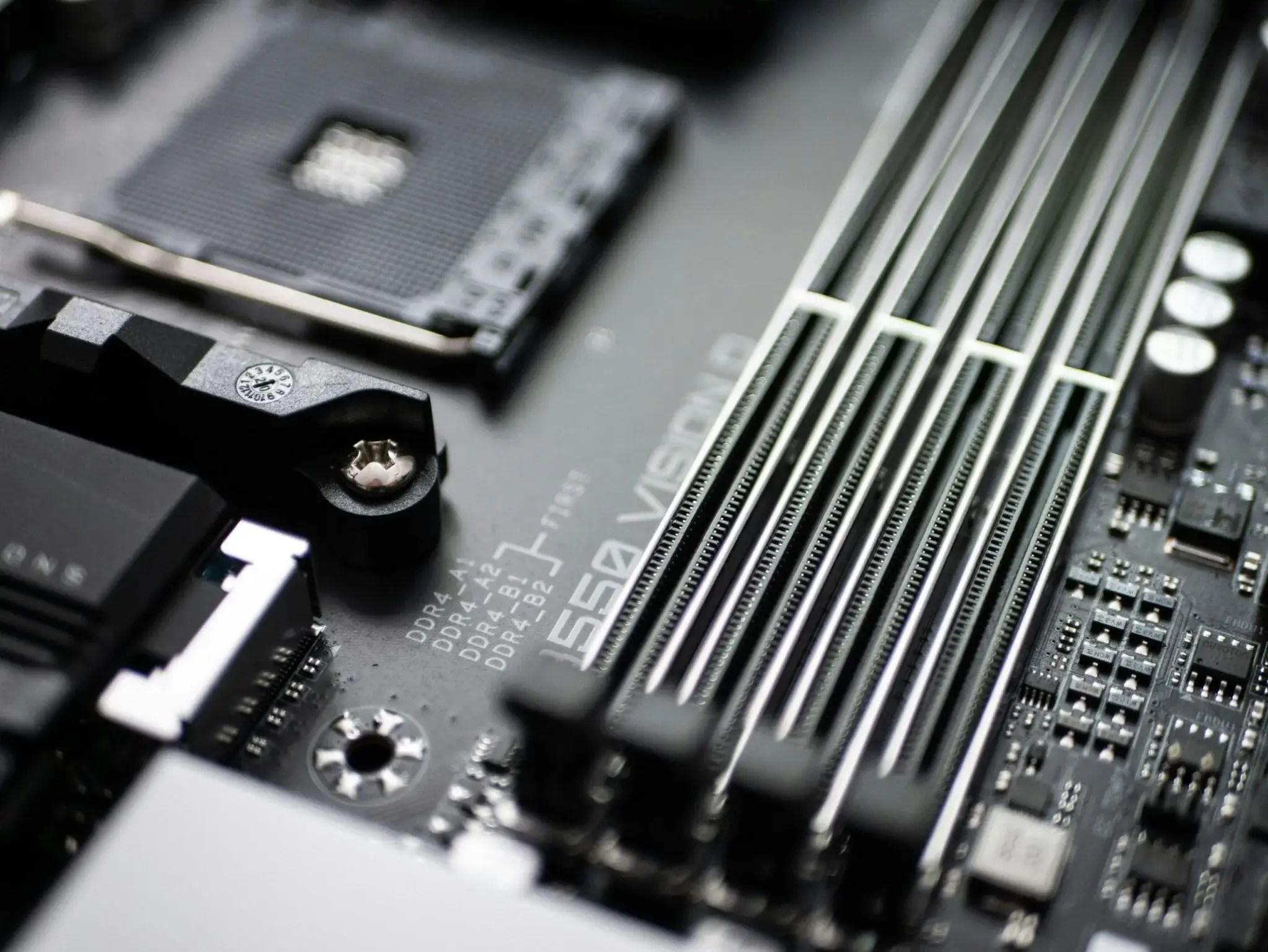
I tillegg til generasjonen bør du også vurdere det fysiske formatet til RAM-en . Stasjonære PC-er bruker vanligvis lengre DIMM- moduler , mens de fleste bærbare datamaskiner bruker kortere, mer kompakte SO-DIMM -moduler . Dette er viktig fordi det ene formatet ikke fysisk passer inn i det andre, så du må sjekke det før du kjøper.
Hvor mye RAM trenger du basert på bruk (og hvordan du unngår å bruke for mye)
En av de klassiske feilene når man kjøper minne er å betale for flere gigabyte enn man faktisk trenger . Det er bra å ha rikelig med RAM, men når budsjettet er stramt, er det viktig å være selektiv for å unngå å kaste bort penger på underutnyttet kapasitet.
For helt grunnleggende PC-bruk (lette kontorprogrammer, e-post, internettlesing, videoavspilling og lite annet) kan mellom 4 GB og 8 GB RAM være tilstrekkelig. Dette området er beregnet på brukere som ikke kjører mange krevende applikasjoner eller programmer samtidig. I disse dager er 4 GB noe begrenset med moderne Windows , men det er fortsatt tilstrekkelig for en grunnleggende bærbar PC.
Hvis du ønsker en kraftigere maskin for intensivt kontorarbeid, surfing med mange faner, moderat multitasking og lett eller standard spilling , er 8–16 GB RAM et rimelig alternativ . Det er her de fleste hjemmebrukere, studenter og mange kontorarbeidere faller inn i denne kategorien. Med 16 GB kan du spille nesten hva som helst og jobbe problemfritt uten problemer i disse dager.
De som utfører mer krevende oppgaver som videoredigering, grafisk design, programmering med virtuelle maskiner eller svært intensiv multitasking, bruker vanligvis systemer med 16–32 GB RAM . Denne serien er utviklet for å la profesjonelle applikasjoner kjøre problemfritt uten at de ofte går tom for minne.
Utover det er mer enn 32 GB vanligvis reservert for svært spesifikke profesjonelle brukere : 3D-rendering, store 4K- eller 8K-videoprosjekter, hjemmelaboratorier med mange virtuelle maskiner, databaser i minnet , avansert lydteknikk, osv. Fra 64 GB, og enda mer ved 128 GB eller 256 GB, går du inn i riket av svært spesifikke og typisk profesjonelle bruksområder.
Hvis målet ditt er å spare penger, er det viktig å beregne hvilke programmer du faktisk bruker . Mange spill og applikasjoner publiserer sine minimums- og anbefalte RAM-krav på sine offisielle nettsteder, som kan tjene som en referanse for å bestemme kapasitet uten å sprenge budsjettet.
Slik sjekker du kompatibilitet slik at du ikke kaster bort penger
Før du legger noe til i handlekurven, må du bekrefte at RAM-modulen er kompatibel med hovedkortet, prosessoren og operativsystemet . Ellers kan du oppleve krasj, PC-en starter kanskje ikke opp , eller i verste fall skade maskinvaren.
Det første trinnet er å finne ut den nøyaktige modellen til hovedkortet ditt . Du finner denne informasjonen på selve kretskortet, på datamaskinens eske/spesifikasjonsark eller ved hjelp av programvareverktøy. I Windows er en rask måte å trykke Ctrl + R , skrive msinfo32 og trykke Enter for å åpne "Systeminformasjon". Der vil du se hovedkortprodusenten og modellen.
Hvis du foretrekker å gjøre det via kommandolinjen, trykker du Ctrl + R igjen , skriver cmd , og kjører kommandoen wmic baseboard get product,Manufacturer,version,serialnumber i kommandovinduet . Dette vil gi deg nøkkelinformasjonen om hovedkortet, som du deretter kan bruke til å finne spesifikasjonene på produsentens nettsted.
Det neste trinnet er å sjekke den maksimale RAM-kapasiteten datamaskinen din støtter . Igjen kan du se det installerte minnet og noen av de logiske grensene i "Systeminformasjon", men en mer direkte måte er å bruke kommandoen `wmic memphysical get MaxCapacity, MemoryDevices` i konsollen . Dette vil returnere den maksimale mengden fysisk minne som støttes og antall tilgjengelige spor.
Denne informasjonen vil fortelle deg om du kan legge til moduler eller om du må bytte ut de du har . Hvis for eksempel hovedkortet ditt bare har to spor, og de allerede er opptatt av moduler med lav kapasitet, kan det hende du må bytte dem ut med større i stedet for å legge til flere.
Det er også lurt å sjekke hvor mange spor som er opptatt og hvor mange som er ledige i selve systemet. I Windows åpner du Oppgavebehandling (Ctrl + Alt + Delete eller ved å søke etter det i Start-menyen), går til fanen "Ytelse" og deretter til Minne-delen. Der kan du se total kapasitet, hastighet, formfaktor (DIMM/SO-DIMM) og antall spor i bruk.
Til slutt, husk at operativsystemet også har begrensninger . En 32-biters versjon av Windows kan bare bruke rundt 4 GB RAM, mens 64-biters versjoner kan håndtere mye større mengder (titalls eller hundrevis av gigabyte, avhengig av utgaven). Du kan sjekke om installasjonen din er 32-biters eller 64-biters i "Systeminformasjon".
Velge riktig RAM uten å betale for mye
Når du har bekreftet kompatibiliteten, er det på tide å finjustere kjøpet. For å få rimelig, men likevel høykvalitets RAM, må du balansere flere faktorer: kapasitet, hastighet, merke, generasjon og hvordan du skal bruke datamaskinen.
Når det gjelder merker, er det lurt å velge kjente produsenter som Corsair, Kingston, Crucial, GOODRAM og andre. De tilbyr vanligvis moduler med god kvalitetskontroll, klare garantier og realistiske spesifikasjoner . Spesialiserte nettbutikker tilbyr rimelige sett med 8, 16 eller 32 GB med utmerket valuta for pengene.
For grunnleggende oppgaver kan 8–16 GB være mer enn nok . Hvis du driver med videoredigering, design, programmering med mange verktøy samtidig, eller krevende spilling, kan det være fornuftig å se på 16–32 GB . Utover det, sørg for at du virkelig trenger så mye lagringsplass, slik at du ikke betaler for kapasitet du ikke bruker.
Ikke glem at RAM-frekvensen spiller en rolle i tillegg til gigabyte . Moduler er vurdert i MHz (for eksempel 2666 MHz, 3200 MHz, 3600 MHz), men hovedkortet og prosessoren din har en maksimal støttet hastighet . Hvis du kjøper en modul som er raskere enn hovedkortet ditt støtter, vil den operere med den maksimale hastigheten den kan håndtere, så det er ingen vits i å betale ekstra for en frekvens du ikke vil bruke.
Modulkompatibilitet er også viktig . Selv om du teknisk sett kan blande minnemoduler av forskjellige merker, størrelser eller hastigheter, er det ikke ideelt hvis du ønsker stabilitet og god ytelse. Det beste alternativet for budsjettet og PC-en din er å bruke identiske moduler av samme modell, kapasitet og frekvens , helst kjøpt som et sett.
Noen moduler har kjøleribber eller plast-/metallhus . I hjemmebruk er disse kjøleribbene ofte mer for estetikk enn for faktisk termisk effektivitet, selv om de i avanserte moduler vanligvis er paret med bedre brikker. Hvis du har et stramt budsjett, ikke betal ekstra bare for utseende ; fokuser på kapasitet, frekvens og garanti.
Kjøp billigere RAM: ny, brukt og profesjonell maskinvare
Med RAM-priser som svinger avhengig av markedet, er det naturlig å lure på hvor man kan kjøpe det billigste minnet : din vanlige nettbutikk, bruktmarkedet, brukte servere, konkurs i datasentre osv. Hvert alternativ har sine fordeler og ulemper.
I generelle og spesialiserte nettbutikker kan du vanligvis finne nye DDR4-sett til en god pris per gigabyte , spesielt hvis du får et spesialtilbud. Når det gjelder garantier, er det det tryggeste alternativet: et nytt produkt, enkel retur og støtte hvis noe går galt. For de fleste hjemmebrukere er det alternativet som best balanserer kostnad, sikkerhet og bekvemmelighet.
Hvis du planlegger å sette opp et hjemmelaboratorium med enorme mengder RAM (128 GB, 256 GB eller mer) for virtuelle maskiner eller prosessering i minnet, eskalerer kostnadene raskt hvis du kjøper alt nytt. Det er der mange tyr til brukt server-RAM eller til og med brukte servere for å kannibalisere modulene sine.
Problemet er at det i Europa og andre markeder ikke alltid er lett å finne kupp på datasenter-RAM . Noen brukere rapporterer at server-RAM i resirkulerte jernvareforretninger kan koste enda mer enn ny RAM, eller at de brukte serverne de finner allerede har svært få moduler fordi de har blitt fjernet før de ble solgt. Med andre ord lønner det seg ikke alltid å finne et kupp.
Dessuten er server-RAM vanligvis ECC-registrert (RDIMM) , designet for hovedkort av profesjonell kvalitet. Det er ikke kompatibelt med vanlige forbrukerhovedkort , så uansett hvor billig det er, vil det ikke være til noen nytte hvis hovedkortet ditt ikke støtter det. Før du skynder deg ut for å gjøre "kupp" på server-RAM, bør du nøye sjekke om plattformen din støtter den typen minne.
I bruktmarkedet mellom privatpersoner (Wallapop, eBay, forum osv.) kan du finne noen interessante tilbud på DDR3- og DDR4-minne , men du må være forsiktig: sjekk den nøyaktige modellen, test modulene så snart de ankommer, og aksepter at den faktiske garantien vil være det selgeren er villig til å tilby. Hvis du leter etter veldig billig minne, er det et alternativ å vurdere, men det er mer risikabelt enn å kjøpe nytt.


Lidenskapelig forfatter om verden av bytes og teknologi generelt. Jeg elsker å dele kunnskapen min gjennom å skrive, og det er det jeg skal gjøre i denne bloggen, vise deg alle de mest interessante tingene om dingser, programvare, maskinvare, teknologiske trender og mer. Målet mitt er å hjelpe deg med å navigere i den digitale verden på en enkel og underholdende måte.