- Konfigurer og bruk cockpit-, eksteriør-, drone- og tilpassede visningskameraer for analyser av den virkelige verden.
- Kombiner repriser og maskinvare-/OBS-opptak for å få flere bilder av samme seksjon.
- Bruk flere skjermer for å se instrumenter, kart og visninger uten å miste fokus.
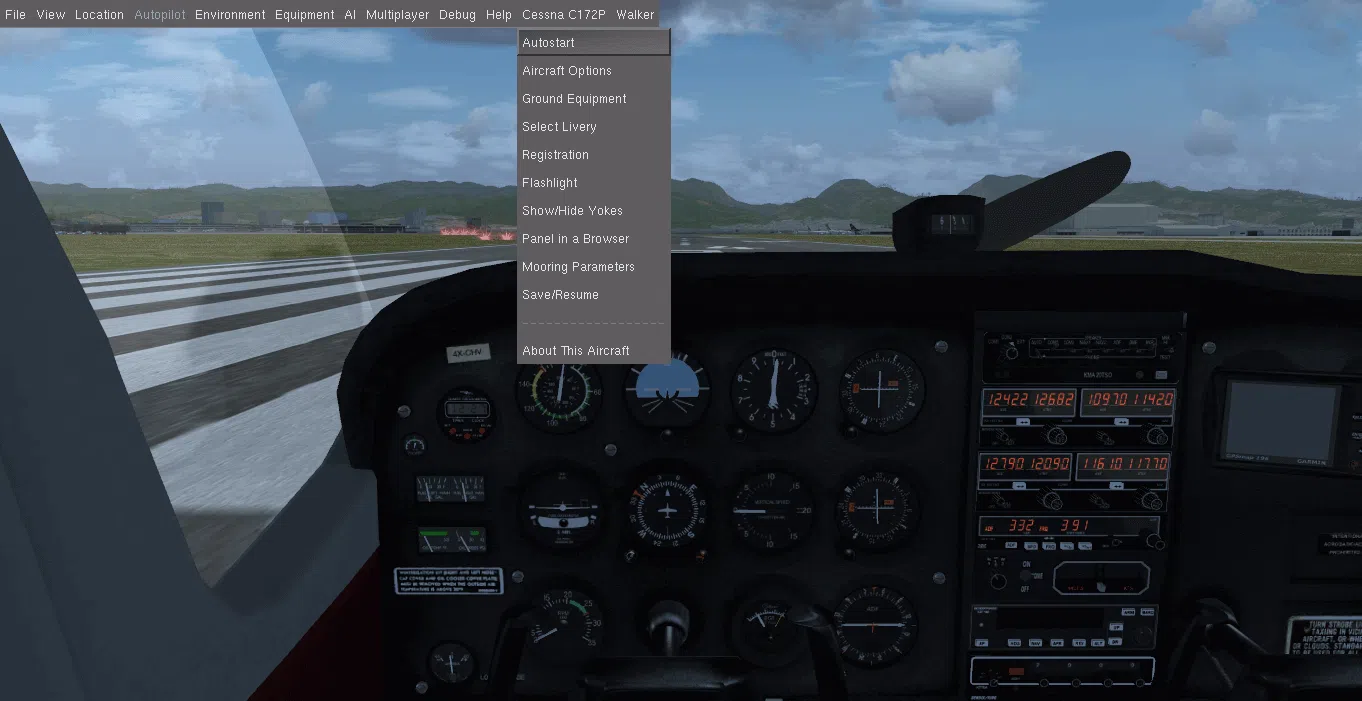
Å gjøre Microsoft Flight Simulator-øktene dine om til polerte, nyttige videoer er ikke bare et spørsmål om å trykke på opptaksknappen; Nøkkelen er å fange opp og vurdere fra flere vinkler for å bedre forstå flyturen, oppdage feil og i prosessen lage spektakulære klipp. I denne veiledningen ser du hvordan du organiserer arbeidsflyten din for å ta opp, spille av og analysere flyturen fra flere kameraer uten å miste ytelse eller kvalitet.
I tillegg vil vi integrere praksiser som øker fordypningen, for eksempel bruk av flere skjermer, og dekke programvarealternativer for opptak og avspilling. Målet er å kunne kombinere repriser, kameraer og skjermer for å få førsteklasses analyse- og redigeringsmateriale, selv om du akkurat har begynt.
Hva det vil si å registrere og gjennomgå fra flere vinkler
Når vi snakker om «flere vinkler», mener vi å kombinere cockpitvisninger, utvendige visninger, dronekameravisninger og tilpassede perspektiver under flyging eller avspilling. Denne tilnærmingen lar deg ikke bare nyte visuelt, men også bedre forstå manøvrer., justeringer, energistyring og prosedyrer.
Det kule er at du kan gjøre det på to måter: ta opp live mens du bytter visning, eller bruke avspillingsverktøy for å Spill av samme seksjon flere ganger, og ta opp hver omgang fra en annen vinkelDeretter synkroniserer du alle bildene i redigeringen.
For ren analyse vil du også sette pris på å kunne lese instrumenter komfortabelt og sammenligne det du ser inni og utenfor flyet. Det er her bruken av flere skjermer og gode kameraoppsett de utgjør en forskjell.
En annen viktig faktor er lyden: blandingen mellom simulatorlyder, styringskontroll og stemme (hvis du kommenterer eller gir instruksjoner) må være balansert. En opptak med riktige nivåer gjør senere gjennomgang mye enklere., spesielt når man analyserer feil eller deler flyturen med andre.
Til slutt, husk filorganisering: navngi klippene etter segment (taksing, start, stigning, innflyging osv.) og etter vinkel. Tydelig nomenklatur sparer deg tid når du redigerer og sammenligne hva flyet gjorde i hver fase.
Flight Simulator-kameraer og -visninger du vil bruke
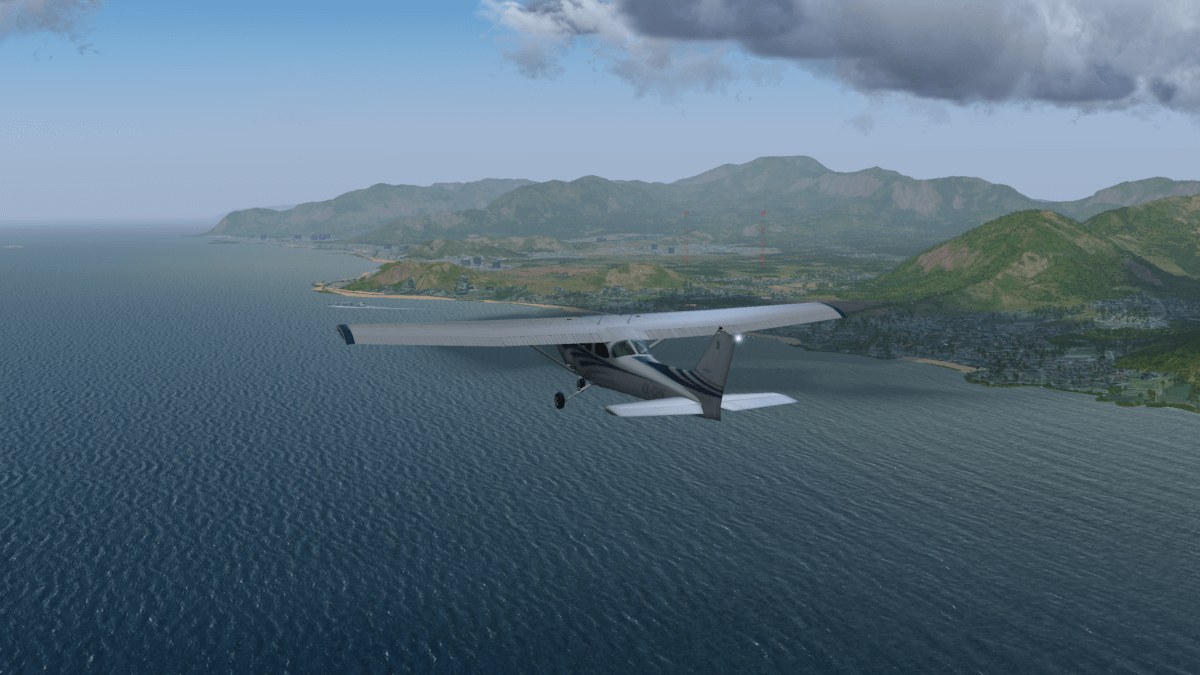
MSFS tilbyr en rekke kameraer som, når de er riktig konfigurert, gir deg fantastiske opptak. Cockpit-utsikten Det er grunnlaget for visning av instrumenthåndtering, trimkorrigeringer, effektprofiler og visuelle sjekklister.
Utvendig sett gir deg perspektiv på holdning, tilsynelatende fart og koordinasjon i svinger. Den er perfekt for å evaluere flare og banen i finalen., samt justeringen med rullebanens akse.
Dronekameraet er det kreative og analytiske jokerkortet. Det lar deg bevege deg fritt, panorere og zoome jevnt. Å mestre hastigheten og utjevningen gir deg filmatiske bilder og samtidig nyttige vinkler for å gjennomgå berøring og rulling.
Konfigurer tilpassede kameraer: unike posisjoner i kupeen (MCP, pidestall, overhead) og utvendig (vinge, hale, nese). Lagre snarveier for å hoppe mellom visninger øker hastigheten på opptaket og forhindrer plutselige kutt.
Et ekstra tips: juster synsfelt og følsomhet for å sikre jevne og komfortable bevegelser. Et stabilt kamera forenkler analysen og forbedrer estetikken hvis du redigerer videoen senere.
Innspillingsverktøy: Kvalitet og ytelse uten hodebry
Du har flere alternativer for å ta opp video uten komplikasjoner. Xbox Spillbar (Windows) Det er det integrerte alternativet: raskt og enkelt, ideelt for øyeblikkelige klipp. Et godt utgangspunkt hvis du ikke vil ha noe styr.
Hvis du bruker GPU NVIDIAShadowPlay (GeForce Experience) tilbyr NVENC-koding med minimal påvirkning på FPS. For AMD spiller Radeon ReLive en lignende rolleBegge er utmerkede når du er ute etter stabil ytelse.
OBS Studio gir deg finjustert kontroll: scener, kilder, filtre, lyd per spor, hurtigtaster og profiler. Still inn koderen ved å maskinvare (NVENC/AMF) ved 1080p60 med bitrate 12–20 Mbps for spilling og 25–40 Mbps hvis du skal gjøre mer aggressiv redigering.
Lyd: Spill inn på separate spor (simulator, stemme, ATC) hvis verktøyet ditt tillater det. Dette lar deg utjevne og rydde opp i hvert spor i redigeringen. uten å påvirke resten. En jevn kompressor og limiter forhindrer topper.
Test ytelsespåvirkningen raskt: plasser deg selv på en krevende flyplass, aktiver opptak og overvåk FPS. Hvis den faller mer enn akseptabelt, senk forhåndsinnstillingen eller bithastigheten. inntil stabiliteten er opprettholdt.
Repriser og tillegg: hvordan fange alle vinkler uten å gjenta flyturen
Den store fordelen med flere vinkler er å kunne gjengi den samme seksjonen flere ganger og registrere hver passasje fra et annet kamera. Dra nytte av avspillingsverktøy slik at du ikke trenger å fly om og om igjen.
I MSFS kan du bruke avspillingsfunksjoner som er tilgjengelige i utviklermodus eller tredjepartsløsninger. Populære tillegg som Flight Recorder, Sky Dolly eller FlightControlReplay De lar deg registrere flyets bane og bevege kameraet fritt under avspilling.
Typisk flyt: du flyr og lagrer banen med tillegget, og spiller deretter bare innflygingen og landingen på nytt, for eksempel. Første pass: utvendig utsikt; andre: kabin; tredje: droneDu får tre klipp av samme øyeblikk uten å gjenta hele manøveren.
Nøyaktighetstips: Synkroniser klokken eller noter tidsstempler (topp av nedstigning, FAF, flare). Jo flere referansepunkter, desto enklere er det å justere skuddene i videoredigereren etterpå.
Hvis tillegget tillater det, eksporter data for telemetri eller overlegg (høyde, VS, IAS). Overlapping av viktige data gjør videoene dine om til læringsmateriell veldig kraftig for deg og for den som ser det.
Bruk flere skjermer for å se mer og bedre mens du spiller inn
Fordypningen forbedres betraktelig ved å distribuere informasjon på tvers av flere skjermer. Du kan dedikere én til cockpiten, en annen til utsiden og en annen til kart. eller fange verktøy, og få kontroll og komfort.
Klare fordeler
- Toppdykk: Ulike perspektiver samtidig får deg til å føle at du er inne i flyet.
- Umiddelbar tilgang til data: kart, instrumenter og eksterne visninger uten å bytte vinduer.
- Bedre multitasking: Håndtering av prosedyrer, flyvekontroll og kamera blir mer flytende.
Hva trenger du
- PC med muskler: Simulatoren og ekstra skjermer krever kapabel GPU/CPU.
- Tilstrekkelige skjermer: av lik eller ulik størrelse, alt ettersom du foretrekker.
- Riktige tilkoblinger og kabler: HDMI, DisplayPort osv., avhengig av GPU-en din.
- Et komfortabelt åk eller joystick: kontroller flyet uten å slåss med tastaturet.
Konfigurer skjermene trinn for trinn
1) Koble skjermene til PC-en og kontroller at Windows oppdager dem. Sjekk at alle vises i skjerminnstillingene og at de har naturlig oppløsning.
2) Ordne Windows-oppsettet ditt ved å dra og justere. Plasser hver skjerm der den fysisk er plassert slik at musen flyter naturlig.
3) Åpne MSFS og gå til Valg > Generelt > Grafikk. Juster oppløsning og skjermmodus avhengig av oppsettet med flere skjermer.
4) Aktiver fullskjerm og juster den totale oppløsningen for å utvide skrivebordet. Kan kreve testing for å oppnå ideell skalering og unngå forvrengninger.
5) Tilpass hva du ser på hver skjerm: hovedcockpit, sekundær utvendig visning og kart eller verktøy på den tredje. Eksperimenter til du finner kombinasjonen du liker best. og gjøre det mer praktisk for deg når du spiller inn.
Flere tips for flerskjermsbruk
- Tredjepartsprogramvare: Vindusbehandlere hjelper deg med å organisere verktøy og paneler.
- Kontinuerlige justeringer: Trykk på grafikkinnstillinger hvis du trenger mer ytelse.
- Ergonomi først: Riktig høyde og avstand forhindrer belastning og tretthet.
Anbefalt arbeidsflyt for flervinkelfotografering
Før du flyr, bestem deg for hva du skal filme og fra hvilke synspunkter. Planlegg hovedvinklene i seksjonen du vil analysere (for eksempel avgang, STAR, innflyging, flare og taksing).
Prioriter rene opptak under flyturen: hvis utstyret ditt tillater det, ta opp med OBS eller ShadowPlay mens du bytter kamera med snarveier. Hvis du foretrekker null stress, bruk kun replay-tillegget. og fange vinklene etterpå.
Når du er ferdig, spill av nøkkeldelen og ta opp én passasje gjennom hvert kamera. Bruk beskrivende filnavn som for eksempel «LEMD_ILS32L_exterior.mp4», «LEMD_ILS32L_cabin.mp4» osv.
I redigeringsprogrammet (DaVinci Resolve, Premiere, Vegas) kan du synkronisere klipp med lyd- eller visuelle referanser. Angi etiketter for flare, trykk, revers og rullebaneutgang og veksle mellom vinkler der de bidrar mest.
Gå gjennom og ta notater: Holdt du deg på sporet? Overkorrigerte du sidelengs? Kontrollerte du farten? Verdien av flervinkel ligger i å oppdage mønstre og korrigere dem på neste flyreise.
Innstillinger som vanligvis fungerer bra
1080p-oppløsning med 60 fps er en balansert standard for rask analyse og redigering. Hvis utstyret ditt er kraftig, vil 1440p eller 4K øke skarpheten., spesielt nyttig når du leser av instrumenter i cockpiten.
Bitrate: 20–30 Mbps ved 1080p og 35–60 Mbps ved 1440p/4K for scener med mye bevegelse. Bruk maskinvarekoder for å minimere påvirkningen på FPS og unngå hakking.
Lyd: Miks simulatoren på -18/-14 LUFS og prøv å gjøre vokalen 2–3 dB høyere. En -1 dBFS-begrenser vil spare deg for topper som forvrenger det siste sporet.
Hurtigtaster: Tildel hurtigtaster for å starte/stoppe opptak og bytte kamera. På denne måten unngår du unødvendige klikk og rykk midt i en tilnærming.
Ytelse: Hvis du oppdager fall, lav skykvalitet eller trafikktetthet. Balanserer grafikken for en stabil opptaksopplevelse, som er det som er mest merkbart i anmeldelsen.

Lidenskapelig forfatter om verden av bytes og teknologi generelt. Jeg elsker å dele kunnskapen min gjennom å skrive, og det er det jeg skal gjøre i denne bloggen, vise deg alle de mest interessante tingene om dingser, programvare, maskinvare, teknologiske trender og mer. Målet mitt er å hjelpe deg med å navigere i den digitale verden på en enkel og underholdende måte.