- Bruken av NVENC- og NVDEC-kodere gjør det mulig å ta opp innhold uten å belaste den sentrale prosessoren for mye.
- Personverninnstillinger er det kritiske trinnet for å kunne fange Windows-skrivebordet ditt og ikke bare spillene dine.
- Den nye NVIDIA-appen forener driverkontroll og opptaksfunksjoner i et mer moderne grensesnitt.
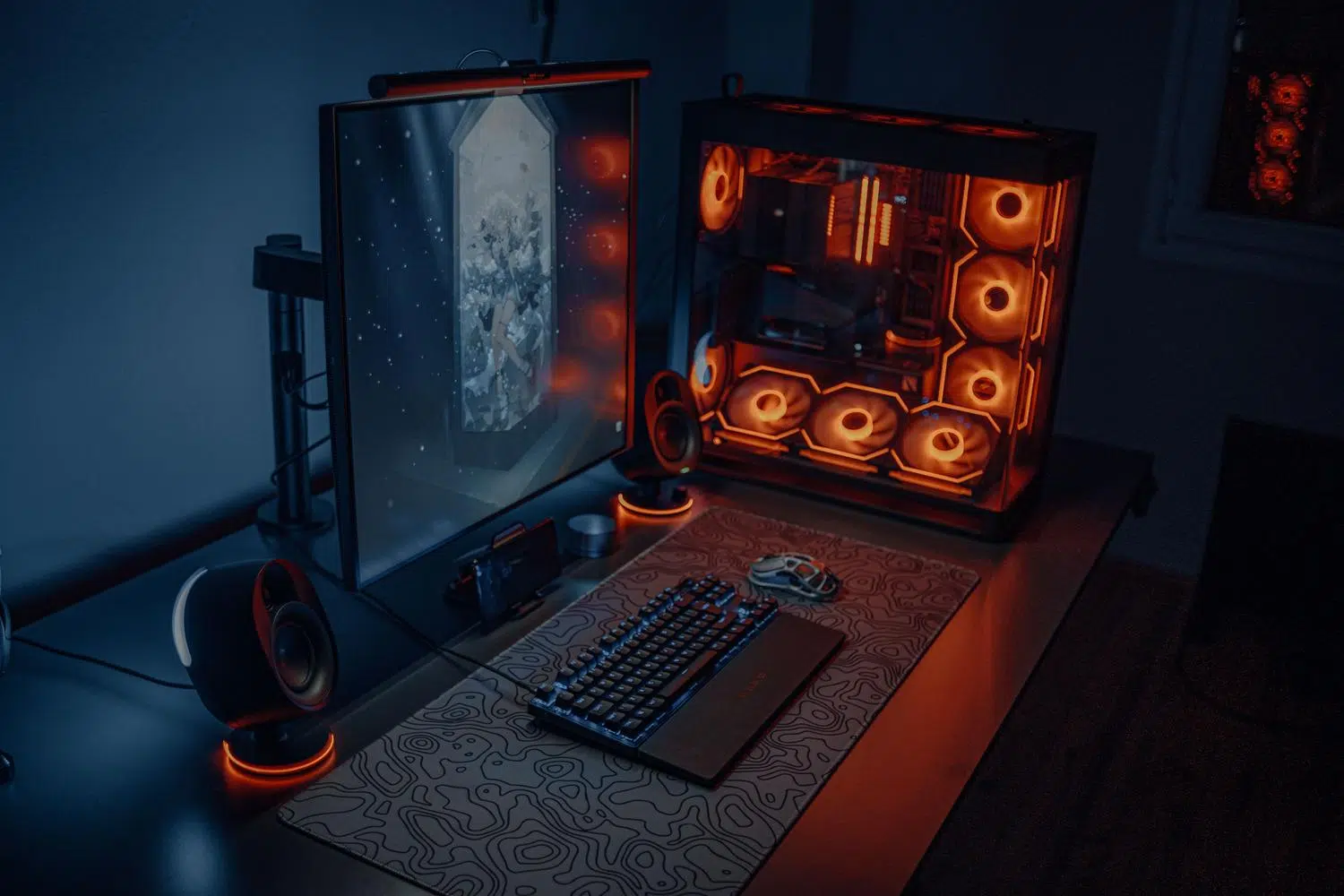
Når vi begynner å ta opp det som skjer på skjermen, fokuserer programvaren vanligvis utelukkende på videospill, slik at vi kan laste dem opp til YouTube eller strømme dem på Twitch. Noen ganger må vi imidlertid ta opptak av skrivebordet , enten det er for å lage en rask veiledning, hjelpe en venn med et program eller ta opp spill som ikke går i fullskjerm, og det er der NVIDIAs verktøy kommer inn i bildet.
For å oppnå dette tilbyr NVIDIA løsninger integrert i driverne sine som utnytter grafikkortets maskinvare. Det handler ikke bare om å trykke på en knapp, men om å forstå hvordan koderen fungerer og konfigurere et par alternativer som er deaktivert som standard, slik at alt går knirkefritt og uten forsinkelser.
Kjernen i innspillingen: NVENC og NVDEC
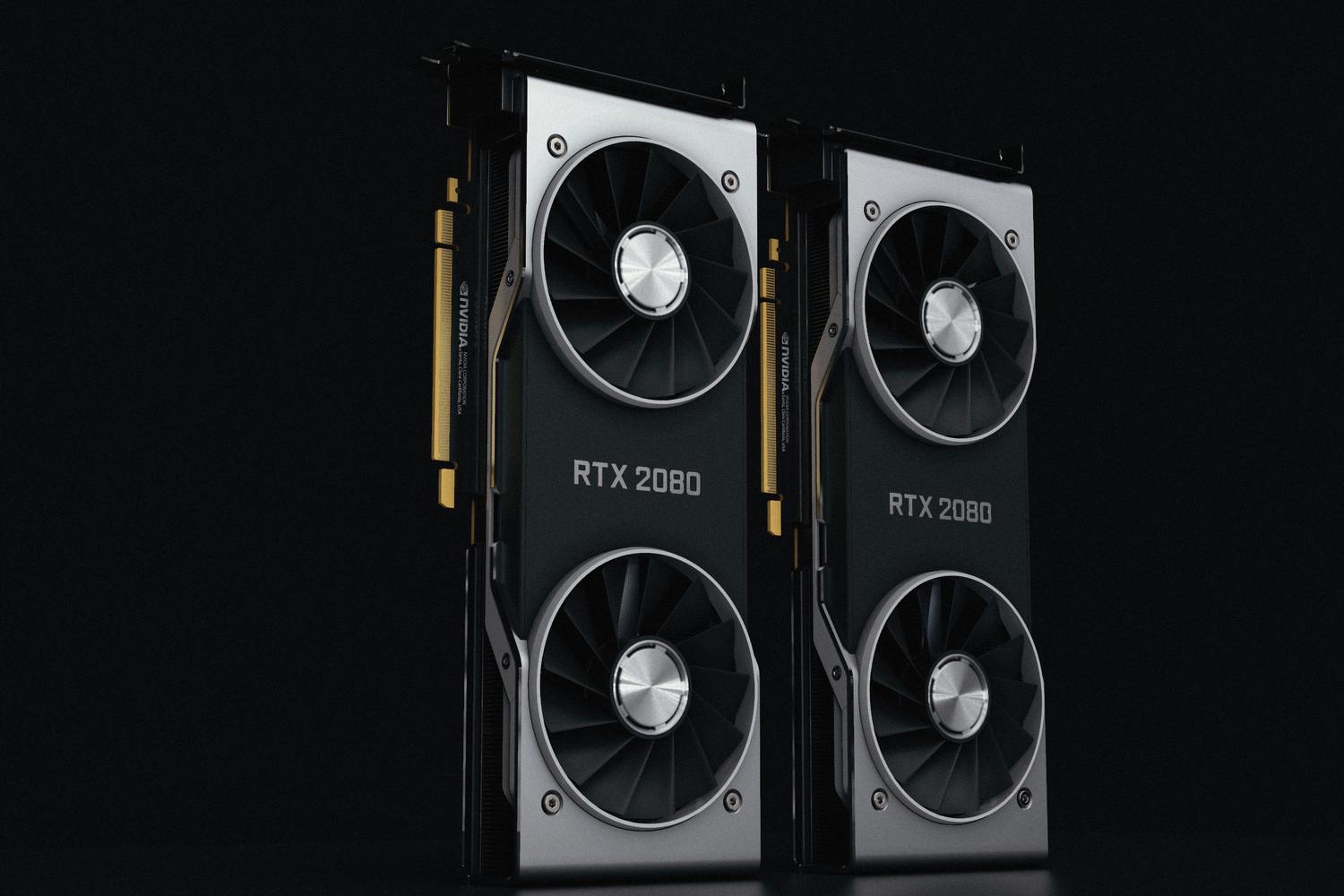
For å forhindre at opptak reduserer PC-ens ytelse, bruker NVIDIA koprosessorer kalt NVENC (koding) og NVDEC (dekoding) . Disse enhetene er plassert i GPU-en og fungerer uavhengig av maskinvaren som gjengir spillets bilder. I hovedsak tar NVENC informasjonen fra VRAM og konverterer den til en videofil uten at CPU-en trenger å gjøre det tunge arbeidet.
Det er viktig å vite at ikke alle NVIDIA-grafikkort støtter NVENC, selv om nesten alle har NVDEC for videoavspilling. Hvis du har et moderne kort, som RTX 40-serien, vil du ha støtte for AV1-kodeken , som gir utrolig høy kvalitet samtidig som den tar opp betydelig mindre plass på harddisken.
Problemet med integrert grafikk og RAM
Et veldig vanlig problem oppstår på bærbare datamaskiner, som ofte har både integrert grafikk (en del av prosessoren) og et dedikert NVIDIA-grafikkort. Noen ganger gjengis skrivebordet ved hjelp av den integrerte grafikken og system-RAM, og siden NVENC ikke har direkte tilgang til denne RAM-en , kan den ikke ta opp skrivebordet. For å unngå denne hodepinen er den ideelle løsningen å konfigurere PC-en til å bruke NVIDIA GPU så mye som mulig , og dermed frigjøre minne og forbedre ytelsen.
GeForce Experience-innstillinger
Hvis du bruker den klassiske versjonen av GeForce Experience, er det første du må gjøre å gå til tannhjulikonet og merke av i boksen for Overlegg i spillet . Uten dette vil du ikke se den flytende menyen eller kunne bruke hurtigtaster.
For å ta opp skrivebordet ditt, er det et trinn mange overser: åpne menyen (Alt + Z), gå til Innstillinger og finn delen Personvernkontroller . Der må du aktivere alternativet Skjermbilde ; ellers vil programmet ignorere alt unntatt et spill i fullskjerm.
Når det gjelder lagring, kan du definere lagringsbanen i Opptak-delen . Merk at programvaren vanligvis oppretter en undermappe kalt Skrivebord for å organisere skrivebords- og spillklipp.
Mestre den nye NVIDIA-appen
Fra slutten av 2024 vil den nye NVIDIA-appen erstatte GeForce Experience og kontrollpanelet. Designet har blitt fullstendig redesignet, men funksjonene er de samme. For å aktivere opptak, gå til Innstillinger, Funksjon-fanen og slå på NVIDIA Overlay-bryteren.
Når den er aktivert, åpner snarveien Alt + Z et panel med direkte alternativer: Opptak (Alt + F9) for manuelle opptak, Øyeblikkelig avspilling (Alt + F10) for å lagre de siste minuttene og skjermbilder med Alt + F1. Du kan også administrere mikrofonen direkte fra denne menyen, slik at stemmen din ikke utelates fra videoen.

Ytelse og tips før du starter
Opptak bruker ressurser, spesielt VRAM. Hvis grafikkortet ditt har svært lite minne sammenlignet med hva spillet krever, kan du oppleve bildeforsinkelser eller forsinkelser . Opptak i 720p er ikke det samme som opptak i 1080p eller 4K med 60 FPS; høyere kvalitet legger mer belastning på GPU-en. Hvis du merker at PC-en din sliter, er den beste løsningen å bruke et eksternt opptakskort for å håndtere behandlingen utenfor datamaskinen.
Før du kaster deg ut i en lang økt, bør du alltid gjøre en lyd- og lagringstest . Det er frustrerende å spille inn et episk spill bare for å oppdage at harddisken er halvfull eller mikrofonen er dempet. Et ti sekunders klipp er nok til å sikre at alt fungerer som det skal.
Nyttige alternativer til skjermopptak
Hvis kortet ditt av en eller annen grunn ikke er kompatibelt, eller du leter etter noe annet, finnes det andre alternativer. Windows inkluderer spilllinjen (Win + G) , som er veldig enkel og lagrer alt i MP4-format, og utklippsverktøyet i Windows 11 , som lar deg ta opp skjermklipp, selv om det er mer begrensede i innstillingene.
For de som søker full kontroll, er OBS Studio det ultimate verktøyet. Det er gratis programvare og lar deg konfigurere oppløsninger, fonter og lydspor uavhengig. På den annen side har Steam implementert sin egen spillopptaksfunksjon, som lar deg lagre opptil de siste 120 minuttene av spillingen og lage automatiske høydepunkter i kompatible titler.
Å ha NVIDIAs verktøy konfigurert er den mest effektive måten å fange innhold på uten å ofre for mange FPS, så lenge skrivebordsbeskyttelse er aktivert og tilgjengelig videominne overvåkes for å unngå hakking i de mest krevende spillene.

