- Midlertidige filer hoper seg opp og påvirker ytelsen; å slette dem frigjør plass og forhindrer feil.
- Windows tilbyr flere innebygde stier: Konfigurasjon, Utløser og Sensor lagring.
- Nettlesere og dine egne filer tar også mye plass; sorter, slett eller flytt til eksterne.
- Hvis noe ikke lar deg slette det, lukk det. apps, start på nytt eller bruk Sikker modus og i det siste tilfellet, cmd.
Når Windows 11 har vært i bruk en stund, hoper det seg opp midlertidige filer som bruker opp plass uten at vi engang merker det. Disse filene støtter spesifikke oppgaver som utføres av apper og selve systemet, men når de ikke lenger er nødvendige, blir de en byrde . Hvis du går tom for lagringsplass, er det å rydde opp i midlertidige filer en av de raskeste og sikreste måtene å gjenopprette gigabyte på harddisken din.
I denne omfattende veiledningen lærer du alle måtene å slette midlertidige filer i Windows 11 : fra den enkleste metoden i Innstillinger, til manuell rengjøring av %Temp%-mappen, det klassiske Diskopprydding-verktøyet og Storage Sense for automatisk opprydding . Vi dekker også hvordan du organiserer og flytter store personlige filer , sletter midlertidige filer ved hjelp av ledeteksten , hva du skal gjøre når en fil ikke slettes, og tredjepartsalternativer som CCleaner eller vedlikeholdspakker. Som en bonus har vi inkludert vanlige spørsmål og en advarsel om en nylig Windows 11 24H2 -feil som kan vise feil beregnet midlertidig filplass.
Hva er midlertidige filer, og hvorfor bør du slette dem?
Den vanligste plasseringen for midlertidige filer er brukermappen , for eksempel C:\ Users \AppData\Local\ Temp . Mange apper skriver støttefiler dit , og nettlesere lagrer mellomlagring for å fremskynde innlasting av nettsteder, i tillegg til informasjonskapsler og nettleserlogg.
Hvis et program krasjer, kan midlertidige filer hjelpe deg med å gjenopprette noe av arbeidet ditt . Derfor er det lurt å lukke alle programmer du bruker før du sletter dem . Under normale omstendigheter er det trygt å slette dem, og det vil ikke påvirke driften av systemet eller programmene dine.
Å la "søppelfiler" hope seg opp påvirker ytelsen : økt diskbruk, lengre lastetider og, med begrenset plass, potensielle feil eller krasj . På datamaskiner med lite RAM bruker Windows disksiden. Hvis disken er nesten full, vil systemet lide inntil du frigjør plass eller oppgraderer RAM-en.
Den enkleste måten: slett midlertidige filer fra Innstillinger
Windows 11 har et eget panel for enkel opprydding av midlertidige filer. Det er raskt, oversiktlig og dekker de fleste typer unødvendige filer som tar opp plass.
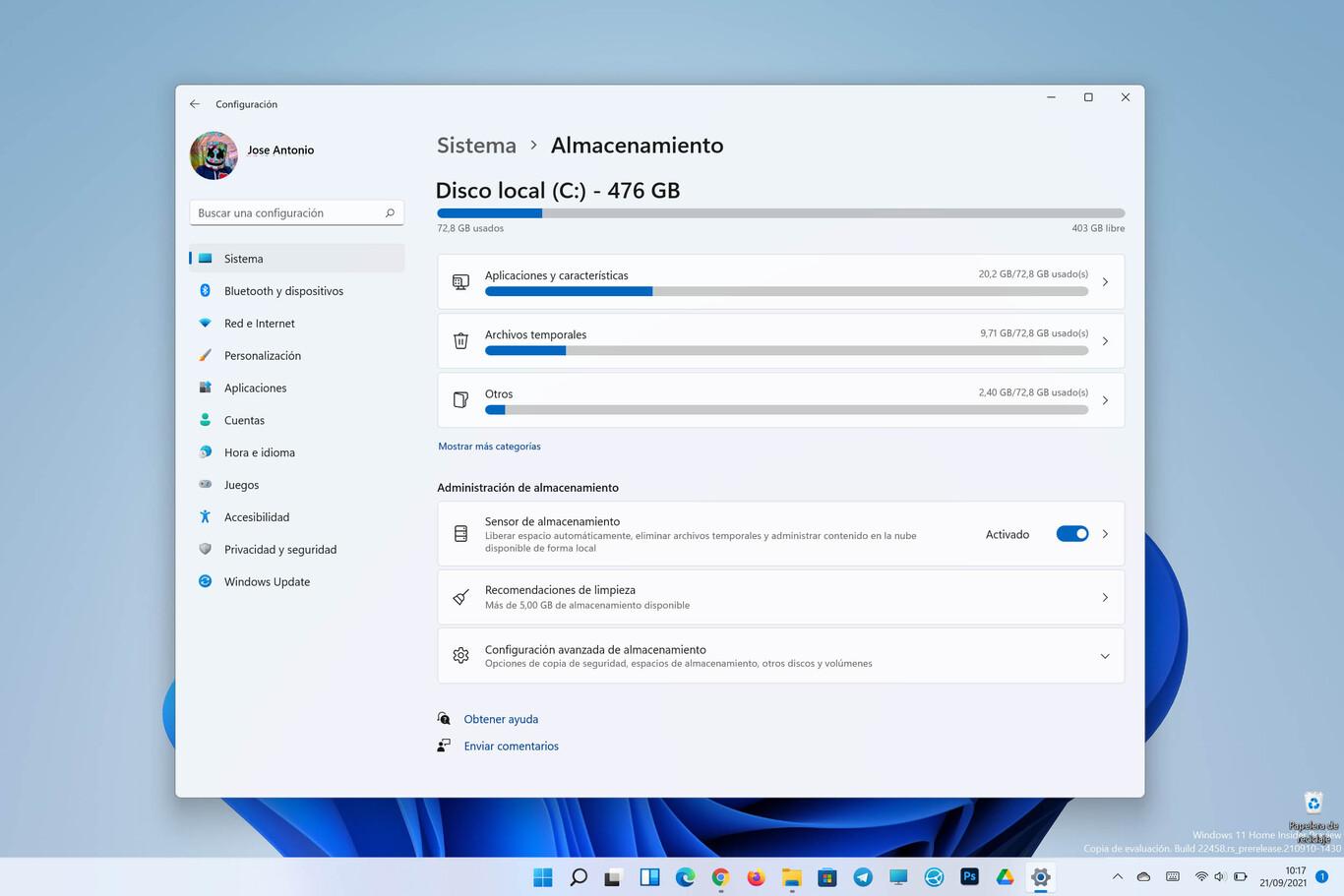
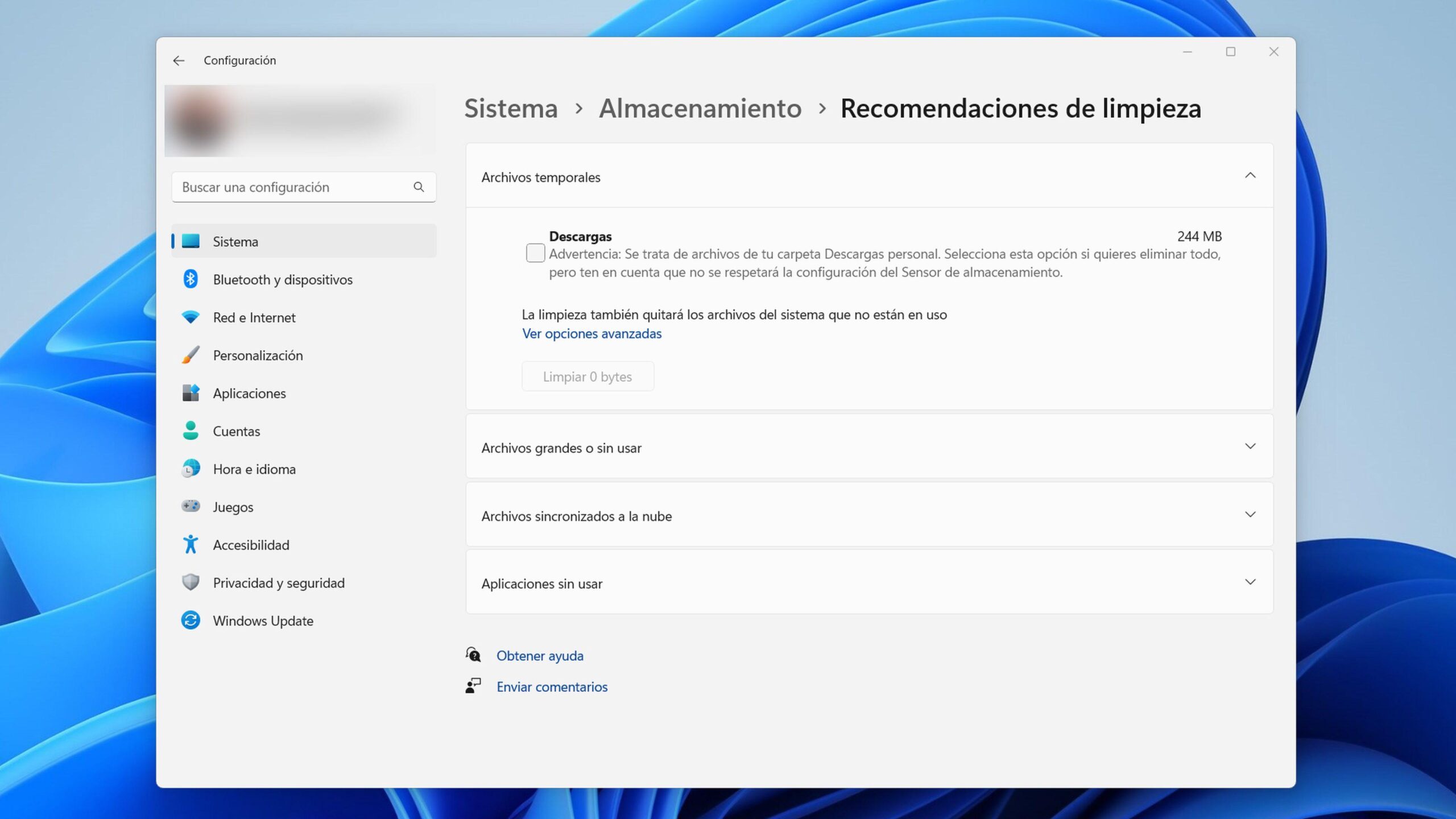
Steg for steg: Åpne Start og gå til Innstillinger . I sidemenyen velger du System og trykker deretter på Lagring . Du vil se et sammendrag av disken din og, under det, innholdskategorier ; trykk på Midlertidige filer.
Velg filtypene du vil rense (cacher, midlertidige installasjonsfiler, dumpfiler, miniatyrbilder osv.) og bekreft med Fjern filer . Hvis et bekreftelsesvindu vises, klikker du på Fortsett , og Windows vil slette de valgte midlertidige filene.
Viktig tips: Unngå å velge Nedlastinger- mappen fra denne menyen hvis du aktivt bruker disse filene. De andre kategoriene er vanligvis trygge å slette under normale omstendigheter.
Merknad angående en nylig feil: Noen Windows 11 24H2-installasjoner har rapportert at lagringspanelet viser «8,63 GB» med midlertidige oppdateringer som faktisk ikke opptar den plassen . Dette er et rapporteringsproblem, ikke et faktisk bruksproblem. Microsoft har erkjent feilen og jobber med en løsning via en oppdatering. I mellomtiden, hvis du ser dette tallet, ikke få panikk: du mister ikke gigabyte.
Manuell opprydding: gå til %Temp% og slett det som ikke lenger er nødvendig
Hvis du foretrekker full kontroll, kan du slette midlertidige filer manuelt . Fordelen er at du bestemmer nøyaktig hva som slettes ; ulempen er at det krever litt mer forsiktighet.
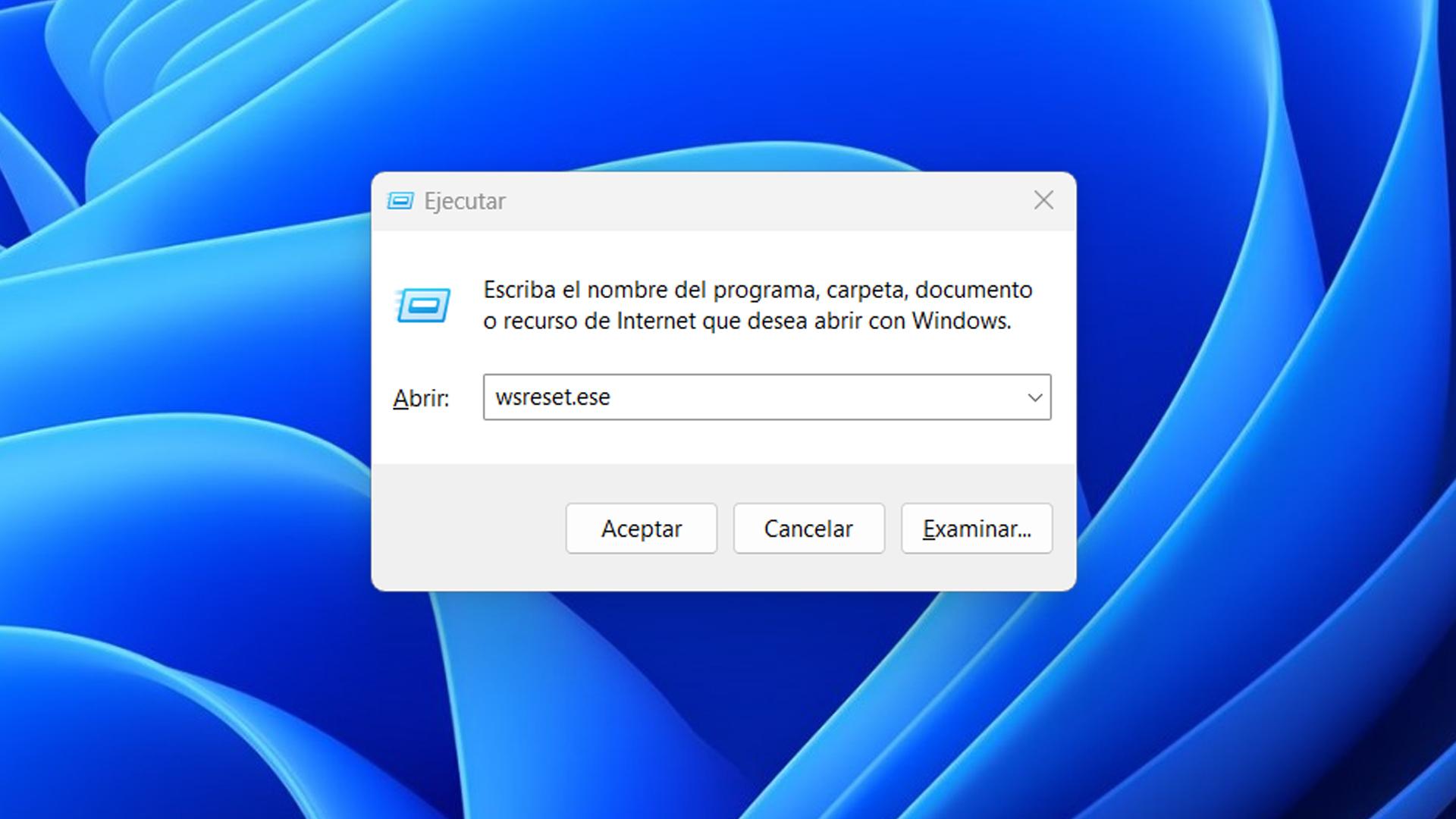
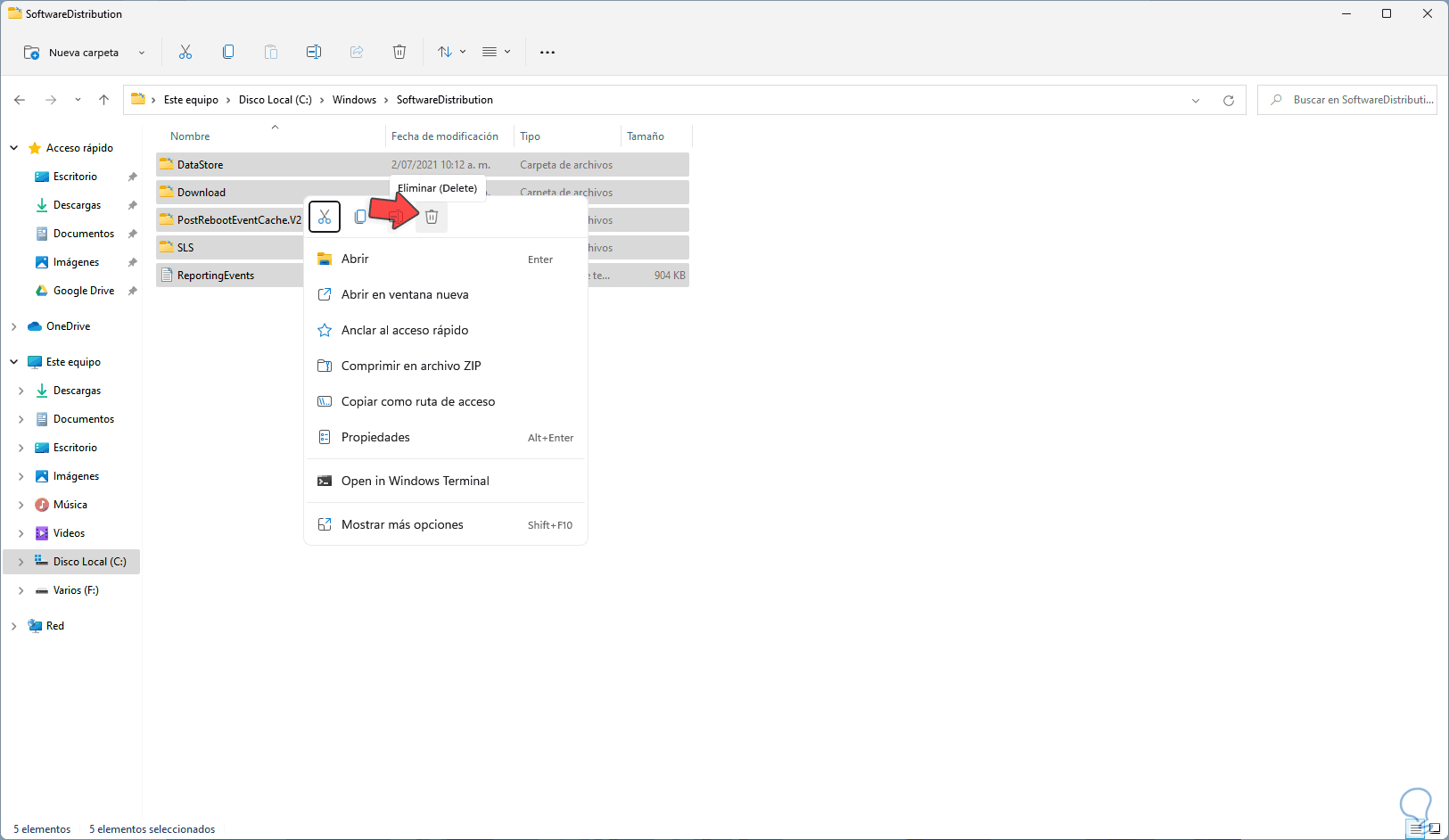
Slik får du raskt tilgang til mappen for midlertidige filer: Åpne Start og skriv inn %Temp% . Dette åpner brukerens mappe for midlertidige filer. Merk alle elementene med Ctrl+A (eller velg bestemte elementer) og flytt dem til papirkurven . Du kan også bruke hurtigmenyen og papirkurvikonet.
Hvis du får en advarsel om at en fil er i bruk av en annen prosess, hopper du over det elementet og fortsetter med resten. I vanskelige tilfeller starter du datamaskinen på nytt eller starter opp i sikkermodus og gjentar slettingen. Dette vil bare laste inn viktige prosesser og gjøre det enklere å fjerne det som er låst.
Typisk fordel: Det er ikke uvanlig å gjenopprette flere gigabyte med denne metoden, spesielt på datamaskiner som ikke har blitt renset på en stund. For å maksimere resultatene, lukk nettlesere og apper før du starter , og tøm papirkurven etterpå.

Diskopprydding: Klassikeren som fortsatt fungerer
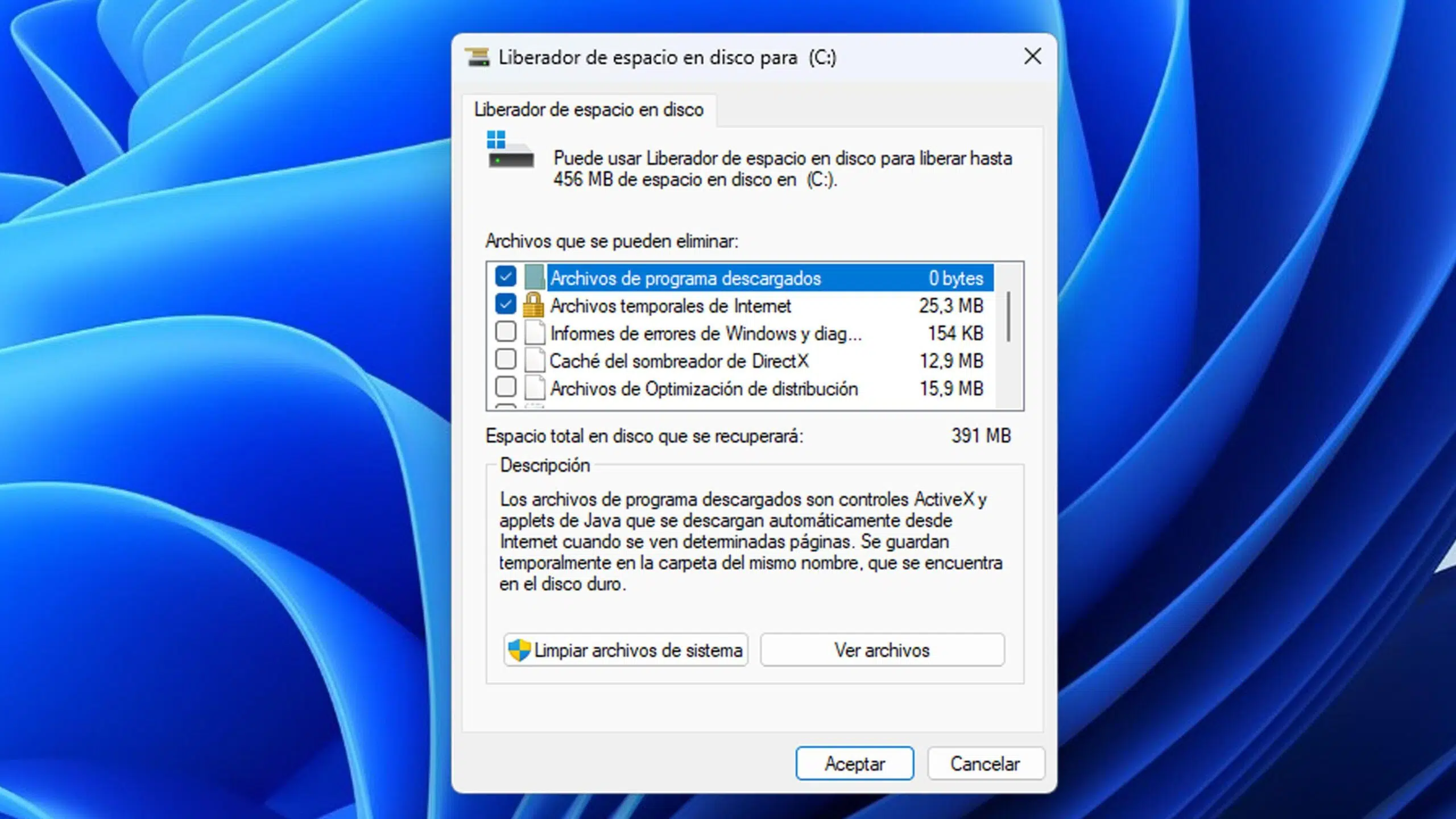
Diskopprydding er fortsatt tilgjengelig i Windows 11 og er en pålitelig måte å fjerne midlertidige filer og annet systemavfall på.
Metode 1, fra Utforsker: Åpne Denne PC-en , dobbeltklikk på systemstasjonen, klikk på de tre prikkene i feltet, og velg Opprydding for å åpne Diskopprydding. Velg kategoriene du vil rense og bekreft med OK , deretter Slett filer.
Metode 2, søk og administrator: Trykk Windows + S , skriv diskopprydding og kjør som administrator . Hvis du blir bedt om det, velg stasjonen du vil skanne, se gjennom beskrivelsene av hver filtype, velg hva du vil slette og bekreft.
Hva kan Diskopprydding slette? Midlertidige program- og konfigurasjonsfiler, gjenværende Windows Update- filer , internettbuffere og frakoblede sider, minidumper og minnedumper , feilrapporter , miniatyrbilder og brukerfilhistorikk , blant annet. Det er trygt i de fleste scenarier og frigjør hundrevis av MB, noen ganger mer.
Moderne alternativ: Lagringsalternativene vi så i begynnelsen integrerer mange av disse funksjonene , slik at du kan velge den du synes er mest praktisk. Prosessen er veldig lik i Windows 10, så disse instruksjonene gjelder også hvis du fortsatt bruker den versjonen.
Automatiser rengjøring med lagringssensoren
Hvis du ikke vil huske å rydde opp, har Windows 11 Storage Sense , en funksjon som automatisk sletter midlertidige filer og andre unødvendige elementer så ofte du velger.
Aktiver og konfigurer den slik: Gå til Innstillinger > System > Lagring og slå på Storage Sense . Angi alternativene for å planlegge den daglig, ukentlig eller månedlig , eller for å aktivere den bare når det er lite ledig plass.
I tillegg til midlertidige filer kan du automatisere nyttige oppgaver som å tømme papirkurven med jevne mellomrom eller rydde nedlastingsmappen etter et visst antall dager. Hvis du lar glemte installasjonsprogrammer ligge i nedlastingsmappen, vil dette hjelpe deg med å gjenopprette flere gigabyte med plass over tid.
Hovedfordel: Det reduserer manuell innsats og forhindrer oppbygging av smuss. Hvis du foretrekker å ha alt «på autopilot», er det det mest praktiske alternativet integrert i Windows.
Nettlesere genererer mye midlertidig informasjon (buffer, informasjonskapsler, historikk), som kan ta opp hundrevis av megabyte hvis du ikke administrerer det. Å slette det med jevne mellomrom bidrar til å frigjøre plass og beskytte personvernet ditt.
Typer data du bør slette: hurtigbufferen lagrer nettstedsressurser for å laste dem raskere; hvis den blir for stor, kan den redusere hastigheten på nettleseren din . Informasjonskapsler lagrer preferanser og også sporingsdata fra tredjeparter; nettleser- og søkelogg registrerer aktivitetene dine; og lagrede passord administreres best med en dedikert passordbehandler.
Gjenta oppryddingsprosessen for hver nettleser du bruker (Edge, Chrome, Firefox osv.) og applikasjoner som Steam . Hvis du foretrekker en mer sentralisert tilnærming, kan noen vedlikeholdspakker slette dataene fra alle installerte nettlesere i én omgang.
Praktisk tips: Etter at du har tømt mellombuffer og historikk, lukk nettleseren helt og åpne den på nytt for å frigjøre låste referanser og filer.
Sorter og flytt store personlige filer til USB- eller SD-kort
Utover midlertidige filer kan dine egne filer være de største synderne bak full lagringsplass (videoer, musikk, bilder, nedlastinger). Før du begynner å slette ting nådeløst, bør du identifisere hva som tar opp mest plass og bestemme deg for om du vil slette det eller flytte det til ekstern lagring.
Finn store filer som dette: Åpne Filutforsker og gå til Denne PC-en . Velg mapper som Videoer , Musikk , Bilder eller Nedlastinger . Bytt til Detaljvisning og bruk Sorter etter > Størrelse for å se de største filene øverst.
Slik flytter du innhold til en USB-stasjon eller et SD-kort : koble til den eksterne stasjonen, velg filene, klikk på Klipp ut , og naviger til stasjonens plassering for å Lime inn . Du vil fortsatt ha tilgang til filene når du kobler dem til, og du vil frigjøre plass på PC-en.
Organiseringstips : Gjør det til en vane å rydde nedlastingsmappen din . Etter at du har installert et program, blir installasjonsprogrammet ofte liggende ubrukt der. Storage Sense kan også automatisere denne oppryddingen.
Slett midlertidige filer med ledeteksten (for avanserte brukere)
Hvis du er komfortabel med å bruke kommandolinjen, kan du tømme %TEMP% med én kommando . Det er en rask måte, men det betyr at filene slettes uten at de går gjennom papirkurven.
Fremgangsmåte: Trykk Windows + S , skriv cmd eller ledeteksten , og velg Kjør som administrator . I konsollen skriver du inn del /q /f /s %TEMP%\\ og trykker Enter . Dette forsøker å slette alt innhold i brukerens midlertidige mappe.
Hvis du ser meldinger som «kan ikke slettes fordi den brukes av en annen prosess », lukker du programmer og prøver på nytt. Å starte på nytt i sikkermodus løser ofte disse problemene. Hvis det fortsatt ikke fungerer, må du kontrollere at filene ikke er nødvendige eller potensielt skadelige før du prøver på nytt.
Anbefaling : Hvis du er usikker, velg metodene med brukergrensesnitt (Innstillinger eller Utgivelse). De er mer brukervennlige og mindre utsatt for feil.
Tredjepartsverktøy: CCleaner og vedlikeholdspakker
I tillegg til Windows' innebygde alternativer finnes det spesialiserte verktøy som utfører en dypere rengjøring og tilbyr ekstra funksjoner. CCleaner er et av de mest kjente og har en gratisversjon samt betalte utgaver med avanserte funksjoner.
Slik bruker du CCleaner (grunnleggende): Etter at du har installert det fra nettstedet, kan du utføre en første skanning når du åpner det. Klikk på Fortsett og deretter på Start CCleaner . Gå til Tilpasset rengjøring , klikk på Analyser , og når resultatene vises, klikker du på Kjør rengjøring for å fjerne midlertidige filer og system- og programrester.
Hva annet den tilbyr : blant annet rengjøring av nettleserbuffer, historikk, informasjonskapsler, miniatyrbilder og installasjonsrester. Hvis du trenger flere verktøy (for eksempel premiumfunksjoner), er et abonnement tilgjengelig , selv om gratisversjonen vanligvis er tilstrekkelig for å rense midlertidige filer.
Andre vedlikeholdspakker kan tilby gratis skanninger for å oppdage søppelfiler spredt over hele systemet og rense alle nettlesere samtidig. Hvis du er interessert i maksimal automatisering, kan det være fornuftig å vurdere en pakke; Windows 11s innebygde alternativer vil imidlertid dekke de fleste behov.

Lidenskapelig forfatter om verden av bytes og teknologi generelt. Jeg elsker å dele kunnskapen min gjennom å skrive, og det er det jeg skal gjøre i denne bloggen, vise deg alle de mest interessante tingene om dingser, programvare, maskinvare, teknologiske trender og mer. Målet mitt er å hjelpe deg med å navigere i den digitale verden på en enkel og underholdende måte.
Indeks
- 1 Hva er midlertidige filer, og hvorfor bør du slette dem?
- 2 Den enkleste måten: slett midlertidige filer fra Innstillinger
- 3 Manuell opprydding: gå til %Temp% og slett det som ikke lenger er nødvendig
- 4 Diskopprydding: Klassikeren som fortsatt fungerer
- 5 Automatiser rengjøring med lagringssensoren
- 6 Nettleseren samler også inn data: hurtigbuffer, informasjonskapsler og historikk
- 7 Sorter og flytt store personlige filer til USB- eller SD-kort
- 8 Slett midlertidige filer med ledeteksten (for avanserte brukere)
- 9 Tredjepartsverktøy: CCleaner og vedlikeholdspakker