- GIF-er og videoer kan gjøres om til animerte bakgrunnsbilder ved hjelp av spesifikke apper på Android og Live Photos på iOS.
- På Android skiller verktøy som GIF Live Wallpaper og Video Live Wallpaper seg ut for å bruke GIF-er og videoklipp som tilpassede bakgrunner.
- iPhones drar nytte av Live Photos, med apper som IntoLive og integreringen av Giphy for å transformere GIF-er til animerte bakgrunner.
- Det er viktig å velge riktige applikasjoner, størrelse og animasjonsvarighet for å balansere tilpasning, batteriforbruk og brukervennlighet.
Hvem sa at bakgrunnen på telefonen din måtte være et kjedelig, statisk bilde? Nå for tiden er vi omgitt av GIF-er, korte videoer og animerte memer som vi bruker stadig på sosiale medier og meldingsapper, så det å ha en statisk skjerm begynner å føles litt utdatert. Hvis du bruker hele dagen på å se på telefonen din, er det helt fornuftig å tilpasse den så mye som mulig og ha et bakgrunnsbilde som får deg til å smile hver gang du ser det.
GIF-er og videoer er ikke bare for å sende vitser i WhatsApp-grupper: de kan også brukes som levende bakgrunnsbilder på både Android og iPhone . Hvert operativsystem har imidlertid sine egne triks, begrensninger og anbefalte apper. I de følgende avsnittene ser du trinn for trinn hvordan du angir en GIF eller video som bakgrunn på smarttelefonen din, hvilke apper du skal bruke for et perfekt resultat, og hvilke alternativer du har hvis telefonen din (som for eksempel noen OnePlus-modeller) ikke støtter animerte GIF-er direkte.
Hva er en GIF og hvorfor bruke den som bakgrunnsbilde
Før vi går i dybden, er det verdt å huske nøyaktig hva en GIF er. Begrepet kommer fra Graphics Interchange Format, og det har eksistert siden 1987. Selv om mange tror det er noe relativt moderne knyttet til sosiale nettverk som Facebook, Twitter eller apper som WhatsApp og Telegram, er realiteten at de har sirkulert på internett i flere tiår.
En GIF er i bunn og grunn et bilde som er satt sammen av flere «lag» eller rammer som vises etter hverandre i en løkke. Den har ingen lyd, men den skaper følelsen av en kort animasjon som gjentas om og om igjen. Denne endeløse repetisjonen er nettopp det som gjør den så nyttig for å uttrykke følelser, reaksjoner eller korte komiske øyeblikk uten å måtte skrive et eneste ord.
I daglig bruk har GIF-er blitt et like vanlig visuelt språk som emojier . En velvalgt GIF erstatter en setning perfekt: en karakter fra et TV-program som hever et øyenbryn, noen som klapper, en katt som gjør noe dumt ... Ingen ytterligere forklaring nødvendig. Så hvis det er en GIF du elsker og aldri blir lei av å se på, er det bare naturlig at du alltid vil ha den i sikte som bakgrunnsbilde på Android-telefonen din.
Den gode nyheten er at du med de riktige appene kan forvandle den animerte filen til et levende bakgrunnsbilde for telefonen din. Det finnes spesifikke løsninger på Google Play som lar deg bruke GIF-er som animerte bakgrunnsbilder , beskjære dem, justere hastigheten, sentrere bildet og generelt tilpasse det etter din smak.
Slik setter du en GIF som bakgrunnsbilde på Android ved hjelp av GIF Live Wallpaper
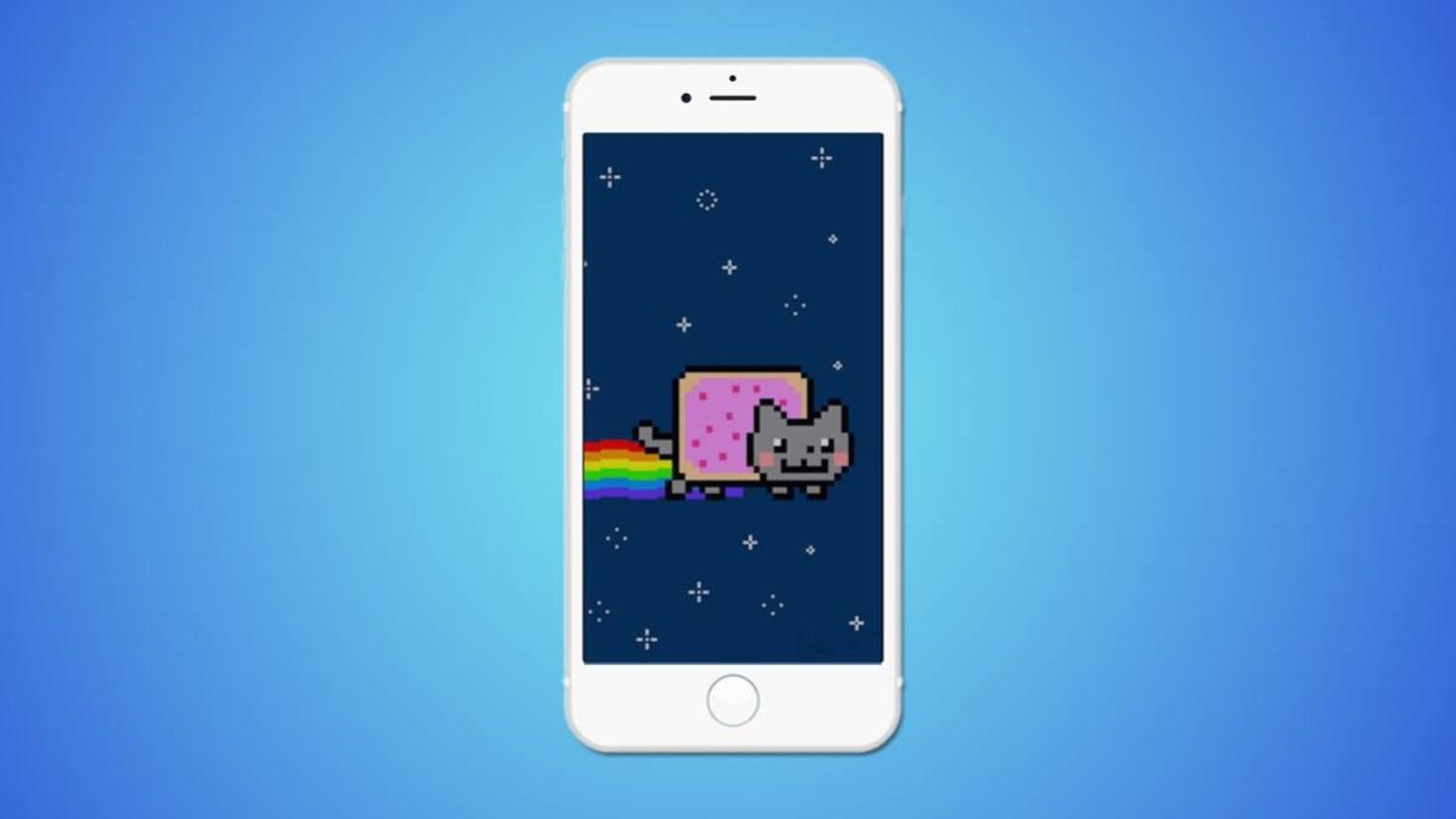
På Android er den mest praktiske og utbredte metoden for å bruke GIF-er som bakgrunnsbilde å bruke en dedikert app. En av de mest kjente og enkleste er GIF Live Wallpaper , som er tilgjengelig gratis på Google Play. Dette verktøyet har blitt et must fordi det gjør akkurat det det lover, uten mye stress.
Prosessen starter alltid fra samme punkt: først må du skaffe deg GIF-en du skal bruke. Vanligvis finner du den på spesialiserte nettsteder som Giphy, Tenor eller til og med Google Bilder , laster den ned og lagrer den i telefonens minne. Når du har filen, kan du åpne GIF Live Wallpaper-appen og begynne å sette opp den nye animerte bakgrunnen.
I GIF Live Wallpaper finner du en filutforsker der du kan velge GIF-en du tidligere har lagret . Når den er lastet inn, vil appen vise deg en forhåndsvisning og et godt utvalg av alternativer for å tilpasse animasjonen til telefonskjermen, slik at den ikke ser merkelig beskåret eller forvrengt ut.
Tilpasningsmulighetene er ganske omfattende for et gratisverktøy. Appen lar deg endre størrelsen på GIF-en slik at den passer bedre til skjermoppløsningen, samt justere bildet (sentrere det, plassere det øverst eller nederst osv.). Du kan også rotere animasjonen hvis for eksempel GIF-en er horisontal og du vil bruke den vertikalt, eller omvendt.
En annen interessant innstilling er avspillingshastigheten. Hvis du synes bevegelsen er for rask eller for treg, kan du øke eller redusere hastigheten på loopen med en enkel glidebryter. I tillegg lar GIF Live Wallpaper deg endre bakgrunnsfargen, noe som er veldig nyttig når GIF-en ikke fyller hele skjermen og det er et tomt område rundt den. På denne måten kan du velge en farge som matcher og ser mer estetisk tiltalende ut.
Hvis du prøver ut ting under redigering og ikke er fornøyd med resultatet, kan du alltid gå tilbake til den opprinnelige GIF-en uten å miste noe. På denne måten kan du eksperimentere så mye du vil til du finner den perfekte balansen mellom bildekvalitet, jevnhet og batterilevetid.
Når du har konfigurert animasjonen slik du ønsker, trykker du bare på alternativet som tilsvarer «Angi GIF som bakgrunnsbilde ». Appen vil spørre om du vil bruke den bare på startskjermen eller også på låseskjermen. Du kan velge bare startskjermen eller begge deler, avhengig av hva du foretrekker og hva telefonen din tillater.
Fra det øyeblikket av, hver gang du slår på skjermen eller går tilbake til skrivebordet, vil du finne favoritt-GIF-en din spille av i en løkke . Hvis du blir lei av det, kan du alltid gjenta prosessen med en annen fil, eller gå tilbake til en klassisk statisk bakgrunn fra systeminnstillingene.
Slik bruker du en video som bakgrunnsbilde på Android
GIF-er er ikke den eneste måten å ha en animert bakgrunn på. Du kan også bruke hele videoer eller bestemte klipp som bakgrunnsbilde . Det finnes flere apper på Google Play dedikert til dette, men en av de mest populære er Video Live Wallpaper, som skiller seg ut ved å være gratis og ganske enkel å bruke.
Hovedfordelen med Video Live Wallpaper sammenlignet med andre lignende apper er at den lar deg beskjære videoen slik at den passer til skjermen . Mange apper plasserer ganske enkelt klippet som det er, noe som resulterer i et dårlig innrammet bilde med svarte striper eller viktige deler som er kuttet bort. Med dette verktøyet kan du velge området du vil vise, noe som er mye mer praktisk.
Det fungerer veldig enkelt: Når du åpner Video Live Wallpaper, er det første du bør gjøre å trykke på «Velg video» eller et tilsvarende alternativ . Dette lar deg velge en videofil som allerede er lagret i telefonens minne. Hvis du ikke har videoen du ønsker ennå, må du laste den ned, spille den inn selv med kameraet ditt eller overføre den fra en annen enhet før du starter.
Når du har valgt klippet, viser appen flere alternativer for å konfigurere resultatet. Du kan justere nøyaktig hvilket videosegment som skal brukes som bakgrunn (for eksempel noen spesifikke sekunder fra en scene i favorittserien din), beskjære bildet slik at det passer til skjermformatet, slå lyden av eller på, og bestemme om du vil at den skal spilles i loop.
Hvis du foretrekker å holde ting enkelt, kan du alltid la standardinnstillingene være: i de fleste tilfeller vil appen allerede tilby en knapp som «Angi levende bakgrunnsbilde» eller «Angi animert bakgrunn ». Hvis du trykker på den, angis videoen som skrivebordsbakgrunn, og den begynner å spille av automatisk hver gang du er på startskjermen.
Husk at selv om det ser flott ut å bruke videoer som bakgrunn, kan det øke batteri- og ressursforbruket sammenlignet med et stillbilde eller til og med noen lette GIF-er. Det er best å velge relativt korte klipp med moderat oppløsning, slik at telefonen ikke sliter for mye.
Slik setter du en GIF som bakgrunnsbilde på iPhone
På iPhone er tilnærmingen annerledes fordi iOS ikke lar deg sette en GIF direkte som animert bakgrunn. I stedet bruker Apple Live Photos , spesielle bilder som inkluderer noen få sekunder med bevegelse og lyd. Ved å trykke og holde på låseskjermen, våkner Live Photo til liv og animeres, noe som skaper en følelse som ligner veldig på en GIF.
Hvis du har en iPhone, kan du benytte deg av to hovedmetoder: bruke et Live Photo tatt med telefonens kamera, eller konvertere en GIF lastet ned fra internett til et Live Photo ved hjelp av apper eller tjenester som Giphy. I begge tilfeller vil sluttresultatet være en bakgrunn som animeres når du samhandler med skjermen.
For den første metoden, åpner du bare iPhone-kameraappen og sørger for at alternativet «Foto» er valgt og at Live-modus er aktiv øverst i grensesnittet. Rett kameraet mot motivet du ønsker (personer, landskap, kjæledyr osv.) og ta bildet. iPhonen lagrer automatisk noen sekunder med video rundt det øyeblikket bildet tas.
Når du har Live Photo i galleriet ditt, kan du gå til Innstillinger, gå inn i Bakgrunnsbilde-delen og velge Live Photo som bakgrunn . Systemet lar deg angi det som bakgrunnsbilde på låseskjermen, og når du trykker og holder fingeren på det, spilles det korte klippet du tok opp av.
Hvis du foretrekker å bruke en GIF fra internett i stedet for å lage ditt eget Live Photo, er løsningen å laste ned GIF-en fra arkiver som Giphy eller Tenor og konvertere den til et Live Photo ved hjelp av Giphy-appen eller lignende apper fra App Store. Disse appene inkluderer vanligvis en spesifikk funksjon for å lagre en GIF i kamerarullen din som et Live Photo, som er nettopp det formatet iOS trenger for å behandle den som en animert bakgrunn.
Slik setter du videoer som bakgrunnsbilde på iOS med IntoLive
I tillegg til GIF-er konvertert til Live Photos, lar iOS-økosystemet deg bruke videoer som grunnlag for å lage animerte bakgrunner. En av de mest anbefalte appene for dette er IntoLive , tilgjengelig i App Store, som forvandler ethvert videoklipp til et Live Photo-kompatibelt med iPhone-bakgrunner.
Den generelle prosedyren med IntoLive er ganske enkel. Først må du laste ned appen fra App Store og åpne den på iPhonen din. Der har du tilgang til videoene i kamerarullen din. Velg klippet du vil bruke som bakgrunn, enten det er et du har tatt opp selv eller et du har lagret fra en annen app eller tjeneste.
Når du har valgt en video, lar IntoLive deg bestemme om du vil bruke hele klippet eller bare et segment . Dette er nyttig for å beholde den mest interessante eller visuelt slående delen av videoen uten å gjøre den for lang. Du kan trimme begynnelsen og slutten, justere varigheten og i noen tilfeller bruke subtile effekter.
Når du har valgt klippet, kommer det avgjørende øyeblikket: du må lagre resultatet som et Live Photo . Appen har en spesifikk knapp for dette, vanligvis merket noe sånt som «Lagre som Live Photo». Hvis du trykker på den, konverteres den trimmede videoen til en Live Photo-fil som lagres i kamerarullen på iPhonen din.
Når Live Photo-bildet allerede er opprettet, gjøres resten av prosessen via iOS-innstillingene . Gå til Innstillinger > Bakgrunn, velg «Velg et nytt bakgrunnsbilde», og finn Live Photo-bildet du nettopp opprettet med IntoLive. Når du velger det, vil systemet gi deg muligheten til å angi det som bakgrunnsbilde på låseskjermen, bakgrunnsbilde på startskjermen eller begge deler, avhengig av iPhone-modellen og iOS-versjonen din.
Ved å aktivere Live Photo som bakgrunnsbilde på låseskjermen, vil bildet våkne til liv og spille av det korte videoklippet hver gang du trykker bestemt eller holder på skjermen (avhengig av enhetsmodellen). Det er den offisielle og mest stabile måten å ha et animert bakgrunnsbilde på iOS ved hjelp av videoer.
Slik setter du GIF-er som bakgrunnsbilde på låseskjermen på iPhone ved hjelp av Giphy
Hvis du vil starte med en klassisk GIF fra internett og bruke den som et animert bakgrunnsbilde på låseskjermen til iPhonen din, blir Giphy et viktig verktøy. Giphy er en enorm GIF-plattform , med både en app og et nettsted, hvor du kan søke etter praktisk talt alle typer animasjon: scener fra TV-serier, filmer, artister, landskap, memer og mer.
Det første trinnet er å bruke Giphy-appen eller nettstedet for å finne en GIF du liker . Du kan bruke den interne søkemotoren og filtrere etter nøkkelord: serienavn, karakter, følelse, situasjon osv. Når du har funnet den du leter etter, trykker du på GIF-en for å åpne den i fullskjerm og se delings- eller nedlastingsalternativene.
Vanligvis finner du en trepunktsmeny eller noe lignende ved siden av alternativene for å dele GIF-en på sosiale medier eller kopiere lenken. Derfra kan du lagre GIF-en i kamerarullen din som et Live Photo . Det finnes vanligvis to versjoner: én i «Fullskjerm»-format og en annen beskåret. For å bruke den som bakgrunn på låseskjermen uten forvrengning, er det best å velge fullskjermalternativet.
Når filen er lagret som et Live Photo, vises den i Bilder-appen på iPhonen din. Bare åpne den, trykk på deleikonet og velg «Bruk som bakgrunnsbilde ». En forhåndsvisning åpnes der du manuelt kan justere hvordan animasjonen passer på låseskjermen: zoome inn, zoome ut, flytte den litt osv.
Det er veldig viktig å se nederst på innstillingsskjermen: Live Photo- alternativet må være valgt . Hvis ikke, vil bildet forbli statisk og miste animasjonen. Når du har merket av for dette, bekrefter du endringene og bestemmer om du vil ha denne bakgrunnen bare for låseskjermen eller også for startskjermen (husk at animasjonen er mest effektiv på låseskjermen).
OnePlus og andre Android-telefoner: begrensninger og alternativer med animerte GIF-er
Ikke alle Android-telefoner fungerer på nøyaktig samme måte, og noen produsenter har begrensninger når de bruker GIF-er som levende bakgrunnsbilder . OnePlus-telefoner, som OnePlus Nord, er et godt eksempel. Mange brukere har prøvd å sette opp en GIF direkte fra systemets Galleri- eller Bilder-app, bare for å finne den vist som et statisk bilde, uten bevegelse.
I disse tilfellene støtter vanligvis ikke produsentens operativsystem GIF-er som levende bakgrunnsbilder . I stedet tar det den første rammen av GIF-en og bruker den som et statisk bilde. Derfor, selv om filen er en GIF, ser resultatet frosset ut.
Den sikreste måten å omgå denne begrensningen på er å bruke pålitelige apper for levende bakgrunnsbilder , som de som er nevnt tidligere (for eksempel GIF Live Wallpaper eller Video Live Wallpaper). Disse appene håndterer animasjonen selv, uten å være avhengig av om produsentens bakgrunnssystem forstår GIF-formatet.
Hvis du ikke er interessert i å installere apper fra tvilsomme kilder, er det best å holde seg til kjente apper med gode rangeringer, mange nedlastinger og rimelige tillatelser . Sjekk alltid appens oppføring på Google Play, brukeranmeldelser og personvernregler. Vær forsiktig med apper som ber om unødvendig tilgang til kontakter, SMS-meldinger eller sensitive data når de bare burde trenge tilgang til lagring og lite annet.
Et annet alternativ, hvis du vil unngå GIF-er helt, er å lage ditt eget tilpassede live-bakgrunnsbilde fra en video . Noen telefoner har innebygde verktøy for å angi bestemte korte videoer som bakgrunnsbilder på låseskjermen, og hvis ikke, kan du alltid bruke anerkjente apper som konverterer klipp til dynamiske bakgrunner uten å trenge GIF-er.
Kort sagt, selv om en OnePlus Nord eller lignende telefon ikke lar deg legge til GIF-er direkte fra galleriet, er det mulig å oppnå en tilnærmet identisk effekt ved å bruke animerte bakgrunner som administreres av spesialiserte apper . Nøkkelen er å velge riktig app og justere innstillingene for å sikre rimelig ressursforbruk.
Beste fremgangsmåter når du bruker GIF-er og videoer som bakgrunnsbilder
Utover de tekniske aspektene, er det verdt å vurdere noen praktiske anbefalinger før du begynner å fylle telefonen med animerte bakgrunnsbilder. Det første er effekten på batterilevetiden: både loopende GIF-er og videoer konvertert til dynamiske bakgrunner krever kontinuerlig prosessering og i mange tilfeller grafikkakselerasjon, noe som øker strømforbruket noe.
For å minimere denne effekten er det best å velge relativt korte animasjoner og filer som ikke er for store . En kort GIF med få bilder, eller et videoklipp på bare noen få sekunder, er vanligvis mer enn nok til å gi liv til skjermen uten å påvirke enhetens batterilevetid i stor grad.
Det er også viktig å være oppmerksom på oppløsningen . Hvis du bruker en GIF eller video med mye lavere oppløsning enn skjermen din, vil den sannsynligvis virke uskarp eller pikselert. Omvendt kan en 4K-fil for en mellomklassetelefon være overkill og ikke gi noen merkbar forbedring, bare økt ressursbruk. Ideelt sett bør du finne en mellomting: en oppløsning som ser skarp ut, men ikke er uforholdsmessig.
Når det gjelder sikkerhet og personvern, er det alltid lurt å laste ned GIF-er og videoer fra pålitelige kilder og bruke offisielle eller høyt rangerte apper for å administrere dem. Selv om en GIF i seg selv vanligvis ikke er farlig, kan appene som manipulerer dem være det hvis de kommer fra ugjennomsiktige nettsteder eller har tvilsom praksis.
Til slutt er det verdt å huske at en veldig travel eller dynamisk bakgrunn kan bli irriterende i hverdagsbruk. Det er greit å prøve iøynefallende design, men mange ender opp med å foretrekke mykere animasjoner, avslappende landskap eller enkle scener som ikke overvelder øynene deres hver gang de låser opp telefonen.
Å tilpasse smarttelefonens bakgrunn med GIF-er og videoer er bare en annen måte å skreddersy enheten din til din stil. Med de riktige verktøyene på Android, og med Live Photos, Giphy og IntoLive på iOS, har du en rekke alternativer for å forvandle skjermen til noe levende og unikt , enten du har en OnePlus Nord eller en annen modell. Det handler bare om å velge riktig animasjon, finjustere noen detaljer og nyte den hver gang du slår på skjermen.

Lidenskapelig forfatter om verden av bytes og teknologi generelt. Jeg elsker å dele kunnskapen min gjennom å skrive, og det er det jeg skal gjøre i denne bloggen, vise deg alle de mest interessante tingene om dingser, programvare, maskinvare, teknologiske trender og mer. Målet mitt er å hjelpe deg med å navigere i den digitale verden på en enkel og underholdende måte.
Innholdsfortegnelse
- 1 Hva er en GIF og hvorfor bruke den som bakgrunnsbilde
- 2 Slik setter du en GIF som bakgrunnsbilde på Android ved hjelp av GIF Live Wallpaper
- 3 Slik bruker du en video som bakgrunnsbilde på Android
- 4 Slik setter du en GIF som bakgrunnsbilde på iPhone
- 5 Slik setter du videoer som bakgrunnsbilde på iOS med IntoLive
- 6 Slik setter du GIF-er som bakgrunnsbilde på låseskjermen på iPhone ved hjelp av Giphy
- 7 OnePlus og andre Android-telefoner: begrensninger og alternativer med animerte GIF-er
- 8 Beste fremgangsmåter når du bruker GIF-er og videoer som bakgrunnsbilder