- Bruk av diagnostiske verktøy for å identifisere flaskehalser i systemoppstart.
- Tjeneste- og daemonhåndtering for å eliminere unødvendige prosesser som bremser oppstart.
- Maskinvareforbedringer og konfigurasjonsjusteringer av oppstartslasteren og filsystemet.
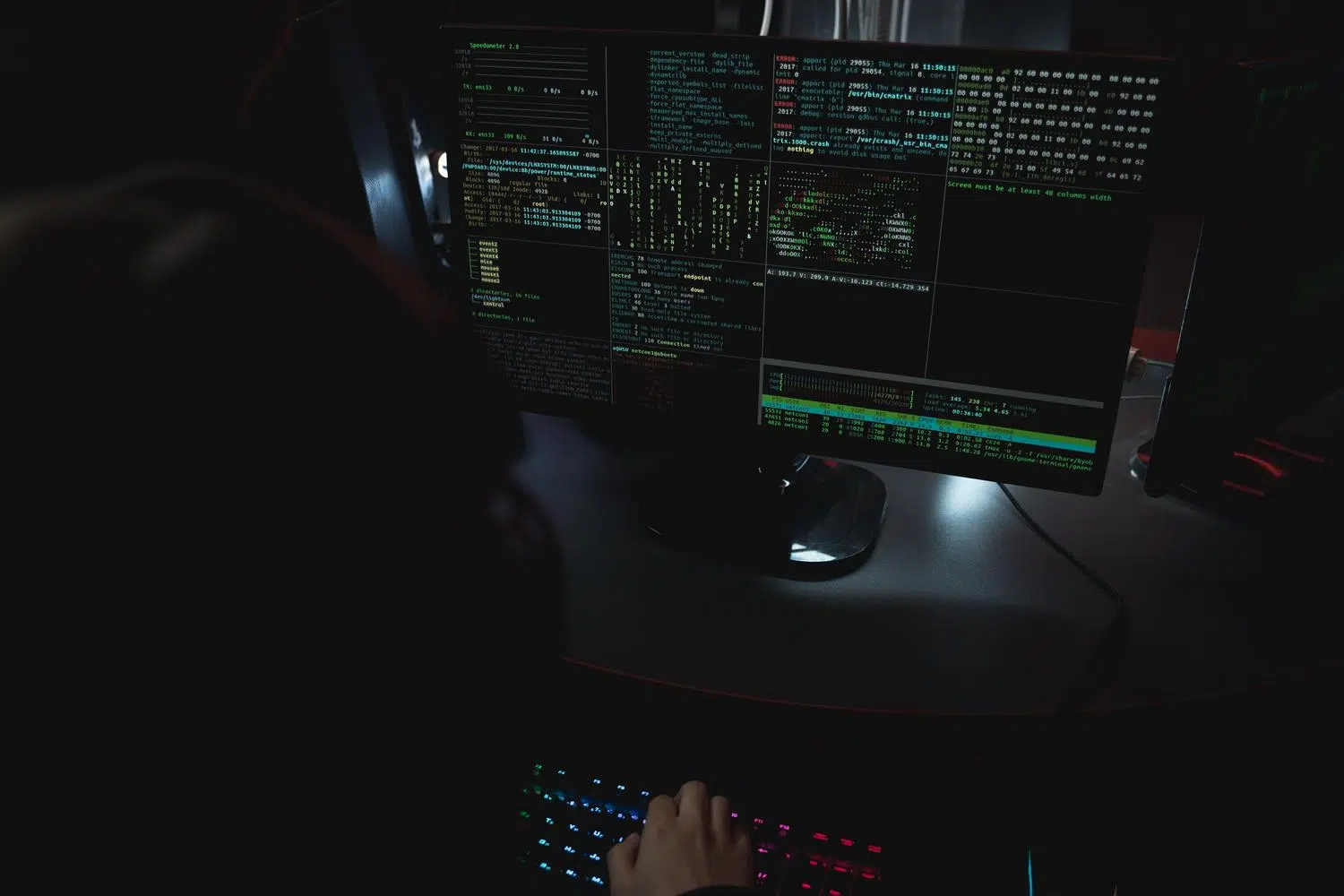
Det er ingenting mer irriterende enn å slå på datamaskinen og måtte stirre på skjermen mens systemet bruker en evighet på å laste. Selv om Linux vanligvis er mye lettere enn Windows, er oppstartstiden noen ganger uforklarlig lang , slik at vi må vente før vi i det hele tatt kan åpne vår første nettleser eller vårt første dokument.
Den gode nyheten er at vi ikke trenger å akseptere dette langsomme tempoet som normalt. Takket være at de fleste moderne distribusjoner, som Ubuntu, Fedora og Debian, bruker systemd som tjenestebehandler , har vi kraftige verktøy for å dissekere oppstartsprosessen og fjerne alt som ikke er viktig.
Analysere lastetiden med systemd-analyze
For å begynne å takle problemet, må vi vite nøyaktig hvor mye tid som går tapt og på hvilket stadium. Den grunnleggende kommandoen `systemd-analyze` gir oss en generell oversikt, og deler tiden mellom kjernen, det midlertidige filsystemet (initrd) og brukerområdet. Hvis du ser at verdien for brukerområdet er for høy, er det et tegn på at noen tjenester forårsaker problemer.
Hvis vi vil gå et skritt videre og se hvem som er ansvarlig, er kommandoen `systemd-analyze blame` vårt beste verktøy. Den gir oss en detaljert liste over alle kjørende prosesser, sortert etter hvor lang tid det tok å laste. Vi må imidlertid være forsiktige, da noen tjenester kan virke trege rett og slett fordi de venter på at en annen prosess skal fullføres først.
For å unngå dette bedraget kan vi bruke `systemd-analyze critical-chain` . Dette verktøyet tegner et slags trediagram som viser kjeden av kritiske avhengigheter. Det er her vi oppdager de virkelige flaskehalsene, og ser hvilken enhet som bremser de andre. Hvis du foretrekker noe mer visuelt, kan du kjøre `systemd-analyze plot` for å generere en profil av systemd-analyze oppstartsprosessen på Linux i en SVG-fil som grafisk viser tidslinjen for hver tjeneste, som du enkelt kan åpne med en bildeviser eller Inkscape.

Slik forkorter du starttiden
Når vi har identifisert en spesifikk tjeneste, for eksempel Bluetooth eller ModemManager, som kaster bort verdifull tid, og vi vet at vi ikke trenger den, kan vi bruke systemctl- verktøyet til å administrere den. For å forhindre at en prosess starter automatisk når datamaskinen slås på, bruker vi kommandoen `systemctl disable` etterfulgt av tjenestenavnet. Hvis vi vil at den skal stoppe umiddelbart uten å starte på nytt, bruker vi `systemctl stop`.
For de som er mer forsiktige og ønsker å sikre at en tjeneste ikke starter under noen omstendigheter, finnes det alternativet `systemctl mask` , som i hovedsak blokkerer tjenesten fullstendig. Hvis vi gjør en feil og systemet slutter å fungere som forventet, kan vi selvfølgelig alltid angre handlingen med `systemctl enable` eller `systemctl start` for å få prosessen tilbake til live.
Ytterligere justeringer og maskinvareforbedringer
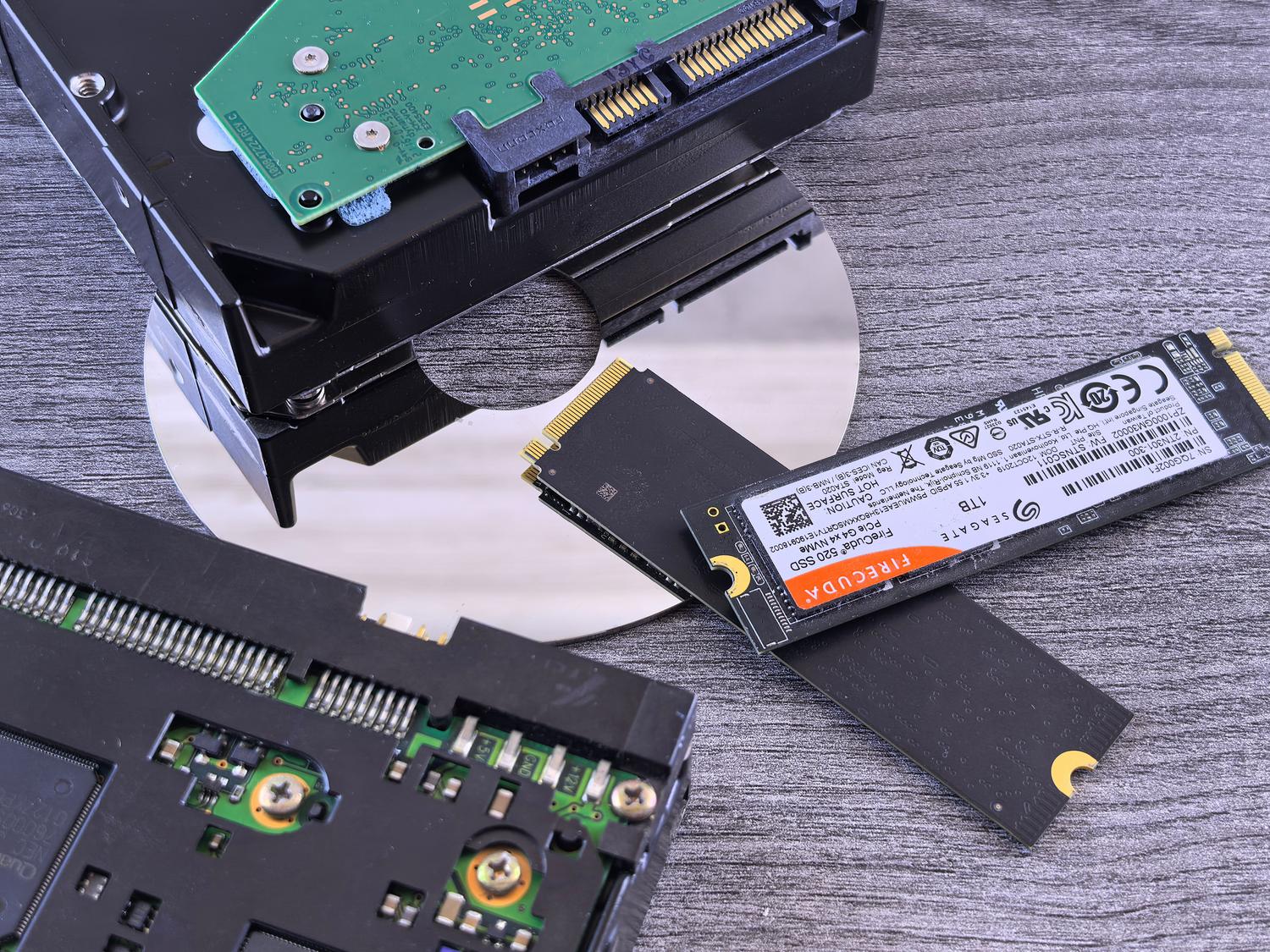
Det handler ikke bare om programvare. Hvis datamaskinen din fortsatt bruker en mekanisk harddisk (HDD), er det å erstatte den med en SSD (solid-state drive) den viktigste oppgraderingen du kan gjøre. Forskjellen i lese- og skrivehastigheter er enorm. Hvis du har et dobbeltoppstartsoppsett med Windows, kan du også endre tidsavbruddet for oppstartsmenyen ved å redigere /etc/default/grub-filen og senke GRUB_TIMEOUT-verdien til 2 sekunder, slik at du ikke kaster bort tid på valgskjermen for oppstartsmenyen.

Filsystemet du bruker spiller også en rolle. Moderne formater som ext4, XFS eller Btrfs tilbyr overlegen ytelse. I tillegg er det lurt å sjekke at det ikke er for mange programmer som starter automatisk når du logger deg på skrivebordet. Du kan administrere dem ved hjelp av verktøyet Oppstartsprogrammer i skrivebordsmiljøet for å fjerne prosesser du ikke bruker daglig.
For de som ønsker å få mest mulig ut av maskinvaren sin, kan det være smart å installere Preload , ettersom dette programmet analyserer hvilke applikasjoner du bruker mest og forhåndslasterer dem i RAM. Hvis du derimot bruker en bærbar PC, bidrar installasjon av TLP (Linux Advanced Power Management) til å optimalisere strømforbruket og diskytelsen. Og hvis systemet fortsatt kjører i sneglefart etter alt dette, kan det være på tide å bytte til en lettvektsdistribusjon som Lubuntu eller Linux Mint XFCE, som bruker betydelig færre ressurser.
Å mestre bruken av systemd-analyze og systemctl lar deg forvandle en kjedelig oppstart til en smidig prosess, eliminere digitalt søppel og finjustere maskinvare og programvare slik at datamaskinen reagerer umiddelbart, samtidig som du alltid opprettholder forsiktigheten ved å ikke deaktivere tjenester som er viktige for systemstabilitet.


Lidenskapelig forfatter om verden av bytes og teknologi generelt. Jeg elsker å dele kunnskapen min gjennom å skrive, og det er det jeg skal gjøre i denne bloggen, vise deg alle de mest interessante tingene om dingser, programvare, maskinvare, teknologiske trender og mer. Målet mitt er å hjelpe deg med å navigere i den digitale verden på en enkel og underholdende måte.