- Justering av minnebufferen er viktig for å behandle filer med høy oppløsning og strømming uten hopp.
- Maskinvareakselerasjon og valg av utgangsmodul optimaliserer GPU-belastningen kontra CPU-belastningen.
- Konstante programvareoppdateringer og opprydding av bakgrunnsprosesser forhindrer systemkrasj.

Jeg er sikker på at det har skjedd deg: du prøver å se en 4K-video eller en RAW-kamerafil, og plutselig begynner spilleren å hakke eller fryse. Det er frustrerende, spesielt når man jobber med krevende formater som XAVC S i Slog3 4k 60p , hvor dataflyten er så massiv at selv den kraftigste datamaskinen kan slite hvis programvaren ikke er riktig optimalisert.
Noen ganger virker det som om datamaskinen overarbeider, og vi ender opp med å ty til redigeringsprogrammer som Premiere Pro bare for å forhåndsvise opptakene, noe som er fullstendig bortkastet tid. Den gode nyheten er at justering av VLC-innstillingene kan utgjøre hele forskjellen mellom en hakkete video og en som flyter jevnt på Mac-en din, slik at du kan bruke andre VLC-triks for å forbedre opplevelsen.

Justere bufferen for å eliminere hopp
Når VLC spiller av en fil, bruker den det som kalles en buffer, som i hovedsak er en midlertidig hurtigbuffer som lagrer noen sekunder med video før den vises. Hvis denne bufferen er for liten, vil selv en liten reduksjon i disk- eller nettverkslesehastighet føre til at videoen bufres fordi spilleren går tom for data å behandle.
For å fikse dette må vi gå til Verktøy-menyen og åpne Innstillinger. Et viktig triks her er å bytte innstillingsvisningen til Alle-modus nederst til venstre, da dette låser opp de avanserte alternativene som virkelig betyr noe. Når du er der, navigerer du til Inndata/kodeker-delen og ser etter de avanserte innstillingene.
Det er her magien skjer. Vi skal se på filbufferen og nettverksbufferen . Hvis du har problemer med lokale videoer, øk verdien for filbufferen. For standard HD-innhold er rundt 1500 ms vanligvis tilstrekkelig, men hvis du sliter med 4K-filer eller ustabil strømming, er det best å øke det til 3000 ms eller til og med 5000 ms.

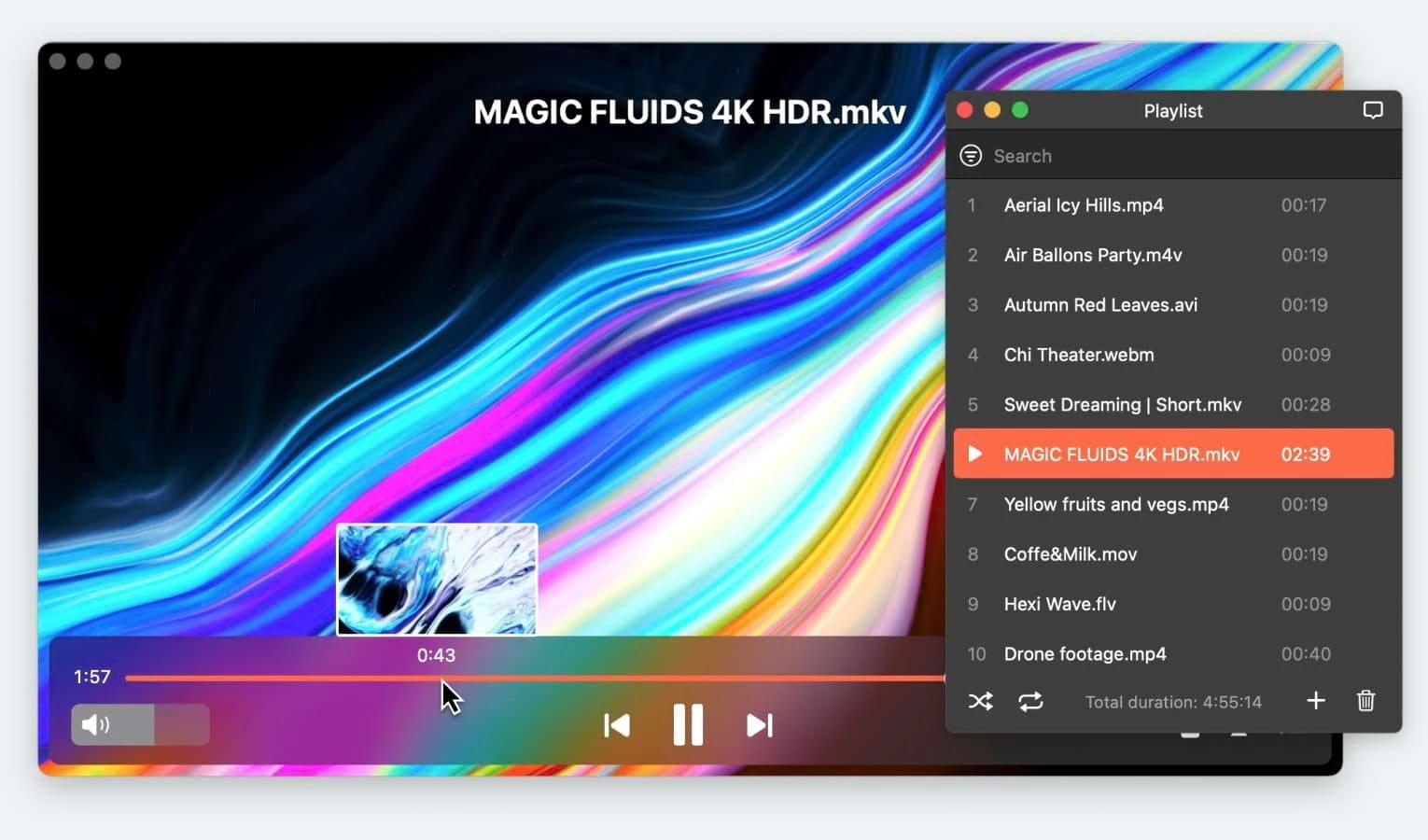
Vær forsiktig så du ikke overdriver. Hvis du setter en for høy verdi, vil du merke en irriterende forsinkelse når du trykker på avspillingstasten eller hopper til et bestemt punkt i videoen, og programmet vil også bruke mer RAM enn nødvendig. Hvis du bare har problemer med en bestemt video, kan du bruke alternativet «Åpne nettverksplassering» (Ctrl + N), velge « Vis flere alternativer » og endre hurtigbufferen bare for den spesifikke filen.
Forbedre avspilling med maskinvare og GPU
Det handler ikke bare om hurtigbufferminne; noen ganger er flaskehalsen prosessoren. VLC kan dekode bildet ved hjelp av programvare (ved hjelp av CPU-en), som er tregere, eller gjennom maskinvareakselerert dekoding , som delegerer arbeidet til grafikkortet (GPU). Sistnevnte er viktig for å forhindre at videoer med høy bitrate fungerer feil og for å unngå grønne eller forvrengte videoer i VLC.
For å aktivere dette, gå til Innstillinger, deretter Inndata/kodeker, og sørg for at maskinvareakselerasjon er satt til Automatisk . Hvis problemet vedvarer, spesielt på eldre Windows- eller Mac-systemer, kan du prøve å endre utgangsmodulen. I videomenyen kan du prøve å velge OpenGL hvis du merker flimring eller hakking med standardinnstillingene.

Løsninger for kritiske feil og MKV-filer
Hvis spilleren fortsetter å oppføre seg uregelmessig etter at innstillingene er justert, kan installasjonen være skadet. Noen ganger kan det å flytte programmet til papirkurven og installere den nyeste versjonen på nytt fra det offisielle VideoLAN-nettstedet løse uforklarlige problemer. I tillegg er det viktig å ikke ignorere oppdateringsvarsler, da de ofte inkluderer ytelsesforbedringer for Intel-prosessorer og nye kodeker.
Et veldig vanlig problem oppstår med MKV-filer. VLC sliter noen ganger med å forhåndslaste filer fra samme katalog. For å unngå dette, gå til Verktøy > Input/Codecs, deretter til Demuxifiers, og til slutt til Matroska . Der fjerner du merket i boksen for forhåndslasting av MKV-filer og lagrer endringene. Dette reduserer vanligvis belastningen på programmet og fremskynder lastingen.
I ekstreme tilfeller, som for eksempel svært gamle Mac-er med systemoppdateringer (som OpenCore Legacy Patcher), kan programvaren komme i konflikt med systemversjonen. Hvis du merker at ikonet hopper i noen sekunder før det åpnes, kan du prøve å lukke bakgrunnsprosesser som bruker CPU eller RAM, da ressurser som tas bort fra VLC vil føre til bufring og avbrudd under avspilling av store filer.
For å optimalisere systemet er den ideelle tilnærmingen å kombinere økning av minnebufferen med å aktivere GPU-akselerasjon og holde programvaren oppdatert. Hvis maskinvaren din er for begrenset for 4K, vil siste utvei være å konvertere videoer fra VLC til et lettere format, men med disse justeringene vil de aller fleste brukere oppnå jevn og uavbrutt avspilling av store filer.


Lidenskapelig forfatter om verden av bytes og teknologi generelt. Jeg elsker å dele kunnskapen min gjennom å skrive, og det er det jeg skal gjøre i denne bloggen, vise deg alle de mest interessante tingene om dingser, programvare, maskinvare, teknologiske trender og mer. Målet mitt er å hjelpe deg med å navigere i den digitale verden på en enkel og underholdende måte.