- Justering av hurtigbufferen for å forhindre avbrudd i innhold med høy oppløsning.
- Optimalisering av maskinvaredekoding og CPU-trådhåndtering.
- Konfigurering av videoutgangsmoduler og oppdatering av systemdrivere.

Jeg er sikker på at det har skjedd deg: du prøver å se en 4K-film eller et klipp tatt opp med et profesjonelt kamera, og plutselig ser videoen ut som en stop-motion-animasjon eller fryser med noen få sekunders mellomrom. Det er frustrerende, spesielt når du vet at datamaskinen din er en kraftig maskin og andre spillere, som Kodi , håndterer det med letthet. Problemet er vanligvis ikke maskinvaren din; det er at VLC er konfigurert til å være kompatibel med alt, men ikke nødvendigvis optimalisert for store filer.
Når man har å gjøre med Ultra HD-oppløsninger eller krevende formater som XAVC S i Slog3, er dataflyten enorm, og spilleren kan krasje hvis den ikke vet hvordan den skal håndtere denne informasjonen. For å fikse disse hakkingene er det ikke nok å bare trykke på en knapp; noen ganger må man dykke ned i programmets indre funksjoner og justere bufferen, behandlingstrådene eller utdatamodulen. Slik finjusterer du VLC slik at store videoer spilles av jevnt.

Hemmeligheten ligger i bufferen: Øke hurtigminnet
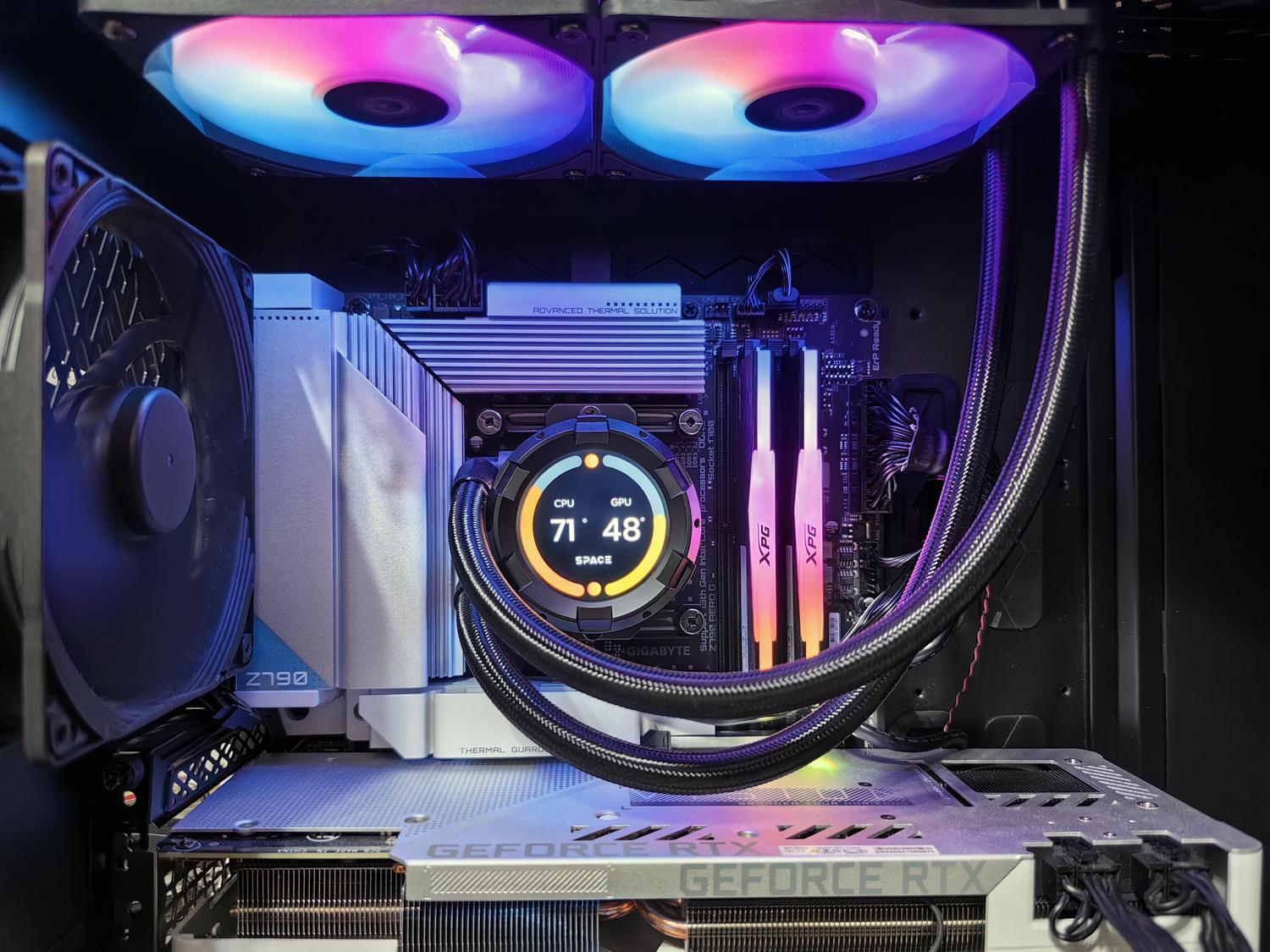
Bufferen er i hovedsak et lite lagringsområde der VLC lagrer noen sekunder med video før den vises på skjermen. Den fungerer som en beskyttelse mot variasjoner i lesehastighet, enten filen er på en treg harddisk, en USB-stasjon eller du strømmer den. Som standard er denne verdien svært lav, noe som fører til at hurtigbufferen raskt fylles opp med 4K-innhold, noe som resulterer i de irriterende hoppene.
For å endre dette, gå til Verktøy > Innstillinger og merk av for alternativet «Vis innstillinger i all modus» nederst til venstre . Se nå i venstre kolonne etter delen Inndata/kodeker og bla ned til delen Avansert. Her må du justere filbufferen og nettverksbufferen . Hvis du har en god datamaskin og spiller av 1080p-videoer, er 1500 ms vanligvis tilstrekkelig, men for 4K-innhold er det best å øke det til 3000 ms. Hvis filen er ekstremt stor eller nettverkstilkoblingen din er upålitelig, kan du prøve opptil 5000 ms, men vær forsiktig, da overskridelse av denne verdien kan føre til at videoen tar lengre tid å starte eller at RAM-bruken øker kraftig.

Hvis du ikke vil endre de generelle innstillingene og bare trenger justeringen for en bestemt video, kan du gå til Media > Åpne nettverksplassering (eller Ctrl + N), merke av i boksen Vis flere alternativer og angi hurtigbufferverdien direkte der. På denne måten vil justeringen bare påvirke den filen og ikke hele spilleren.
Maskinvareoptimalisering og prosessorkraft

Noen ganger, selv med en god buffer, sliter prosessoren med å dekode videoen. Maskinvareakselerert dekoding lar GPU-en (grafikkortet) håndtere behandlingen i stedet for å legge hele belastningen på CPU-en. For å aktivere dette, gå til Innstillinger > Inndata/kodeker og sørg for at alternativet er satt til Automatisk . I sjeldne tilfeller kan det imidlertid hjelpe å deaktivere det helt hvis grafikkdriveren forårsaker problemer.
Hvis videoen fortsatt er treg, kan vi tvinge VLC til å bruke flere av prosessorkjernene dine. I menyen for avanserte innstillinger (Alle moduser) går du til Input/Codecs, klikker på Video-pilen og velger FFmpeg . Der ser du et alternativ for å justere antall tråder; øk det til maksimum slik at programmet kan dra full nytte av CPU-ens flertrådingsmuligheter og ikke bli overveldet av 4K-bithastigheten.

Bortsett fra VLC er det viktig at Windows ikke begrenser datamaskinens kapasitet. Gå til Kontrollpanel > Strømalternativer og velg strømstyringsplanen for høy ytelse . Sørg også for at maksimal prosessorbruk er satt til 100 %, slik at CPU-en ikke begrenser kapasiteten mens du spiller av innhold.
Avanserte utgangsinnstillinger og systemvedlikehold
Et annet område hvor mange gjør feil, er med videoutgangsmodulen. VLC velger vanligvis DirectX som standard på Windows, som er den vanligste metoden, men det er ikke alltid det mest effektive, avhengig av grafikkortet ditt. Hvis du merker flimring eller hakking, kan du prøve å endre det ved å gå til Verktøy > Innstillinger > Alle > Video > Utgangsmodul og velge OpenGL for Windows . Dette kan utgjøre forskjellen mellom hakkete og jevn avspilling.
Ikke glem grunnleggende vedlikehold. Noen ganger er problemet at VLC-prosesser kjører i bakgrunnen etter en feil. Åpne Oppgavebehandling (Ctrl + Shift + Esc) og avslutt eventuelle gjenværende VLC-prosesser. Hold også skjermkortdriverne og VLC-versjonen oppdatert, ettersom oppdateringer ofte fikser gjengivelsesfeil i moderne formater.

- Lukk bakgrunnsapper som bruker unødvendig RAM.
- Bekreft filens integritetfordi en ødelagt video alltid vil hoppe over.
- Oppdater Windows for å sikre kompatibilitet mellom systemets kodeker.
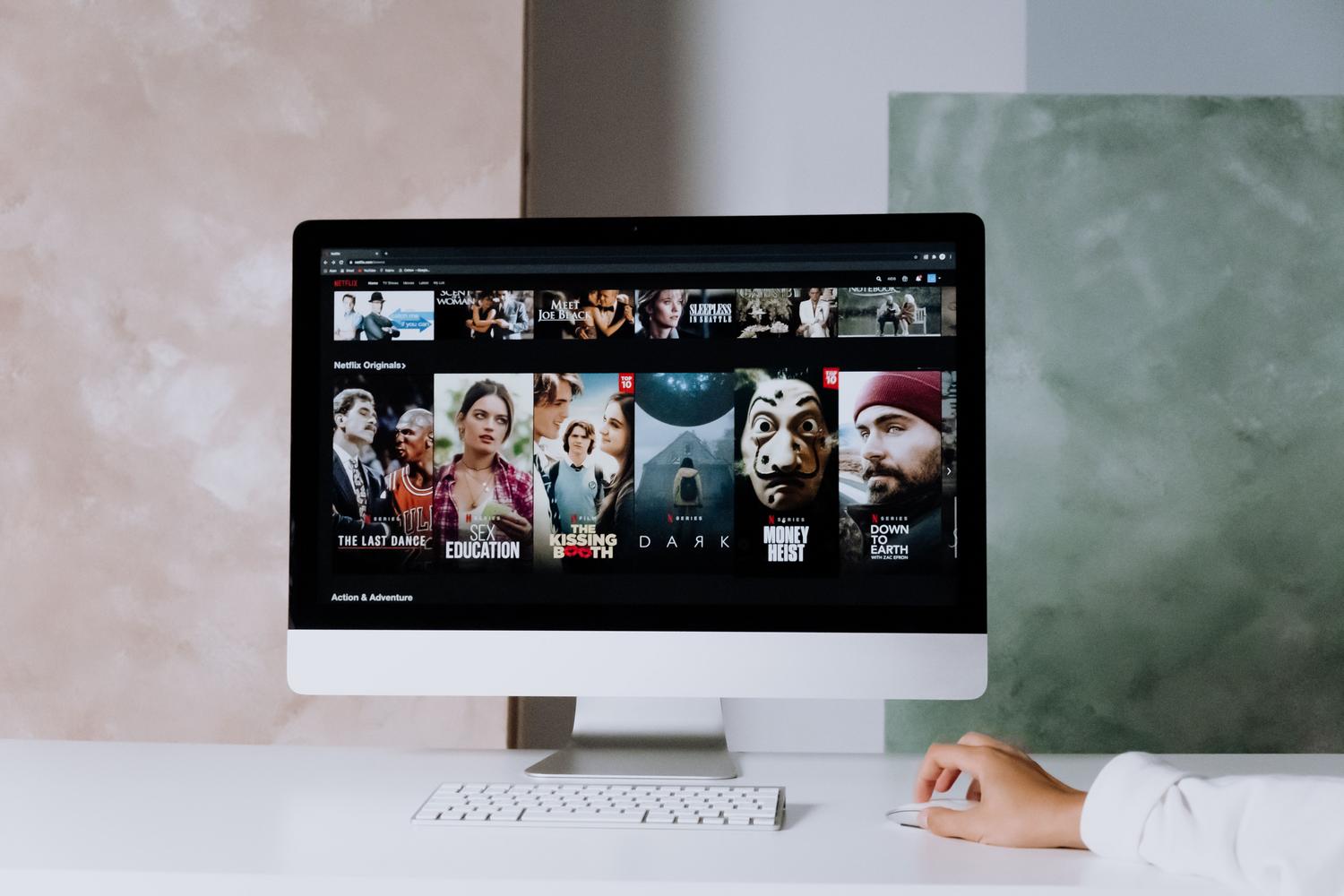
Å oppnå jevn avspilling av 4K-filer og videoer med høy bitrate krever en balanse mellom mellomlagring, prosessortrådhåndtering og riktig konfigurasjon av grafikkutgang. Ved å justere bufferen til verdier over 3000 ms og optimalisere maskinvareakselerasjonen, forsvinner mesteparten av hakkingen, slik at du kan se innhold i profesjonell kvalitet eller HD-filmer med full flyt.


Lidenskapelig forfatter om verden av bytes og teknologi generelt. Jeg elsker å dele kunnskapen min gjennom å skrive, og det er det jeg skal gjøre i denne bloggen, vise deg alle de mest interessante tingene om dingser, programvare, maskinvare, teknologiske trender og mer. Målet mitt er å hjelpe deg med å navigere i den digitale verden på en enkel og underholdende måte.