- Å oppdatere drivere og justere strømstyringsplaner er viktige trinn for å frigjøre potensialet til maskinvaren din.
- RAM-håndtering og gjengivelsesoppløsning påvirker direkte bildejevnheten.
- Temperaturkontroll og deaktivering av bakgrunnsprosesser forhindrer plutselige ytelsesfall.
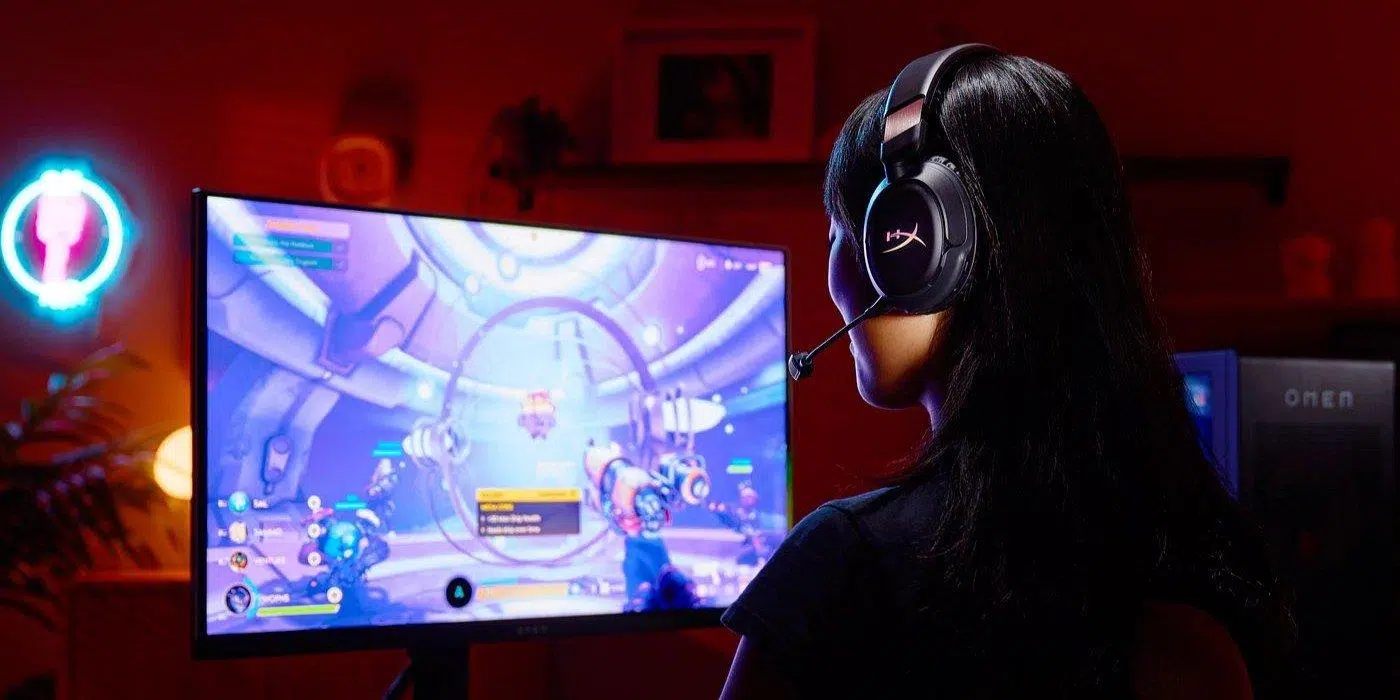
Jeg er sikker på at det har skjedd deg: du vil spille noen runder med spill som Minecraft eller Oxygen Not Included, og selv om spillet starter opp, legger du plutselig merke til irriterende hakking eller FPS-fall som ødelegger opplevelsen. Når vi ikke har et dedikert grafikkort og er avhengige av den integrerte GPU-en i prosessoren, er feilmarginen mindre, men det er ikke umulig å presse ut noen ekstra bilder per sekund for å få alt til å gå jevnere.
Du trenger ikke å være dataekspert eller bruke en formue på ny maskinvare for å merke en forskjell. Med noen smarte justeringer i Windows og å vite hvor du skal klikke i spillmenyer, kan vi få den bærbare datamaskinen vår til å yte mye bedre enn den ser ut til. La oss se nærmere på hvordan du får ut hver eneste dråpe kraft fra den integrerte grafikkbrikken i CPU-en din.

Få mest mulig ut av programvaren og driverne
Det første og mest grunnleggende er å sørge for at grafikkortets driver er oppdatert. Produsenter som Intel, AMD og NVIDIA gir stadig ut oppdateringer som ikke bare fikser feil, men også optimaliserer ytelsen spesielt for de mest populære spillene. Hvis du bruker utdaterte drivere, kan du miste opptil 25 % av ytelsen uten å engang innse det.
For å unngå problemer er det best å laste ned drivere direkte fra de offisielle nettstedene. Glem tredjepartsnettsteder som lover mirakler, men ofte inneholder skadelig programvare. For Intel, bruk nedlastingssenteret; for AMD, Radeon Software; og for NVIDIA, GeForce Experience. Husk å alltid installere de endelige, stabile versjonene , og unngå betaversjoner med mindre du er ute etter noe svært eksperimentelt.
Hvis du er så heldig å ha en bærbar PC med både en integrert og en separat GPU (et hybridsystem), er det avgjørende å fortelle systemet hvilken den skal bruke. I NVIDIA-kontrollpanelet eller AMD-innstillingene bør du velge alternativet «Høyytelsesprosessor» for spillfilene dine, slik at Windows ikke velger strømsparingsmodus mens du er midt i en kamp.

Windows-triks for å forbedre ytelsen
Windows har innebygde verktøy som noen ganger går ubemerket hen. Et av de mest nyttige er Spillmodus , som prioriterer systemressurser for det aktive programmet og bremser ned automatiske oppdateringer eller varsler som kan forårsake irriterende forsinkelser. For å aktivere det, gå til Spill-delen i systeminnstillingene og velg Optimaliser Windows 11 for spilling og øk FPS.
Et annet viktig punkt er strømstyringsplanen. Som standard prøver bærbare datamaskiner å spare batteri, noe som begrenser prosessorhastigheten. Endre innstillingen til «Høy ytelse» i kontrollpanelet. Husk imidlertid at dette tømmer batteriet veldig raskt, så det er best å alltid bruke laderen koblet til stikkontakten.
For de mer detaljorienterte finnes det visuelle Windows-innstillinger som bruker unødvendige ressurser. Å deaktivere gjennomsiktighetseffekter i fargetilpasning og konfigurere systemet til å "justere for best ytelse" i avanserte systeminnstillinger eliminerer overflødige animasjoner, og frigjør mer minne til det som virkelig betyr noe: FPS-en din.
Minne- og maskinvareoptimalisering
I motsetning til dedikerte grafikkort har ikke integrerte grafikkort sitt eget dedikerte minne (VRAM) og må låne det fra systemets RAM. Derfor er det viktig å ha mer RAM . Hvis du bare har 8 GB, vil systemet ditt sannsynligvis slite når et spill krever grafikkminne. Å oppgradere til 16 GB er vanligvis det beste stedet for å unngå flaskehalser.
Men det handler ikke bare om kvantitet, det handler også om hastighet og arkitektur. Dobbeltkanal er nøkkelen her; å ha to identiske minnemoduler i stedet for bare én dobler båndbredden, slik at den integrerte GPU-en kan behandle informasjon mye raskere. Hvis mulig, aktiver XMP-profilen i BIOS for å maksimere minnefrekvensen.
Hvis du føler deg eventyrlysten, kan du utforske overklokkingsalternativer i BIOS eller bruke verktøy som Ryzen Master eller Intel Extreme Tuning. Å øke driftsfrekvensene litt kan gi et ekstra løft, men du må være veldig forsiktig med temperaturer og spenninger for å unngå å skade komponenten. Hvis du ikke er komfortabel med dette, er det best å la det stå på automatisk.
Justeringer i spillet: hvor man skal kutte
Ikke alle grafikkinnstillinger påvirker ytelsen likt. Oppløsning er den mest betydningsfulle faktoren: å redusere fra 1080p til 720p reduserer pikselbelastningen drastisk og kan øke FPS-en. Hvis spillet tillater det, bruk Resolution Scale på 85 % eller 90 %; bildet forblir anstendig, men GPU-en vil puste mye lettere.

Når det gjelder detaljer, er skygger, belysning og strålesporing de største ressursbrukerne. Sett skygger til lav og teksturer til medium. Antialiasing kan også være ressurskrevende; hvis du har muligheten, velg FXAA, som er mye lettere enn MSAA.
Dra nytte av smarte skaleringsteknologier hvis spillet støtter dem. AMD FSR eller NVIDIA DLSS gjør underverker ved å gjengi spillet med lavere oppløsning og oppskalere det ved hjelp av algoritmer, noe som gir imponerende jevnhetsforbedringer uten at bildet blir et pikselert rot. Vanligvis er «Balansert»-modus det beste alternativet.
Ressurs- og temperaturstyring
Termisk regulering er den stille fienden til bærbare datamaskiner. Når datamaskinen blir for varm, reduserer CPU-en og GPU-en automatisk hastigheten for å forhindre overoppheting, og det er da du opplever de plutselige ytelsestapene. Hold viftene rene for støv, og bruk om mulig en kjøleplate eller plasser den bærbare datamaskinen på en flat, hard overflate.
For å frigjøre mer minne, rydd opp i prosesser. Åpne Oppgavebehandling og lukk alt du ikke trenger: Chrome med tjue faner, Spotify eller Discord stjeler kanskje verdifulle CPU-sykluser og RAM. Deaktivering av oppstartsprogrammer hjelper også systemet med å starte opp raskere.
Hvis du har en eldre mekanisk harddisk, bør du vurdere å oppgradere til en SSD . Selv om det ikke direkte øker FPS-en din, vil det eliminere hakking under teksturlasting og få hele operativsystemet til å reagere umiddelbart, noe som forbedrer den generelle jevnheten i spillingen din.
Ved å holde den bærbare datamaskinen kjølig, driverne oppdatert og justere oppløsningen og strømstyringsplanen kan selv beskjedne datamaskiner oppnå en akseptabel spillopplevelse, eliminere forsinkelser og stabilisere bildefrekvensen gjennom intelligent optimalisering av tilgjengelige ressurser.

Lidenskapelig forfatter om verden av bytes og teknologi generelt. Jeg elsker å dele kunnskapen min gjennom å skrive, og det er det jeg skal gjøre i denne bloggen, vise deg alle de mest interessante tingene om dingser, programvare, maskinvare, teknologiske trender og mer. Målet mitt er å hjelpe deg med å navigere i den digitale verden på en enkel og underholdende måte.