- BitLocker er avhengig av TPM- og BIOS/UEFI-innstillingene, så en fastvareendring kan utløse en forespørsel om gjenopprettingsnøkkelen.
- Før du oppdaterer BIOS, er det viktig å finne og oppbevare BitLocker-gjenopprettingsnøkkelen på en sikker måte, og i mange tilfeller midlertidig suspendere beskyttelsen.
- I forretningsmiljøer forhindrer sentralisert nøkkelhåndtering og streng kontroll av BIOS-oppdateringer en rekke hendelser.
- Produsenter kan blokkere eller endre problematiske BIOS-oppdateringer med BitLocker, så det er alltid best å følge deres spesifikke instruksjoner.
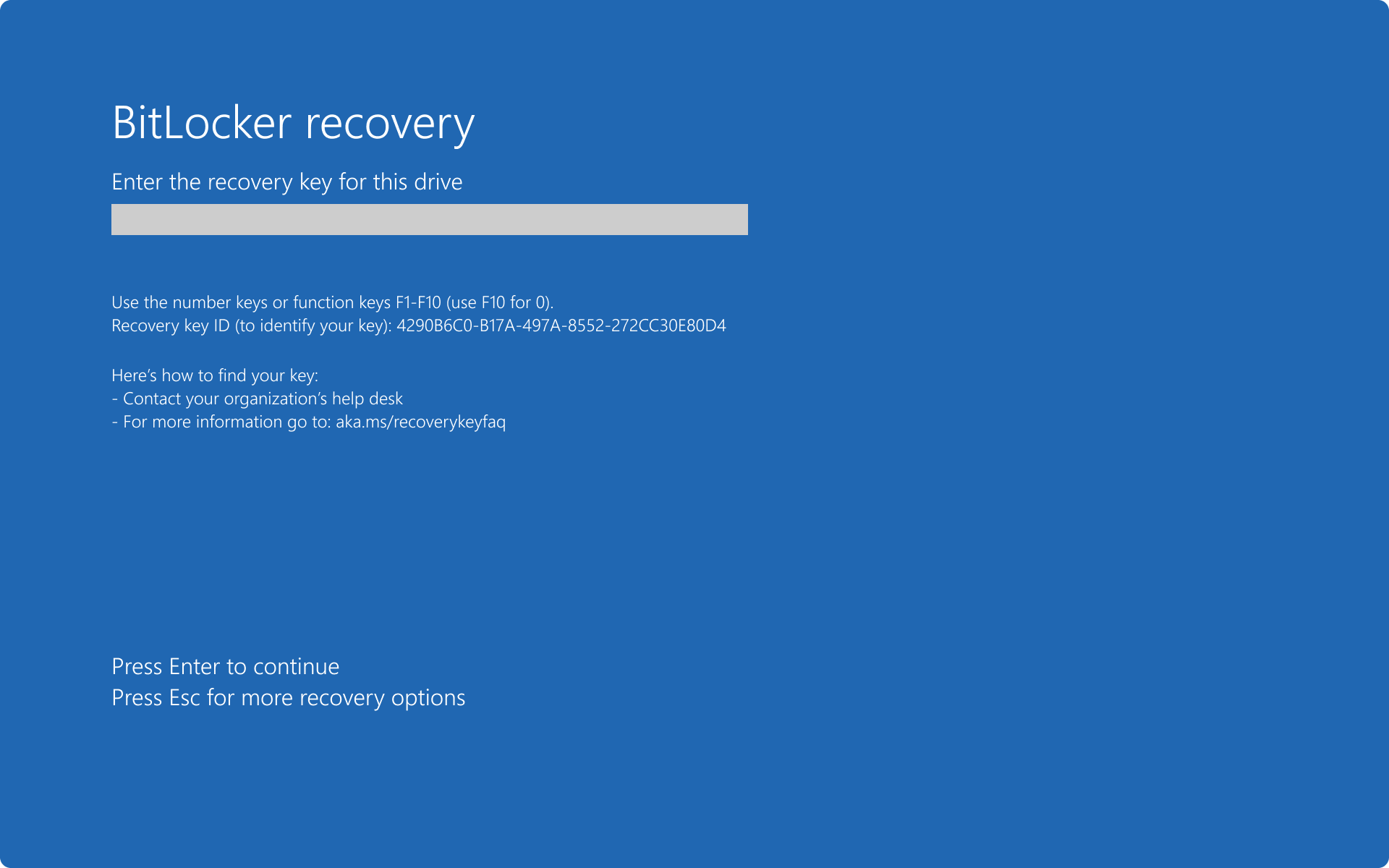
Det kan være skremmende å oppdatere BIOS på en datamaskin med BitLocker aktivert , spesielt hvis du er bekymret for å miste tilgang til Windows på grunn av gjenopprettingsnøkkelen. Med advarsler fra produsenten, forsiktighetsmeldinger og usikkerhet om hvorvidt kryptering skal deaktiveres eller ikke, er det forståelig å være nølende med å trykke på oppdateringsknappen.
Den gode nyheten er at hvis du forstår hvordan BitLocker fungerer sammen med TPM-, UEFI- og BIOS-endringer , er det fullt mulig å oppdatere trygt uten å bli sittende fast. Denne artikkelen samler og omorganiserer alt brukere, teknikere og offisiell dokumentasjon har sagt om emnet, og legger til praktiske retningslinjer for både hjemmebrukere og bedrifter med hundrevis eller tusenvis av datamaskiner.
Hva skjer med BitLocker når du endrer BIOS?
Før du berører noe som helst, er det viktig å forstå hvorfor BitLocker noen ganger ber om gjenopprettingsnøkkelen etter en BIOS-oppdatering, og andre ganger ikke. BitLocker bruker TPM-brikken (fysisk eller fastvare, for eksempel AMD fTPM) for å sikre at oppstartsmiljøet ikke har endret seg mistenkelig. BIOS/UEFI, oppstartsalternativer, TPM-status og ting som RAM-ens XMP-profil er blant målingene som TPM validerer.
Når du flasher en ny BIOS eller endrer visse fastvareinnstillinger, kan TPM oppdage at oppstartskonfigurasjonen ikke lenger samsvarer med det som forventes. I så fall stopper BitLocker automatisk opplåsing av harddisken for å beskytte dataene dine og krever gjenopprettingsnøkkelen. Dette er ikke en feil; det er akkurat det den må gjøre for å forhindre uautorisert tilgang til maskinen.
Det finnes noen merkelige situasjoner som mange brukere har observert: Hvis du lar BIOS stå i de optimaliserte standardinnstillingene etter oppdatering , kan Windows starte opp uten å be om en gjenopprettingsnøkkel. Men i det øyeblikket du aktiverer XMP på nytt, endrer CPU-alternativer eller modifiserer TPM, anser systemet igjen at miljøet har endret seg og krever nøkkelen.
Derfor er et grunnleggende trinn, både for hjemmedatamaskiner og bedriftsmiljøer, å anta at enhver BIOS-oppdatering medfører en reell mulighet for at BitLocker vil be om gjenopprettingsnøkkelen . Målet er ikke å unngå det helt, men å være forberedt slik at det ikke blir et problem.
Anbefalte trinn for en hjemmebruker med BitLocker
Hvis du er en hjemmebruker med en Windows 10- eller 11-PC og BitLocker aktivert, finnes det en svært rimelig rekkefølge av trinn for å minimere overraskelser når du oppdaterer BIOS . Det finnes ingen enkelt magisk løsning, men det finnes en rekke beste fremgangsmåter som er vanlige i delte opplevelser.
1. Sørg for at du har funnet gjenopprettingsnøkkelen
Det viktigste, og det mange produsenter legger vekt på i stor skrift, er å ha BitLocker-gjenopprettingsnøkkelen din trygt lagret før du ber om BIOS. Uten den, hvis systemet bestemmer seg for å be om den etter flashing, kan du miste tilgangen til dataene dine. Windows tilbyr vanligvis flere måter å lagre den på:
- Microsoft-konto: Hvis du aktiverte BitLocker med din personlige konto, kan du gå til den offisielle Microsoft-siden for gjenopprettingsnøkler fra en annen enhet og logge inn. Enheten din, nøkkelidentifikatoren og gjenopprettingsnummerstrengen vises der.
- Papirutskrift: Mange skriver ut passordet sitt når de aktiverer BitLocker. Det er lurt å sjekke viktige dokumenter i tilfelle du har glemt dem i en mappe eller et arkivskap.
- Fil på en USB-stasjon: Det er også vanlig å lagre passordet som en tekstfil på en USB-stasjon. I så fall kobler du den til en annen datamaskin og åpner filen slik at passordet er lett tilgjengelig.
Uansett metode er det viktigste at du vet nøyaktig hvor nøkkelen er og kan lese den nøye før du starter BIOS-oppdateringen.
2. Suspender, deaktiver eller endre BitLocker etter behov
Mange brukere lurer på om det er obligatorisk å deaktivere BitLocker før de flasher BIOS. Svaret avhenger av produsenten og risikonivået du er villig til å ta, men det anbefales generelt å i det minste midlertidig suspendere beskyttelsen for å redusere sannsynligheten for at systemet oppdager endringen som et angrep.
Fra Windows kan du suspendere beskyttelsen slik:
- Åpne Kontrollpanel For den klassiske metoden, gå til «System og sikkerhet» og deretter til «BitLocker-stasjonskryptering».
- På systemstasjonen (vanligvis C:) velger du alternativet "Suspender beskyttelse".
- Windows vil vise en advarsel om at dataene dine vil være mindre beskyttet mens BitLocker er suspendert; godta for å fortsette.
I noen tilfeller velger de som ønsker å gå et skritt videre å bekrefte at krypteringstjenesten faktisk er stoppet. Fra tjenestekonsollen (services.msc) kan du finne den krypteringsrelaterte tjenesten og velge alternativet for å stoppe den eller til og med deaktivere den midlertidig . Dette er et ekstra tiltak som noen guider foreslår for å sikre at ingenting forstyrrer under flashing, selv om det ikke er obligatorisk i alle scenarier.
3. Administrer TPM eller fTPM i BIOS
På moderne hovedkort, spesielt AMD Ryzen-plattformer, er det vanlig å finne en fastvarebasert TPM (fTPM) som kan aktiveres eller deaktiveres i BIOS. Noen brukere har rapportert at de velger følgende for å unngå BitLocker-problemer under oppdateringen:
- Først går du inn i BIOS og ser etter innstillingene relatert til AMD fTPM (vanligvis i avanserte alternativer, CPU-innstillinger eller sikkerhet).
- Deaktiver fTPM midlertidig, lagre endringene og avslutt.
- Gå inn i BIOS på nytt, Installer BIOS/UEFI-oppdateringen.
- Etter blinking, last inn verdiene «Optimaliserte standarder» eller «Optimaliserte standardverdier» og lagre dem.
- Deretter konfigurerer du de tilpassede alternativene manuelt på nytt (XMP, vifter, oppstartsrekkefølge osv.).
Denne tilnærmingen har som mål å sikre at systemet starter opp i den mest mulig standardkonfigurasjonen når BIOS-versjonen endres første gang. Jo mindre det "målte miljøet" endres , desto mindre sannsynlig er det at BitLocker krever nøkkelen. Likevel er det ganske mulig at så snart du aktiverer XMP eller lignende innstillinger på nytt, vil BitLocker vurdere miljøet som annerledes igjen og be om gjenopprettingsnøkkelen.
4. Hva du skal gjøre hvis den ber om nøkkelen etter oppdateringen
Hvis BitLocker-skjermen dukker opp etter oppdateringen og ber om nøkkelen din når du starter Windows, skriver du bare inn gjenopprettingsnøkkelen du forberedte på forhånd . Det er litt styr, men det er en del av den normale sikkerhetsprosessen. Når oppstartsprosessen er fullført, kan du sjekke i BitLocker at alt er aktivt og fungerer igjen.
Det finnes noen merkelige situasjoner dokumentert av brukere: Hvis du har glemt passordet ditt, er det noen ganger mulig å gå inn i BIOS, laste inn de optimaliserte standardinnstillingene , lagre og starte datamaskinen på nytt. På enkelte datamaskiner kan dette tillate BitLocker å omgå "farlige" endringer og starte Windows uten å be om passordet, noe som gir deg muligheten til å få tilgang til BitLocker-innstillingene og hente eller lagre passordet. Det er ikke en garantert løsning, men det kan hjelpe deg ut av en vanskelig situasjon hvis problemet stammer fra en aggressiv justering som XMP i stedet for en dyp fastvareendring.
Vanlige spørsmål om BitLocker og BIOS-oppdateringer
I tekniske fora og fellesskap blir en rekke svært lignende spørsmål ofte stilt når noen vurderer å flashe BIOS med BitLocker aktivert . Det er verdt å gjennomgå dem for å oppklare myter og misforståelser.
Er det obligatorisk å deaktivere BitLocker for å oppdatere BIOS?
Det er ikke alltid obligatorisk, men mange produsenter anbefaler i det minste å suspendere beskyttelsen før prosessen starter, og noen ber til og med brukere om å deaktivere BitLocker helt på systemstasjonen. Årsaken er enkel: de vil forhindre at brukere uventet møter en skjerm som ber om gjenopprettingsnøkkelen etter oppdateringen , spesielt hvis de aldri har administrert BitLocker og ikke engang vet at den var aktivert.
Det finnes dokumenterte tilfeller der verktøyet for å flashe hovedkortet fortsetter å vise en vedvarende advarsel selv etter at brukeren har deaktivert BitLocker via Windows-grensesnittet. I slike situasjoner er det lurt å:
- Sjekk inn Kontrollpanel > BitLocker-stasjonskryptering at systemenheten faktisk vises som «Deaktivert».
- Sjekk ved hjelp av kommandolinjeverktøy (som for eksempel
manage-bde -status) at enheten ikke er kryptert eller i ferd med å bli dekryptert. - Bekreft at du ikke har andre disker (USB-stasjoner, eksterne harddisker osv.) med BitLocker aktivert som kan generere advarselen.
Spørsmålet om BitLocker bør deaktiveres på alle USB-stasjoner og ekstra lagringsenheter har et nyansert svar: vanligvis fokuserer advarselen på systemstasjonen som Windows kjører fra . Men hvis produsenten har vært konservativ og oppdager beskyttede volumer, kan de anbefale å deaktivere alt som en forholdsregel. Uansett kommer den reelle risikoen for å "skade hovedkortet" ikke fra selve krypteringen, men fra et strømbrudd eller en feil under flashingsprosessen.
Kan det å ha BitLocker aktivert skade hovedkortet?
Nei. BitLocker er en krypteringsmekanisme på programvarenivå og TPM , helt uavhengig av selve BIOS-brikken. Det som kan skje er at du mister tilgang til dataene dine etter en dårlig administrert oppdatering fordi systemet ber om et passord du ikke har. Men hovedkortets fysiske integritet påvirkes ikke på noen måte av om kryptering er aktivert eller ikke.
Hva om jeg aldri har brukt BitLocker, og BIOS fortsatt advarer meg?
Noen brukere med visse B450-hovedkort har sett alarmerende meldinger når de laster ned BIOS-oppdateringer som har lagt til TPM eller sikkerhetsrelaterte funksjoner. Varslene inkluderte setninger som: «Det er absolutt nødvendig å aktivere BitLocker og lagre gjenopprettingskodene før oppdatering .» Dette kan være skremmende for noen som aldri har brukt BitLocker før.
I praksis, hvis du ikke har BitLocker i bruk (det vil si at systemstasjonen ikke er kryptert med BitLocker og systemet ikke har aktivert det som standard), kan du oppdatere BIOS som vanlig. Produsentens advarsel er en forebyggende påminnelse for de som har kryptering aktivert. Likevel er det lurt å sjekke i Windows Kontrollpanel eller Innstillinger om BitLocker faktisk er deaktivert, fordi noen nye datamaskiner leveres med kryptering aktivert som standard uten at brukeren er spesielt klar over det.
BitLocker- og BIOS-administrasjon i bedrifter og store organisasjoner
I bedriftsmiljøer blir scenariet betydelig mer komplekst. Mange organisasjoner brukte selvkrypterende disker (SED-er) med maskinvarepassord på selve diskene. I denne modellen ligger nøkkelen på disken, og brukeren skriver inn et passord ved hver oppstart. Siden denne ordningen ikke er avhengig av TPM eller oppstartsmiljøovervåking, gikk BIOS-oppdateringer vanligvis ubemerket hen.
Når et selskap bestemmer seg for å migrere fra SED til BitLocker med TPM på tusenvis av bærbare datamaskiner og arbeidsstasjoner , endrer problemet seg dramatisk. Windows kan automatisk installere BIOS-oppdateringer via Windows Update, produsentverktøy eller eksterne administrasjonsløsninger, og etter hver større oppdatering er det en mulighet for at datamaskinen vil be om BitLocker-gjenopprettingsnøkkelen.
Hvis organisasjonen ikke er forberedt, fører denne oppførselen til hundrevis av støtteanrop for gjenopprettingsnøkler hver gang en ny BIOS-versjon distribueres eller policyen for sikker oppstart endres. Og selvfølgelig ønsker ikke bedrifter å gi gjenopprettingsnøkler til sluttbrukere, fordi mange ville lagre dem på usikre steder, noe som ville kompromittere krypteringen.
Måten store selskaper håndterer denne utfordringen på, innebærer nesten alltid sentralisert administrasjon av BitLocker og fastvare. Noen vanlige fremgangsmåter inkluderer:
- Sentralisert lagring av gjenopprettingsnøkler: I Microsoft-miljøer er det vanlig praksis å lagre nøkler i Active Directory, Azure AD eller bedriftskontoerNår en bruker ringer til kundestøtte, kan teknikeren dermed finne gjenopprettingsnøkkelen som er knyttet til identifikatoren som vises på BitLocker-skjermen.
- Streng kontroll over BIOS-oppdateringer: I stedet for å la Windows installere fastvare på egenhånd, er det vanligvis blokker automatiske BIOS-oppdateringer og distribueres på en planlagt måte, tidligere testet i pilotgrupper, for å forutse problemer med BitLocker.
- Bruk av gruppepolicyer (GPO-er) eller konfigurasjonsprofiler: Bedrifter kan justere hvordan BitLocker reagerer på endringer i maskinvare eller fastvare, eller definere at nøkler alltid lagres i bedriftskatalogen.
- Tydelige interne prosedyrer: Retningslinjer er etablert for administratorer og brukere: hva man skal gjøre før en større BIOS-oppdatering, hvordan man gjenoppretter nøkler, i hvilke tilfeller man skal suspendere BitLocker osv.
Noen organisasjoner gjennomgår også hvordan fastvareoppdateringer distribueres, spesielt fra produsenter som Dell, HP eller Lenovo. Hvis for eksempel en bestemt modell har et kjent problem med BIOS-oppdateringer og den offentlige nøkkelen (PK) for sikker oppstart, kan automatisk distribusjon fra Windows Update stoppes, noe som tvinger brukere til å installere oppdateringer manuelt fra produsentens nettsted eller bruke verktøy som Dell SupportAssist, i henhold til leverandørens anbefalinger.
Gjenopprettingsnøkler: hvor de er lagret og hvordan du finner dem
Et kritisk poeng i alt dette er å vite hvor BitLocker-gjenopprettingsnøkkelen din er lagret når du virkelig trenger den. Ulike miljøer tilbyr forskjellige lagringssteder, og prosessen for å hente den varierer.
Personlige enheter koblet til en Microsoft-konto
Hvis enheten din noen gang har vært knyttet til en Microsoft-konto (den typiske kontoen du bruker for å logge på Windows 10/11 hjemme), er det svært sannsynlig at BitLocker-nøkkelen din automatisk ble lagret i skyen . Slik henter du den fra en annen datamaskin:
- Åpne en nettleser og gå til den offisielle Microsoft-portalen for nøkkelgjenoppretting (adressen er vanligvis en kort lenke som aka.ms/myrecoverykey).
- Logg på med den samme Microsoft-kontoen som du brukte på den krypterte enheten.
- Gå til seksjonen dispositivos og finn enheten du trenger nøkkelen til.
- Velg alternativet for å vise BitLocker-nøkler, og bruk nøkkel-ID-en som vises på den låste skjermen til å identifisere riktig gjenopprettingsstreng.
Forretningsmiljøer og profesjonelle eller pedagogiske kontoer
Hvis enheten er koblet til en jobb- eller skolekonto , lagres gjenopprettingsnøkkelen vanligvis i organisasjonens infrastruktur. I så fall er den typiske prosedyren:
- Fra en annen enhet, få tilgang til organisasjonens portal eller den samme gjenopprettingsportalen som brukes av selskapet.
- Logg inn med jobb- eller skolekonto.
- I enhetsdelen utvider du den aktuelle enheten og ser etter alternativet for å vise BitLocker-nøkler.
- Bruk nøkkel-ID-en fra låseskjermen til å finne den tilhørende gjenopprettingsnøkkelen og bruke den til å låse opp harddisken.
Ofte ser ikke sluttbrukeren disse nøklene direkte og må kontakte IT-støtteavdelingen . Teknikerne bruker på sin side verktøy som Active Directory, Azure AD eller spesifikke administrasjonsdashbord for å finne nøkkelen.
Andre steder: utskrifter og USB-minnepinner
Det er også relativt vanlig at systemet tilbyr å lagre nøkkelen som: når du aktiverer BitLocker
- en papirutskrift, der nøkkel-ID-en og selve gjenopprettingsstrengen er uthevet.
- En tekstfil i en USB-flash-stasjon, som kan kobles til en annen enhet for å lese den når det er nødvendig.
Derfor er det alltid viktig å sjekke disse mulige stedene før man får panikk. I mange tilfeller er nøkkelen der; det er bare det at ingen husker hvor den ble lagret.
Spesielle tilfeller: BIOS-problemer og blokkerte oppdateringer
I noen spesifikke modeller fra produsenter som Dell har det vært hendelser knyttet til BIOS-oppdateringer som samhandler problematisk med BitLocker og Secure Boot-nøkler. Dette har ført til at Microsoft og produsentene selv midlertidig har stoppet distribusjonen av visse fastvareversjoner gjennom Windows Update.
For eksempel har det vært situasjoner der Windows-oppdateringen for visse BIOS-versjoner (over en spesifikk versjon) har blitt utsatt i flere måneder mens en ny oppdateringsmetode ble utviklet for å fikse problemer med Secure Boot PK. I løpet av denne perioden var anbefalingen klar: de som trengte den BIOS-en, skulle gå direkte til produsentens nettsted (eller bruke verktøy som Dell SupportAssist) for å installere den nyeste fastvaren, i henhold til de spesifikke instruksjonene som er publisert i de tekniske notatene.
Dette illustrerer tydelig at i den virkelige verden er ikke alle kombinasjoner av BIOS, BitLocker og Secure Boot like stabile . Derfor er det alltid verdt å sjekke dokumentasjonen for din spesifikke modell før du prøver en oppdatering, spesielt hvis det er en bærbar eller profesjonell datamaskin der kryptering administreres av selskapet.
Videre demonstrerer det hvorfor mange store organisasjoner foretrekker å begrense eller deaktivere automatiske BIOS-oppdateringer fra Windows Update: de ønsker å kontrollere nøyaktig hvilken versjon som er installert, når og med hvilke BitLocker-begrensningstiltak.
Kort sagt, selv om BitLocker gjør BIOS-endringene mer komplekse, kan oppdateringen utføres ganske knirkefritt med litt planlegging og lett tilgjengelige gjenopprettingsnøkler . Å forstå hvordan TPM, fastvarealternativer og bedriftspolicyer samhandler er nøkkelen til å sikre at en rutineoperasjon som å flashe BIOS ikke blir en hodepine for verken hjemmebrukeren eller IT-avdelingen i et stort selskap.

Indeks
- 1 Hva skjer med BitLocker når du endrer BIOS?
- 2 Anbefalte trinn for en hjemmebruker med BitLocker
- 3 Vanlige spørsmål om BitLocker og BIOS-oppdateringer
- 4 BitLocker- og BIOS-administrasjon i bedrifter og store organisasjoner
- 5 Gjenopprettingsnøkler: hvor de er lagret og hvordan du finner dem
- 6 Spesielle tilfeller: BIOS-problemer og blokkerte oppdateringer
