- NTFS-3G og FUSE tillater montering av partisjoner NTFS en Linux med sikker lesing og skriving.
- Det er viktig å deaktivere dvalemodus og rask start i Windows for å forhindre skrivebeskyttet montering.
- Automatisering av montering med /etc/fstab ved bruk av UUID, uid, gid og umask unngår tillatelsesproblemer.
- exFAT-, NAS- eller SMB-tilgang er praktiske alternativer når NTFS forårsaker problemer eller du vil minimere risikoen.

Når du kjører både Windows og Linux på samme datamaskin , oppstår uunngåelig det samme behovet: tilgang til data lagret på Windows NTFS-partisjoner fra Linux og muligheten til å lese og skrive til dem på en sikker måte . Hvis du er vant til å slite med "skrivebeskyttede" meldinger, merkelige feil eller stasjoner som rett og slett ikke vises, er denne artikkelen for deg.
Gjennom denne veiledningen vil vi se, steg for steg, hvordan Monter NTFS-partisjoner med skriverettigheter på så godt som alle Linux-distribusjonerHvilken rolle spiller NTFS-3G og FUSE, og hvordan automatiserer man montering til boot med /etc/fstabHvilke sikkerhets- og tillatelsesalternativer bør du bruke, hvordan unngå typiske problemer forårsaket av Windows (dvalemodus, rask oppstart osv.), og hvilke alternativer har du hvis NTFS gir deg problemer eller du vil minimere risikoen.
Hva er NTFS-3G og hvorfor trenger du det i Linux?
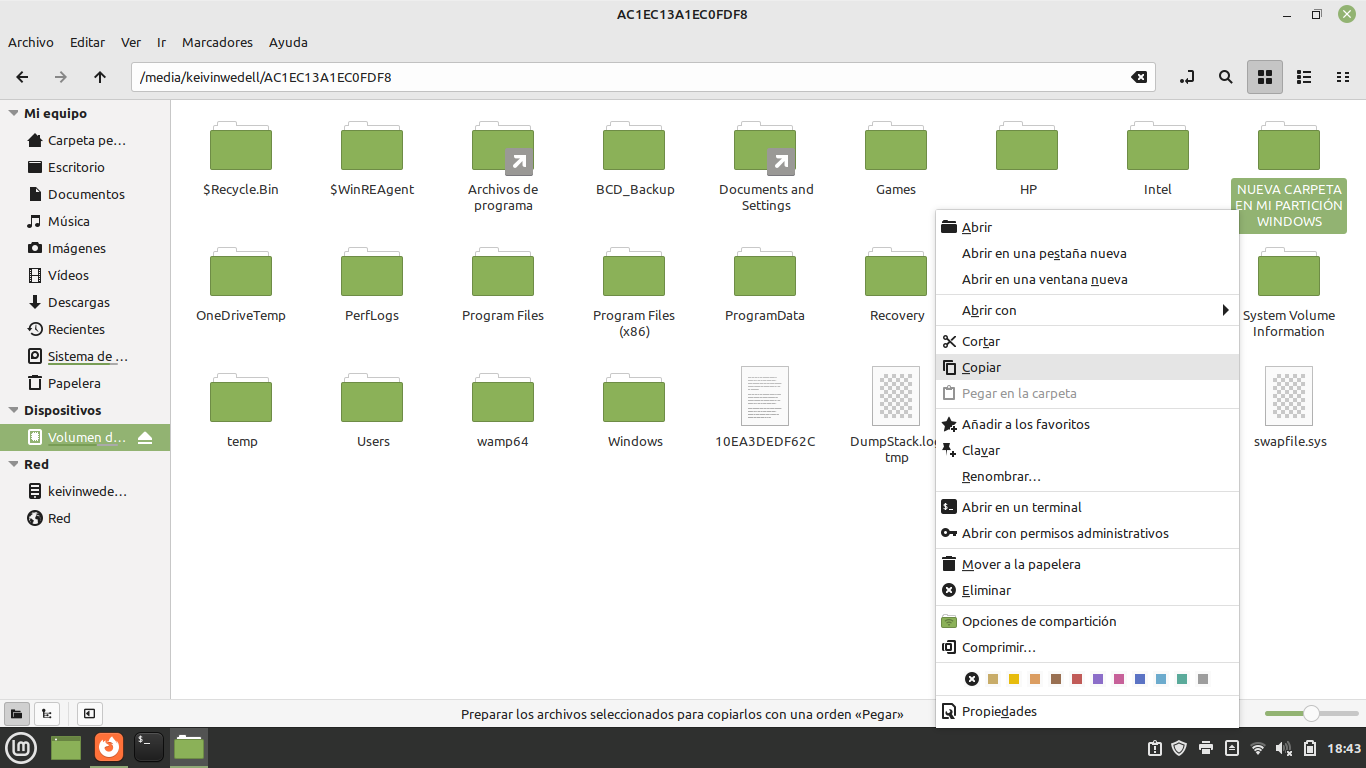
I mange år tilbød Linux-kjernen bare svært begrenset støtte for NTFS : lesing var greit, men skriving var ekstremt begrenset (i bunn og grunn overskriving av filer uten å endre størrelsen). Til daglig bruk var dette praktisk talt ubrukelig.
For å overvinne denne begrensningen ble NTFS-3G introdusert , en gratis driver som implementerer NTFS-filsystemet i brukerområdet ved hjelp av FUSE (Filesystem in Userspace). Dette betyr at disktilgang ikke administreres direkte av kjernen, men av en brukerprosess, noe som gir større sikkerhet og stabilitet : hvis noe går i stykker, tar det ikke ned hele systemet.
NTFS-3G lar deg opprette, slette, gi nytt navn til, flytte og endre filer og mapper i NTFS med betydelig pålitelighet . Den har vært i produksjon i årevis, brukes i en rekke distribusjoner, og selv om den ikke er en offisiell Microsoft-driver, er den svært moden og ekstremt stabil for normal bruk.
I de fleste moderne Linux-distribusjoner (Ubuntu, Linux Mint, Fedora, Debian, Arch, osv.) er NTFS-3G og FUSE enten installert som standard eller bare én kommando unna. Likevel er det nyttig å vite hvordan man sjekker og installerer dem manuelt, fordi de ofte ikke er inkludert i minimalistiske miljøer eller servere.
Forberedelser i Windows: deaktiver dvalemodus og hurtigoppstart
Før man endrer noe i Linux, er det viktig å forstå hvorfor Linux ofte monterer NTFS-partisjoner som skrivebeskyttet eller nekter å montere dem helt. Hovedårsaken er vanligvis Windows, og mer spesifikt to funksjoner: dvalemodus og rask oppstart.
Fra og med Windows 8 introduserte Microsoft det som kalles rask oppstart . Selv om det ser ut til å være en vanlig avslutning, lagrer systemet faktisk deler av kjerne- og drivertilstanden i en dvalemodusfil . Når du slår det på, laster det inn denne tilstanden i stedet for å starte opp fra bunnen av, noe som får det til å virke som om det starter opp raskere.
Problemet er at ved å gjøre dette, lar Windows NTFS-filsystemet være "skittent" eller låst, slik at det kan gjenopprettes til sin opprinnelige tilstand uten problemer. Når du deretter starter Linux, oppdager den dette merket, og for å unngå å ødelegge partisjonen, tillater den bare at den monteres i skrivebeskyttet modus , eller til og med gir en feilmelding som "Disken inneholder et urent filsystem".
For å skrive trygt fra Linux til Windows NTFS-partisjonen, anbefales det på det sterkeste å deaktivere hurtigoppstart og dvalemodus i Windows 10 eller 11, eller i det minste sørge for at den siste avslutningen var en "ekte omstart" og ikke en hybrid pseudo-avslutning.
Slik deaktiverer du rask oppstart i Windows 10/11
Trinnene er svært like i Windows 10 og 11. Oppsummert:
- Åpne Klassisk kontrollpanel (Du kan søke etter «kontrollpanel» i Start-menyen.)
- Gå inn «Maskinvare og lyd» → «Strømalternativer».
- Klikk på "Velg handlingen til av/på-knappene".
- Klikk på «Endre innstillinger som ikke er tilgjengelige for øyeblikket» for å kunne endre de grå alternativene.
- Fjern merket i boksen "Aktiver rask oppstart (anbefalt)".
- Lagre endringene og start datamaskinen på nytt.
Når det er gjort, vil systemet logge av NTFS-partisjonen når du slår av Windows, og Linux vil ikke lenger se den som dvalemodus eller låst. Hvis du noen gang opplever skrivebeskyttet problem igjen, må du sjekke at Hurtigoppstart ikke ble automatisk aktivert på nytt etter en større Windows-oppdatering , da dette skjer oftere enn det burde.
Et annet alternativ, hvis du ikke vil deaktivere Hurtigoppstart helt, er å alltid slå av Windows ved å bruke "Start på nytt" i stedet for "Slå av" rett før du starter opp i Linux. Omstart utfører en "ekte" avslutning uten hybrid dvalemodus, slik at partisjonen er ren og Linux kan montere den for lese-/skrivetilgang.
Installer NTFS-3G og FUSE på Linux-distribusjonen din
Nå som Windows er under kontroll, er neste steg å sørge for at FUSE og NTFS-3G er riktig installert på Linux-systemet ditt. I de fleste tilfeller er det nok å bare bruke pakkebehandleren til distribusjonen din.
Typiske installasjonskommandoer etter distribusjon
I de fleste vanlige systemer vil kommandoene se omtrent slik ut:
- Debian, Ubuntu, Linux Mint og derivater
sudo apt update && sudo apt install ntfs-3g fuse - Fedora, RHEL, Rocky og AlmaLinux
sudo dnf install ntfs-3g fuse - Arch Linux, Manjaro
sudo pacman -S ntfs-3g - Gentoo
sudo emerge -av ntfs3g
I mange moderne distribusjoner er FUSE-støtte aktivert som standard. Hvis du vil være ekstra forsiktig, kan du imidlertid sjekke at kjernemodulen er lastet med:
lsmod | grep fuse
Hvis den ikke returnerer noe, kan du laste den inn manuelt med:
sudo modprobe fuse
Bare i svært spesifikke scenarier (tilpassede kjerner, innebygde systemer osv.) må du kompilere kjernen på nytt, inkludert støtte for "Filsystem i brukerområdet" . I vanlige skrivebords- eller serverinstallasjoner er det mer enn tilstrekkelig å laste inn modulen og ha pakken installert.
Identifiser NTFS-partisjonen du vil montere
Før du monterer den, må du vite Hvilken enhet tilsvarer NTFS-partisjonen? fra Windows eller til datadisken du vil bruke. I Linux vil du ikke se bokstavene C:, D: osv., men ruter i /dev som /dev/sda3 o /dev/nvme0n1p3.
De mest praktiske verktøyene for å finne partisjoner er lsblk , fdisk , parted eller blkid . For eksempel, for å liste opp partisjoner og filsystemene deres, kan du bruke:
lsblk -f
Denne kommandoen viser kolonner som NAME, FSTYPE, LABEL, UUID, MOUNTPOINT osv. Se etter radene der FSTYPE er «ntfs» (eller exFAT hvis du bruker en mellomliggende partisjon mellom Windows og Linux) og finn den nøyaktige du vil montere fra Linux.
Et annet alternativ er å bruke:
sudo fdisk -l | grep -i ntfs
eller til og med av:
sudo blkid
å få direkte partisjons-UUIDDet anbefales på det sterkeste å bruke UUID-er når du redigerer senere. /etc/fstab, siden Navnene /dev/sdX kan endres Enten du kobler til eller fra diskendringer, forblir UUID-en stabil så lenge du ikke formaterer på nytt.

Manuell montering av en NTFS-partisjon med NTFS-3G
Når enheten er funnet (for eksempel / Dev / sdb1), er neste trinn lage et monteringspunktDet vil si mappen der partisjonens innhold skal vises. Den brukes ofte /mnt o /mediaMen du kan velge den som passer deg best.
For eksempel opprettet vi en katalog for Windows-datapartisjonen:
sudo mkdir -p /mnt/win
Og nå monterer vi partisjonen med NTFS-3G:
sudo mount -t ntfs-3g /dev/sdb1 /mnt/win
Hvis du ikke ser noen feilmeldinger, skal du nå kunne få tilgang til /mnt/win med filbehandleren din og bekrefte at du kan opprette, slette og redigere filer der uten å måtte åpne dem som root (selv om eier og tillatelser vil avhenge av monteringsalternativene, som vi skal se nå).
Hvis du foretrekker det, i stedet for å spesifisere enheten ved hjelp av /dev/sdX Du kan gjøre det ved å UUID eller etter etikett (LABEL):
sudo mount -t ntfs-3g UUID=F2D6FE21D6FDE62F /mnt/win
O brønn:
sudo mount -t ntfs-3g -L Win10 /mnt/win
Konfigurer skriverettigheter for ikke-root-brukere
Et av hovedpunktene når man monterer NTFS fra Linux er hvordan man administrerer tillatelser . NTFS har sin egen tillatelsesmodell (Windows ACL-er), som ikke helt samsvarer med Linux sin, så NTFS-3G utfører en slags oversettelse til "simulerte" tillatelser for å få alt til å fungere.
På NTFS-partisjoner og andre systemer som ikke støtter innebygde POSIX-tillatelser, er måten å kontrollere hvem som kan gjøre hva som skjer gjennom alternativer som uid, gid, umask, dmask, fmaskosv. Disse alternativene er vanligvis spesifisert i kommandoen mount eller på den tilsvarende linjen /etc/fstab.
Det typiske scenarioet er at en vanlig bruker (din, ikke root) skal ha fulle lese- og skriverettigheter på NTFS-partisjonen som deles med Windows. For dette må du vite UID-en og GID-en din , som du kan få tak i med:
id
Den typiske utgangen vil være noe i retning av:
uid=1000(miusuario) gid=1000(migrupo) grupos=1000(migrupo),10(wheel)...
Med disse verdiene kan du montere NTFS-partisjonen slik:
sudo mount -t ntfs-3g -o uid=1000,gid=1000,umask=0022 /dev/sdb1 /mnt/win
her, uid og gid definerer eieren av alle filer i «Linux-visningen»., Og umask kontrollerer standardtillatelser (I dette eksemplet er det lesetilgang for alle og skrivetilgang kun for eieren). Hvis du vil at alle brukere skal kunne skrive, kan du justere umasken (for eksempel) 0002 å gi gruppen et skriftlig navn).
Monter NTFS automatisk ved oppstart med /etc/fstab
Det er vanskelig å montere filsystemet manuelt hver gang du slår på datamaskinen, så vanlig praksis er å automatisere prosessen ved hjelp av /etc/fstab -filen . Denne filen definerer hvilke filsystemer som monteres ved oppstart, hvor og med hvilke alternativer.
Før du berører den, er det lurt å ta en sikkerhetskopi i tilfelle du gjør en feil:
sudo cp /etc/fstab /etc/fstab.bak
Rediger den deretter med favoritteditoren din i rotmodus:
sudo nano /etc/fstab
Den generelle syntaksen for hver linje er:
file_system mount_point type options dump pass
For vår eksempel-NTFS-partisjon kan vi bruke en moderne UUID-basert konfigurasjon, med NTFS-3G og tillatelser tildelt en bestemt bruker:
UUID=1234-ABCD /mnt/win ntfs-3g uid=1000,gid=1000,umask=0022,windows_names 0 0
Langs disse linjene:
- UUID=1234-ABCD er den unike identifikatoren til NTFS-partisjonen (erstatt den med din faktiske identifikator, som du får med
blkidolsblk -f). - /mnt/vinn Det er monteringspunktet, som må eksistere på forhånd.
- ntfs-3g Den tvinger frem bruk av NTFS-3G-driveren i stedet for den mulige native kjernedriveren.
- uid, gid, umask De kontrollerer eierskapet og tillatelsene til filene.
- windows_names Det forhindrer opprettelse av filnavn som er inkompatible med Windows (tegn som
* ? < > |, Osv.). - De to siste nullene deaktiveres dumpe og verifiseringen av fsck i denne partisjonen, noe som er vanlig på NTFS-datastasjoner.
Hvis du vil forhindre at den monteres automatisk ved oppstart, men fortsatt kunne montere den uten root-rettigheter når det er nødvendig, kan du bruke alternativer som `noauto,users` i alternativkolonnen. For eksempel:
UUID=1234-ABCD /mnt/win ntfs-3g noauto,users,uid=1000,gid=1000,umask=0022 0 0
Ved å bruke `user` eller `users` kan vanlige brukere montere eller avmontere filsystemet (avhengig av varianten), noe som kan spare deg for å måtte bruke `sudo` hele tiden.
Når den er redigert /etc/fstabDu kan sjekke om syntaksen er riktig med:
sudo findmnt --verify
Og bruk endringene uten å starte på nytt ved å bruke:
sudo mount -a
Hvis ingen feilmelding vises, skal NTFS-partisjonen nå monteres slik du definerte ved neste oppstart (eller til og med umiddelbart, hvis den ikke allerede var det).
Grafiske verktøy for montering av NTFS-partisjoner
Hvis du synes kommandoer er kjedelige eller rett og slett foretrekker et mer brukervennlig grensesnitt, tilbyr Linux flere grafiske verktøy for å administrere disker og partisjoner som fungerer sømløst med NTFS.
På GNOME-baserte skrivebord er GNOME Disks- verktøyet (ofte bare kalt "Disker") vanligvis forhåndsinstallert . Fra det kan du se alle stasjoner, partisjonene deres, filsystemtype, disk SMART-status osv., og det inkluderer en knapp for å montere eller avmontere NTFS-partisjoner med et enkelt klikk.
I tillegg lar GNOME-disker deg konfigurere automatiske monteringsalternativer uten å røre /etc/fstab direkte: du kan spesifisere monteringspunktet, om du vil at det skal monteres ved oppstart, om du vil bruke enhetsnavnet eller UUID, og legge til alternativer som uid, gid eller umaskFor brukere som ikke vil slite med terminalDet er en mirakelkur.
I KDE-miljøer har du KDE Partition Manager , en svært komplett og noe mer teknisk programvare, som også støtter enkel montering og avmontering av NTFS-partisjoner og tilbyr avanserte funksjoner for partisjonering, verifisering og reparasjon av filsystemer.
Til slutt er GParted et annet veldig populært verktøy for å administrere partisjoner. Selv om det ikke er like fokusert på permanent montering som GNOME-disker, er det utmerket for å visualisere diskstruktur , endre størrelse på og merke partisjoner, og bekrefte at Linux gjenkjenner NTFS-stasjonene dine riktig.
Typiske feil: NTFS-partisjoner i skrivebeskyttet modus
Et av de vanligste problemene når man jobber med NTFS fra Linux er at partisjonen vises som "skrivebeskyttet" selv om du har NTFS-3G installert. Dette manifesterer seg vanligvis som manglende evne til å opprette mapper, slette filer eller gi nytt navn til noe med mindre du åpner filbehandleren som root (som ikke anbefales for daglig bruk).
Den vanligste årsaken, som vi allerede har nevnt, er at Windows har satt partisjonen i dvalemodus eller med flagget "dirty bit" satt . I så fall oppdager Linux risikoen for korrupsjon og monterer filsystemet i sikkermodus (ro).
Den riktige løsningen i disse tilfellene er ikke å tvinge frem en skrivemontering, men heller å gå tilbake til Windows og utføre en fullstendig avslutning uten dvalemodus , eller deaktivere hurtigoppstart. Et annet alternativ er å starte opp i Windows, utføre en normal avslutning etter å ha deaktivert hurtigoppstart , eller kjøre en disksjekk fra Windows (chkdsk) for å rydde opp i disktilstanden.
Det finnes en monteringsparameter i NTFS-3G som heter remove_hiberfile slik tvinge frem montering av en partisjon som Windows har satt i dvalemodus, og fjerner dvalemodusfilen i prosessen:
sudo mount -t ntfs-3g -o remove_hiberfile /dev/sdXn /mnt/win
Å bruke dette alternativet betyr at du mister Windows' dvalemodus , og hvis du hadde noe viktig som ventet, kan det hende du blir overrasket. Det er en slags "villmodus": den kan få deg ut av en vanskelig situasjon, men det er best å bruke den med kunnskap om hva du gjør og alltid sikkerhetskopiere alt viktig.
Andre tilgangsproblemer: tillatelser og filsystemfeil
Selv uten dvalemodus kan det være tilfeller der du ikke kan endre bestemte filer eller mapper i NTFS-partisjonen . Dette skyldes vanligvis tillatelser som er angitt i Windows på disse spesifikke banene (ACL-er som nekter tilgang til brukeren din eller den generiske gruppen).
I slike situasjoner er den ideelle løsningen å gjennomgå og justere tillatelsene fra Windows (Sikkerhet-fanen i mappeegenskapene) for å gi «Alle» (eller riktig bruker) lese-/skrivetilgang, og deretter montere på nytt fra Linux.
Hvis du mistenker interne problemer i NTFS-strukturen, tilbyr Linux verktøyet ntfsfix , som kan fjerne "dirty"-flagget og reparere noen mindre feil , selv om det ikke erstatter Windows' chkdsk . Du kan også bruke fdisk -l for å sjekke partisjonstabellen og finne den problematiske partisjonen.
sudo fdisk -l
Uansett er den generelle anbefalingen at dypreparering av NTFS-filsystemet utføres fra Windows med de innebygde verktøyene (chkdsk osv.), og at ntfsfix brukes som et hjelpeverktøy og ikke som en erstatning.
Er det trygt å skrive til NTFS fra Linux?
Dette spørsmålet dukker stadig opp: hva er sikkerhetsmarginen når man skriver til NTFS fra Linux med NTFS-3G ? Selv om det ikke er en offisiell Microsoft-driver, er realiteten at den har vært i produksjon i mange år og er grundig testet.
Det er så godt som risikofritt å lese NTFS-data fra Linux : det skal ikke forårsake problemer å åpne og kopiere filer uten å skrive til disken. Potensialet for problemer oppstår ved skriving, men for øyeblikket er stabiliteten til NTFS-3G svært høy, og sjansene for å skade disken er ekstremt lave , forutsatt at:
- Windows Ikke la partisjonen være i dvalemodus eller med ventende feil..
- Ikke koble fra eksterne harddisker uten demonter dem riktig (umount).
- Ikke bruk distribusjoner utdatert uten oppdateringer i årevis.
I de sjeldne tilfellene der noe går galt, er det vanligvis bare at en spesifikk fil blir ødelagt (kopiert feil, delt i to osv.), men ikke at hele disken plutselig blir uleselig. Likevel, hvis innholdet du lagrer er kritisk, er det alltid verdt å opprettholde sikkerhetskopier og minimere unødvendige skrivinger.
Siden kjerne 5.15 har NTFS3- driveren også blitt integrert i Linux-kjernen, utviklet av Paragon, som teoretisk sett gir bedre ytelse . Imidlertid foretrekker mange fortsatt NTFS-3G på grunn av dens modenhet, integrering av reparasjonsverktøy og brukerkontrollen som FUSE tilbyr.
Når er det lurt å bruke exFAT eller andre filsystemer i stedet for NTFS?
Hvis du fortsatt har problemer med NTFS etter å ha slitt med det, eller hvis du bare ønsker et mer nøytralt format for både Windows og Linux , er exFAT et sterkt anbefalt alternativ . Dette filsystemet, etterfølgeren til FAT32 , eliminerer mange av begrensningene (maksimal filstørrelse osv.) og er innebygd kompatibelt med Windows og moderne Linux-distribusjoner.
exFAT er spesielt nyttig for eksterne harddisker og USB-minnepinner som du skal koble til forskjellige datamaskiner og operativsystemer . Linux håndterer exFAT ganske bra, og i mange tilfeller er skriving enda sikrere og mer forutsigbar enn med NTFS når det brukes som et "bro"-filsystem.
Det er imidlertid et viktig forbehold: du kan ikke bruke exFAT som en Windows-systempartisjon . Microsoft tillater bare NTFS for stasjonen der operativsystemet er installert. Men for delte datastasjoner er exFAT et veldig godt alternativ.
Husk at formatering til exFAT sletter alle data på partisjonen, så du må kopiere dataene dine til et annet sted før du formaterer på nytt. Enhver partisjonsbehandler (GParted, GNOME Disks, KDE Partition Manager osv.) lar deg gjøre endringen med bare noen få klikk.
Hvis du ønsker maksimal sikkerhet og ytelse i Linux og ikke trenger å få tilgang til det fra Windows , er det best å bruke ext4 (eller andre som XFS, Btrfs osv.) for arbeidspartisjonene dine, og la NTFS eller exFAT bare være tilgjengelige for de du skal dele eller koble til Windows-maskiner.
Alternativer når Linux ikke kan lese NTFS direkte
I mer komplekse miljøer, selv med NTFS-3G, kan det hende at du ikke enkelt kan få tilgang til NTFS-diskene dine fra Linux, eller du foretrekker kanskje å ikke risikere å berøre Windows-partisjonen direkte av frykt for mulig korrupsjon.
Et veldig praktisk alternativ er å bruke en annen enhet som en nettverkstilgangs-"bro ". Hvis ruteren din for eksempel har en USB- port med lagringsstøtte , kan du koble NTFS-stasjonen dit. Mange moderne rutere kan montere NTFS-stasjoner og dele dem via SMB/SAMBA på det lokale nettverket, slik at Linux ville se stasjonen som en nettverksstasjon, ikke en lokal enhet.
Hvis du har en NAS-server hjemme, er fremgangsmåten lik: du kobler NTFS-disken til NAS-en, den monterer den (de fleste støtter NTFS uten problemer), og du får tilgang til den fra Linux over nettverket ved hjelp av SMB eller NFS. Ved å bruke nettverket unngår du driverkonflikter og reduserer risikoen for korrupsjon ytterligere.
En annen interessant tilnærming, men i motsatt retning, er å få tilgang til Linux ext4-partisjonene dine fra Windows ved hjelp av tredjepartsprogrammer som Paragon Linux File System . Disse verktøyene lar deg åpne, lese og skrive til Linux-filsystemer som om de var NTFS, noe som eliminerer behovet for å manuelt redigere NTFS-partisjoner fra Linux.
Du kan også bruke WSL (Windows Subsystem for Linux) , som integrerer et Linux-miljø i Windows. Selv om WSL primært fungerer via kommandoer og ikke er veldig brukervennlig, kan det være nyttig i spesifikke scenarioer for å flytte data mellom systemer uten å være i stor grad avhengig av dobbeltoppstartsoppsett.
Kort sagt, å sette sammen Windows NTFS-partisjoner med skriverettigheter i Linux Det er en ganske kontrollert prosess nå for tiden: med NTFS-3G og FUSE riktig konfigurert, Windows Fast Startup deaktivert, og en /etc/fstab innstilt med UUID, uid, gid og de aktuelle alternativeneDu kan jobbe med filene dine nesten like komfortabelt som om du var på Windows, og du kan også dra nytte av grafiske verktøy som GNOME-disker eller KDE Partition Manager, og alltid huske på at hvis miljøet blir komplisert, gir exFAT, en NAS eller nettverkstilgang deg like gyldige alternativer for å holde dataene dine trygge og tilgjengelige fra begge verdener.

Indeks
- 1 Hva er NTFS-3G og hvorfor trenger du det i Linux?
- 2 Forberedelser i Windows: deaktiver dvalemodus og hurtigoppstart
- 3 Installer NTFS-3G og FUSE på Linux-distribusjonen din
- 4 Identifiser NTFS-partisjonen du vil montere
- 5 Manuell montering av en NTFS-partisjon med NTFS-3G
- 6 Konfigurer skriverettigheter for ikke-root-brukere
- 7 Monter NTFS automatisk ved oppstart med /etc/fstab
- 8 Grafiske verktøy for montering av NTFS-partisjoner
- 9 Typiske feil: NTFS-partisjoner i skrivebeskyttet modus
- 10 Andre tilgangsproblemer: tillatelser og filsystemfeil
- 11 Er det trygt å skrive til NTFS fra Linux?
- 12 Når er det lurt å bruke exFAT eller andre filsystemer i stedet for NTFS?
- 13 Alternativer når Linux ikke kan lese NTFS direkte