- Nettverksikonet kan enkelt skjules eller vises fra grafiske alternativer eller registeret. Windows.
- Ved å endre registeret kan du tilpasse nettverkstilgang for alle brukere eller individuelle kontoer.
- Feilsøking av problemer med nettverksoppdagelse krever justering av nettverkstjenester, legitimasjon og protokoller.
Det kan være forvirrende å administrere nettverkstilgang i Windows-operativsystemet, spesielt når det gjelder å tilpasse brukeropplevelsen i Filutforsker. Nettverksikonet er en innebygd funksjon som gir rask tilgang til enheter og delte ressurser på det lokale nettverket, men det er ikke alltid nyttig for alle brukere.
Mange foretrekker å skjule eller fjerne denne snarveien av organisatoriske årsaker eller personvernhensyn, eller rett og slett fordi de ikke bruker avanserte nettverksfunksjoner. Nedenfor finner du alle måtene å legge til, fjerne eller skjule nettverksikonet i Windows-navigasjonsruten , samt sikkerhetsanbefalinger og beste praksis for å tilpasse Filutforsker etter din smak. Vi vil også ta opp vanlige spørsmål og tilgjengelige alternativer, både grafisk og via Registerredigering.
Hva er nettverksikonet i Windows, og hvorfor vises det?
I gjeldende versjoner av Windows 10 og Windows 11 vises nettverksikonet som standard i navigasjonsruten i Filutforsker. Denne snarveien lar deg vise og administrere enheter som er koblet til det lokale nettverket (for eksempel NAS-stasjoner, skrivere, andre datamaskiner osv.), noe som gjør det enklere å bla gjennom og dele filer.
Imidlertid trenger ikke alle brukere denne funksjonen . Spesielt på enheter som ikke er en del av et hjemme- eller bedriftsnettverk, kan ikonet anses som et unødvendig element eller et som gjør det visuell mer komplisert.
Tilstedeværelsen av dette ikonet utgjør ingen sikkerhetsrisiko, men å holde grensesnittet rent og skreddersydd til dine behov kan forbedre brukeropplevelsen i Windows.
Grafiske metoder for å vise eller skjule nettverk fra Filutforsker
En av de store fordelene med Windows er at du kan gjøre visse justeringer uten å berøre avanserte innstillinger. Det finnes enkle og raske måter å tilpasse navigasjonen i Filutforskeren fra brukergrensesnittet eller fra Mappealternativer.
- Alternativ fra UtforskerenHøyreklikk på et tomt område i navigasjonssidefeltet. Du vil se alternativet «Vis nettverk»; du kan velge eller fjerne merkingen for det etter ønske.
- Fra mappealternativerGå til fanen «Vis», finn delen «Navigasjonsrute» og slå av alternativet «Vis nettverk». Dette påvirker bare den gjeldende brukeren.
Disse grafiske alternativene er enkle og trygge, spesielt anbefalt for mindre erfarne brukere som ikke ønsker å gå gjennom bryderiet med å få tilgang til Windows-registeret.
Rediger Windows-registeret for å administrere nettverkssynligheten
Hvis du ser etter en mer omfattende løsning, eller trenger å bruke endringen på flere brukere eller gjøre den permanent , er det riktig å endre Windows-registeret. Det er viktig å være forsiktig, ettersom registerendringer kan påvirke systemfunksjonaliteten hvis de gjøres feil.
For å fjerne nettverksikonet, følg disse trinnene:
- Åpne Registerredigering (regeditSkriv inn «regedit» i søkefeltet og trykk «Enter».
- Naviger til nøkkelen:
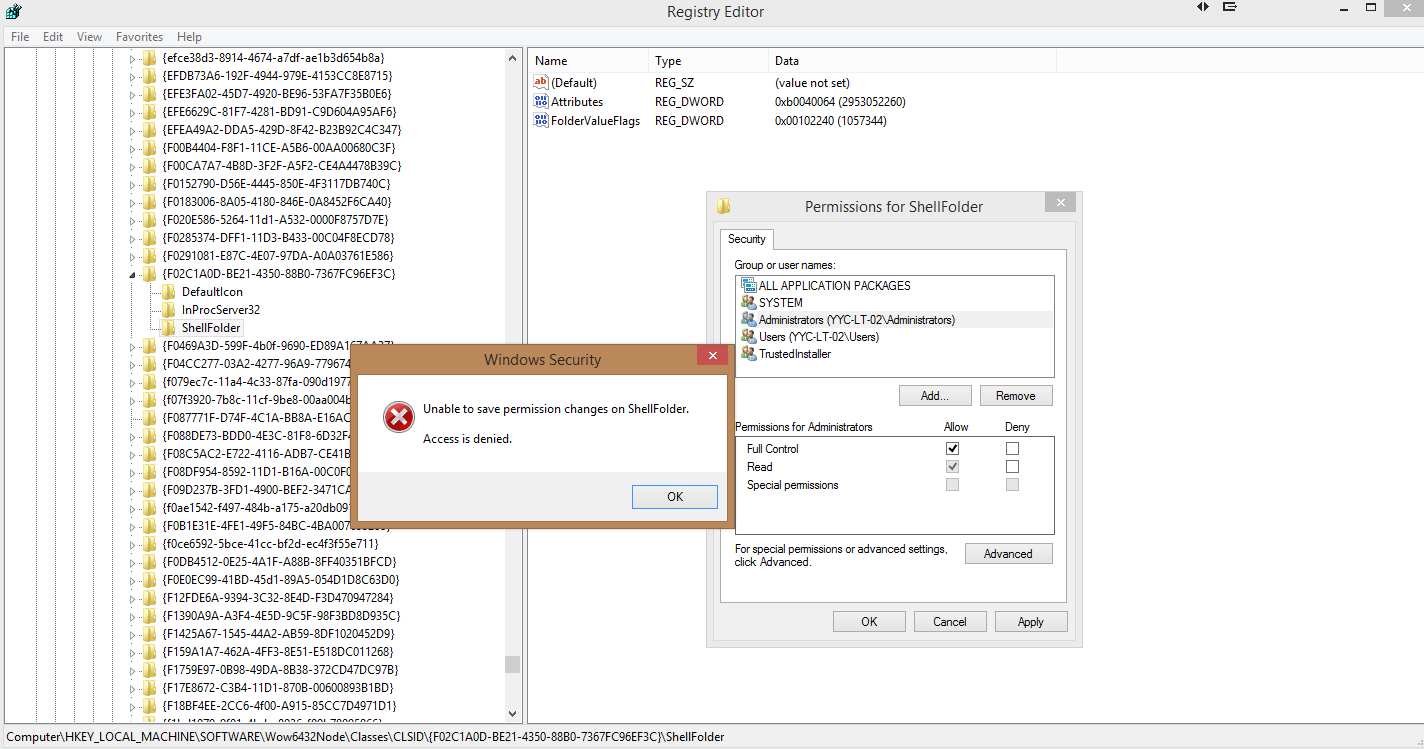
HKEY_CLASSES_ROOT\CLSID\{F02C1A0D-BE21-4350-88B0-7367FC96EF3C}\ShellFolder - På høyre side finner du DWORD-verdien som heter attributter.
- Endre denne verdien til b0940064 for å skjule nettverksikonet. Hvis du vil vise det, setter du b0040064.
- På 64-bits systemer, gjenta prosessen på:
HKEY_CLASSES_ROOT\Wow6432Node\CLSID\{F02C1A0D-BE21-4350-88B0-7367FC96EF3C}\ShellFolder - Start PC-en på nytt for at endringene skal tre i kraft.
Avansert tips: Noen ganger må du ta eierskap til nøkkelen før du redigerer den, siden den ofte er beskyttet av systemet. Verktøy som RegOwnershipEx kan forenkle denne prosessen.
Bruk av REG-filer for å automatisere endringer
Hvis du foretrekker en enda raskere metode eller trenger å bruke endringen på flere datamaskiner, kan du bruke en .reg-fil. Dette lar deg enkelt importere eller eksportere registerinnstillinger.
En .reg-fil spesielt for fjerning av nettverk ville inneholde linjer som disse:
REGEDIT4 "Attributter"=dword:b0940064
Dobbeltklikk på filen, godta sikkerhetsadvarslene, og start Filutforsker på nytt eller PC-en din for å se endringene.
Dette er nyttig for systemadministratorer eller avanserte brukere som administrerer flere enheter.
Konfigurer nettverk via registrering for individuelle kontoer
Hvis du vil tilpasse nettverkstilgang kun for brukeren din (og ikke for hele systemet), kan du jobbe med passordet:
HKEY_CURRENT_USER\Software\Classes\CLSID\{F02C1A0D-BE21-4350-88B0-7367FC96EF3C}
Innenfor denne nøkkelen legger du til eller redigerer DWORD-verdien «System.IsPinnedToNameSpaceTree» og setter verdien til 0 for å skjule ikonet, eller 1 for å vise det. Denne metoden påvirker bare den gjeldende brukerkontoen og kan reverseres når som helst.
Slik gjenoppretter du nettverksikonet hvis du har slettet det
Å gjenopprette nettverkssnarveien er like enkelt som å reversere prosessen du valgte. Hvis du brukte det grafiske grensesnittet, er det bare å aktivere alternativet på nytt. Hvis du endret registeret, tilbakestill det til den forrige verdien (b0040064 eller 1, alt etter hva som er aktuelt), og ikonet vil vises igjen etter en systemomstart.
Grunner til å fjerne nettverksikonet
Det er flere grunner til at du kanskje vil skjule eller fjerne Nettverk fra Filutforsker:
- Visuell ordenHvis PC-en din ikke er en del av et hjemme- eller jobbnettverk, tar dette ikonet opp unødvendig plass.
- Personvern og sikkerhetSelv om det ikke eksponerer sensitiv informasjon, foretrekker noen å begrense synlig tilgang til delte ressurser.
- færre distraksjonerI arbeidsorienterte team eller kioskmiljøer forenkler det å fjerne unødvendige elementer opplevelsen.
- Unngå feilUerfarne brukere kan bli forvirret eller ved et uhell endre nettverksinnstillinger.
Slik feilsøker du gjenkjenning av nettverksenheter
Hvis du har problemer med å se andre enheter på nettverket ditt, kan det hende at nettverksikonet ikke fungerer som forventet, eller at andre datamaskiner, skrivere eller NAS-enheter rett og slett ikke vises. Her er noen anbefalte trinn for å diagnostisere og løse disse problemene:
1. Aktiver nettverksoppdagelse og fildeling
- Gå til Kontrollpanel > Nettverks- og delingssenter > Endre avanserte delingsinnstillinger.
- Utvid seksjonene og sørg for at «Nettverksoppdagelse» og «Fil- og skriverdeling» er aktivert.
- Lagre endringene og prøv på nytt.
2. Sjekk nødvendige tjenester
For at nettverksoppdaging skal fungere i Windows, må disse tjenestene kjøre og være satt til automatisk modus: se denne veiledningen om Windows-tjenester . For å bekrefte dette, trykk Win+R, skriv inn «services.msc» og merk av for alle tjenestene som er oppført. Hvis noen ikke kjører, høyreklikker du på dem og velger «Start». Deretter angir du oppstartstypen til «Automatisk» i Egenskaper.
3. Legg til nettverkslegitimasjon
I mange tilfeller vil ikke Windows vise enheter hvis påloggingsinformasjonen ikke er lagret: se hvordan du deler ressurser på et nettverk . Åpne Kontrollpanel > Legitimasjonsbehandling og følg prosessen for å legge til nødvendig legitimasjon.
4. Tilordne nettverksstasjonen
- I Filutforsker høyreklikker du på «Denne PC-en» og velger «Tilordne nettverksstasjon» fra verktøylinjen.
- Velg bokstaven og stien til ressursen du vil koble til (eksempel: \\DinNAS\Delt).
- Kryss av for «Koble til igjen ved pålogging» og fullfør veiviseren.
5. Aktiver SMB 1.0 bare hvis det er absolutt nødvendig
Enkelte eldre enheter, som NAS-enheter, krever SMB 1.0-protokollen, som er deaktivert av sikkerhetsmessige årsaker. For å aktivere den, se den relevante delen om eldre nettverksprotokoller.
Alternative løsninger og ytterligere tips
Hvis nettverksikonet fortsatt ikke fungerer som det skal etter at du har brukt disse prosedyrene, eller du trenger en midlertidig løsning, kan du alltid få tilgang til nettverksenhetene dine via adressefeltet i Internet Explorer (ved å skrive inn banen manuelt, for eksempel \\datamaskinnavn\) eller bruke tredjepartsprogrammer for avansert nettverksadministrasjon.
Til slutt, husk at eventuelle endringer i registeret kan reverseres ved å følge trinnene ovenfor, og det er alltid lurt å sikkerhetskopiere registeret før du endrer viktige innstillinger.
Å tilpasse tilstedeværelsen eller fraværet av nettverksikonet i Filutforsker kan optimalisere produktiviteten og brukeropplevelsen for ulike brukerprofiler. Enten du ønsker et renere grensesnitt eller administrerer flere nettverkstilkoblede datamaskiner, lar det deg tilpasse Windows til dine behov med full kontroll og sikkerhet når du kjenner til de tilgjengelige alternativene.
Indeks
- 1 Hva er nettverksikonet i Windows, og hvorfor vises det?
- 2 Grafiske metoder for å vise eller skjule nettverk fra Filutforsker
- 3 Rediger Windows-registeret for å administrere nettverkssynligheten
- 4 Bruk av REG-filer for å automatisere endringer
- 5 Konfigurer nettverk via registrering for individuelle kontoer
- 6 Slik gjenoppretter du nettverksikonet hvis du har slettet det
- 7 Grunner til å fjerne nettverksikonet
- 8 Slik feilsøker du gjenkjenning av nettverksenheter
- 9 Alternative løsninger og ytterligere tips
