- Regelen om ord Den gir presis kontroll over marger, innrykk og tekstplassering ved hjelp av horisontale og vertikale hjelpelinjer.
- Den kan enkelt aktiveres eller deaktiveres fra Vis-fanen, og måleenheten kan settes til centimeter, millimeter, tommer, punkter eller pica.
- Linjalglidebryterne håndterer venstre, høyre, første linje og hengende innrykk, i tillegg til flere typer tabulatorstopp.
- Å mestre linjalen forbedrer dokumentoppsettet betraktelig og gjør det enklere å justere innhold i andre Office-programmer også.
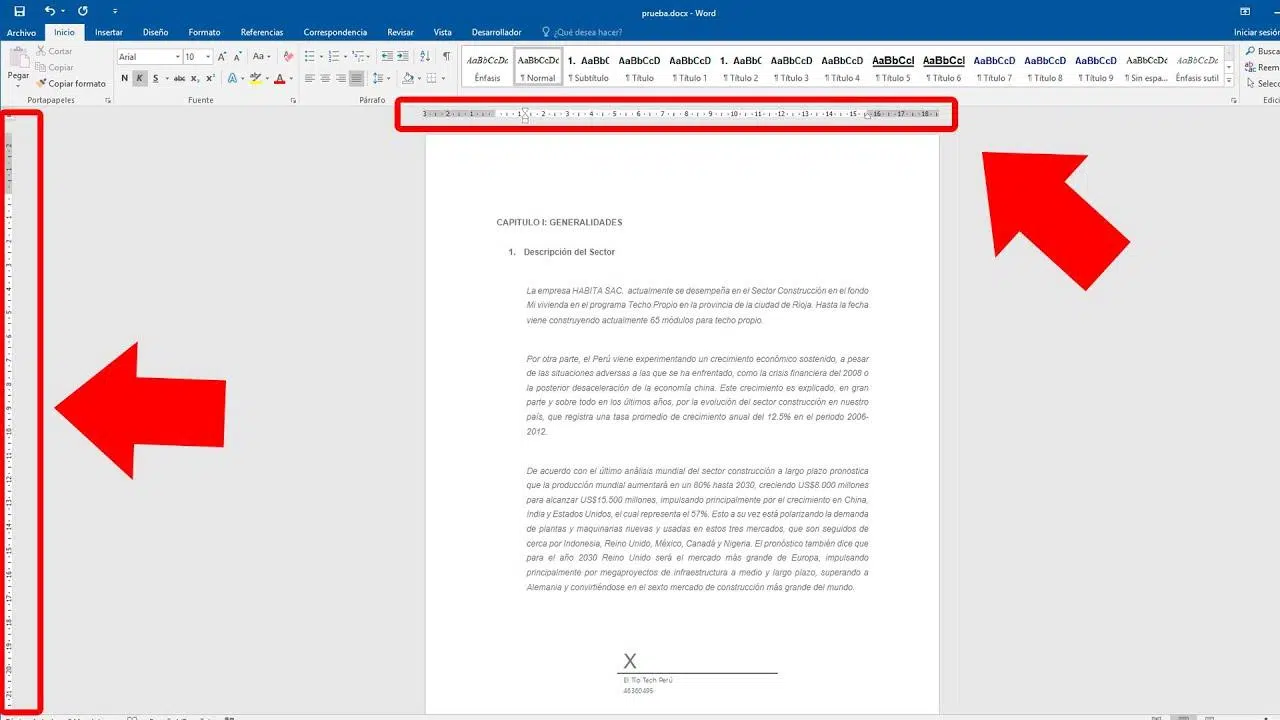
Hvis du ofte jobber med tekstdokumenter, vil du snart oppdage at linjalen i Word er et uunnværlig verktøy for å kontrollere marger, innrykk, tabulatorer og den nøyaktige plasseringen av innhold på siden. Det er imidlertid også normalt at den noen ganger er i veien, og du vil kanskje skjule den for å få mer arbeidsområde.
I denne artikkelen lærer du hvordan du legger til eller fjerner linjalen i Word trinn for trinn, hvordan du aktiverer de horisontale og vertikale linjalene, hvordan du endrer måleenhetene og hvordan du bruker alle kontrollene for å formatere dokumentene dine med presisjon. Alt forklares på et klart og tilgjengelig språk, designet for den gjennomsnittlige brukeren som ønsker å mestre Word uten å bli overveldet.
Hva er ordlinjalen, og hva brukes den egentlig til?
Før du justerer innstillingene, er det viktig å forstå at Word bruker to hovedlinjaler : en horisontal øverst i skriveområdet og en vertikal på venstre side (sistnevnte bare i visse visninger og versjoner). Begge viser måleenheter som fungerer som en visuell veiledning til hvor innholdet begynner og slutter.
Når du for eksempel angir at Word skal vise mål i centimeter, indikerer tallet 2 på den horisontale linjalen at du er 2 cm fra venstre marg på siden. Dette er nøkkelen til å justere titler, avsnitt, bilder, tabeller eller andre objekter nøyaktig, i stedet for "med øyet".
Linjalen er også veldig nyttig for å vite nøyaktig hvor elementene dine er plassert på sidens bredde eller høyde. Når du flytter et bilde eller endrer et innrykk, vil du se indikatorene bevege seg langs linjalen, noe som gir mye mer presise justeringer.
I tillegg til å vise mål, inneholder linjalen glidebrytere og markører som er spesielt utviklet for å kontrollere innrykk, avsnittsmarger og tabulatorstopp. Ved å mestre disse kontrollene kan du formatere profesjonelle dokumenter: brev, kontrakter, rapporter, akademiske artikler og alle typer tekst som krever en ren struktur.
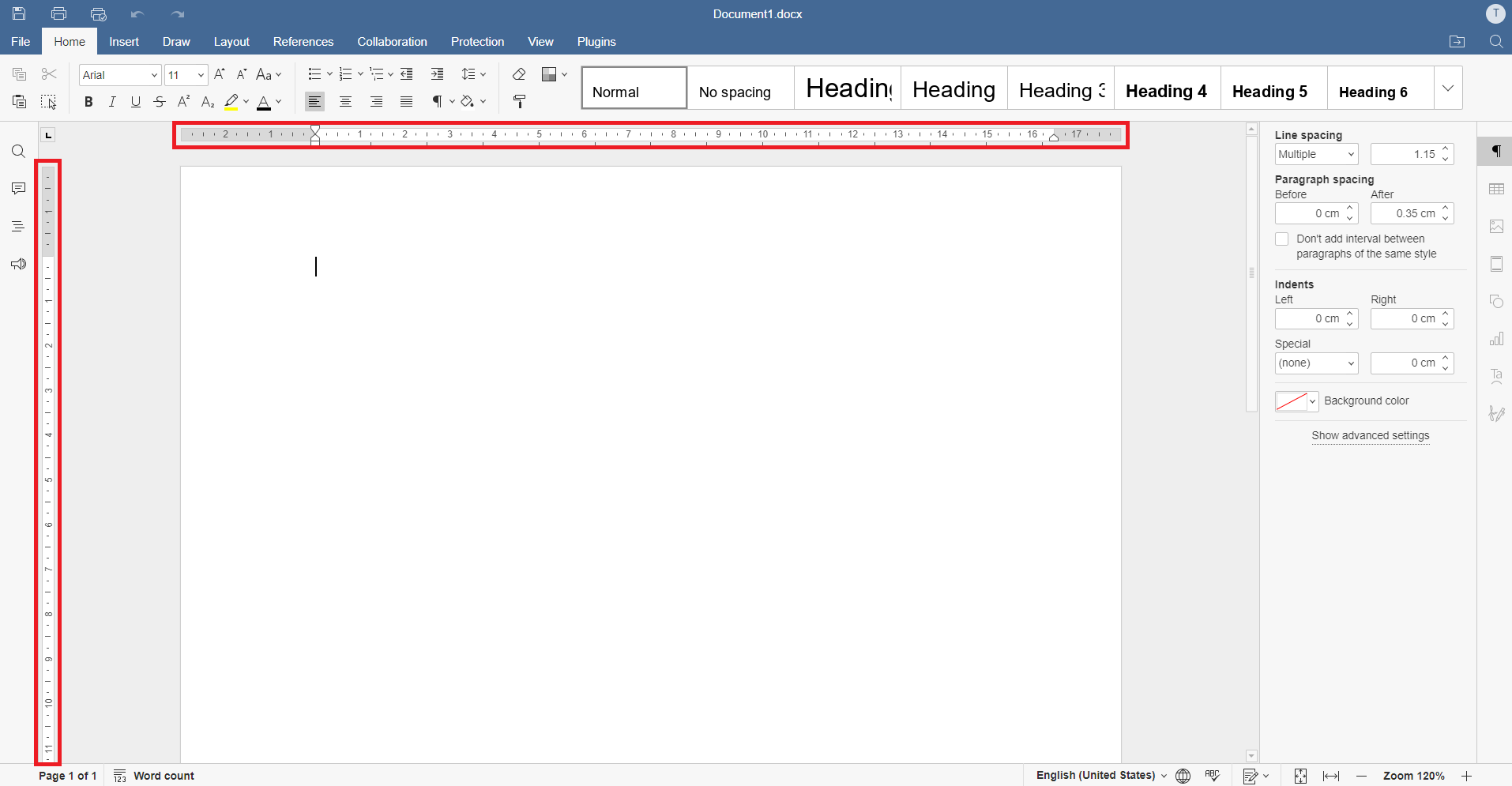
Slik viser eller skjuler du linjalen i Word fra Vis-fanen
Den raskeste måten å vise eller skjule linjalen i Word på er rett på båndet. Du trenger ikke å navigere gjennom kompliserte menyer: den er tilgjengelig med bare et par klikk, slik at du kan både vise og skjule den når du ikke trenger den.
Slik aktiverer eller deaktiverer du den horisontale linjalen i de fleste moderne versjoner (Word for Microsoft 365 , Word 2024, Word 2021, Word 2019 og Word 2016 på Windows og Mac ):
- Klikk på fanen Vista fra det øverste båndet i Word.
- Innenfor gruppen av alternativer som kalles showet (det kan vises som «Vis» eller «Vis» hvis du har Word på et annet språk), finn boksen regel.
- Kryss av i boksen hvis du vil Regelen vil vises umiddelbart i dokumentet.Hvis det allerede er avmerket og du vil skjule det, fjerner du bare avmerkingen i boksen.
På små skjermer eller hvis Word-vinduet er minimert, er kanskje ikke Vis- gruppen helt synlig. I så fall maksimerer eller utvider du vinduet , så ser du «Linjal», «Rutenett» og lignende alternativer.
Denne boksen styrer primært den horisontale linjalen øverst . I mange konfigurasjoner, når visse betingelser er oppfylt (for eksempel å være i utskriftslayoutvisning og ha den vertikale linjalen aktiv), vil du også se linjalen på venstre side vises.
Slik aktiverer du den vertikale linjalen i Word
Den vertikale linjalen vises ikke alltid automatisk, selv om du har aktivert Linjal-alternativet i Vis-fanen . For å se linjalen langs venstre kant av siden, må du ha konfigurert riktig visning og aktivere et tilleggsalternativ i Words avanserte innstillinger.
I skrivebordsversjonene for Windows (Word for Microsoft 365, Word 2024, Word 2021, Word 2019 og Word 2016) må du følge disse trinnene for å få den vertikale linjalen til å vises:
- Først må du sjekke at du er i riktig visning. På fanen Vista, Velg Utskriftsdesign (eller «Utskriftsoppsett»). Den vertikale linjalen vises bare i denne modusen.
- Gå til menyen Arkiv øverst til venstre.
- Klikk på Alternativer for å åpne innstillingsboksen for Word.
- I venstre panel velger du kategorien du avanserte.
- Bla nedover til du finner blokken som heter showet (Det kan være omtrent halvveis ned på listen over alternativer).
- Merk av i boksen Vis vertikal linjal i utskriftslayoutvisning.
- Klikk på aksepterer For å lagre endringene.
Når dette alternativet er aktivert, vil du også se den vertikale linjalen på venstre side når du er i Utskriftsoppsett og linjalen er synlig fra Vis-fanen . Hvis du bytter til en annen visning, for eksempel Les eller Kladd, vil den vertikale linjalen forsvinne fordi den ikke er kompatibel med disse modusene.
I Word for Mac er prosedyren lik: du må også gå til Word-innstillinger , og i delen Vis eller Avanserte alternativer aktivere avmerkingsboksen for å vise den vertikale linjalen når du bruker utskriftsoppsett.
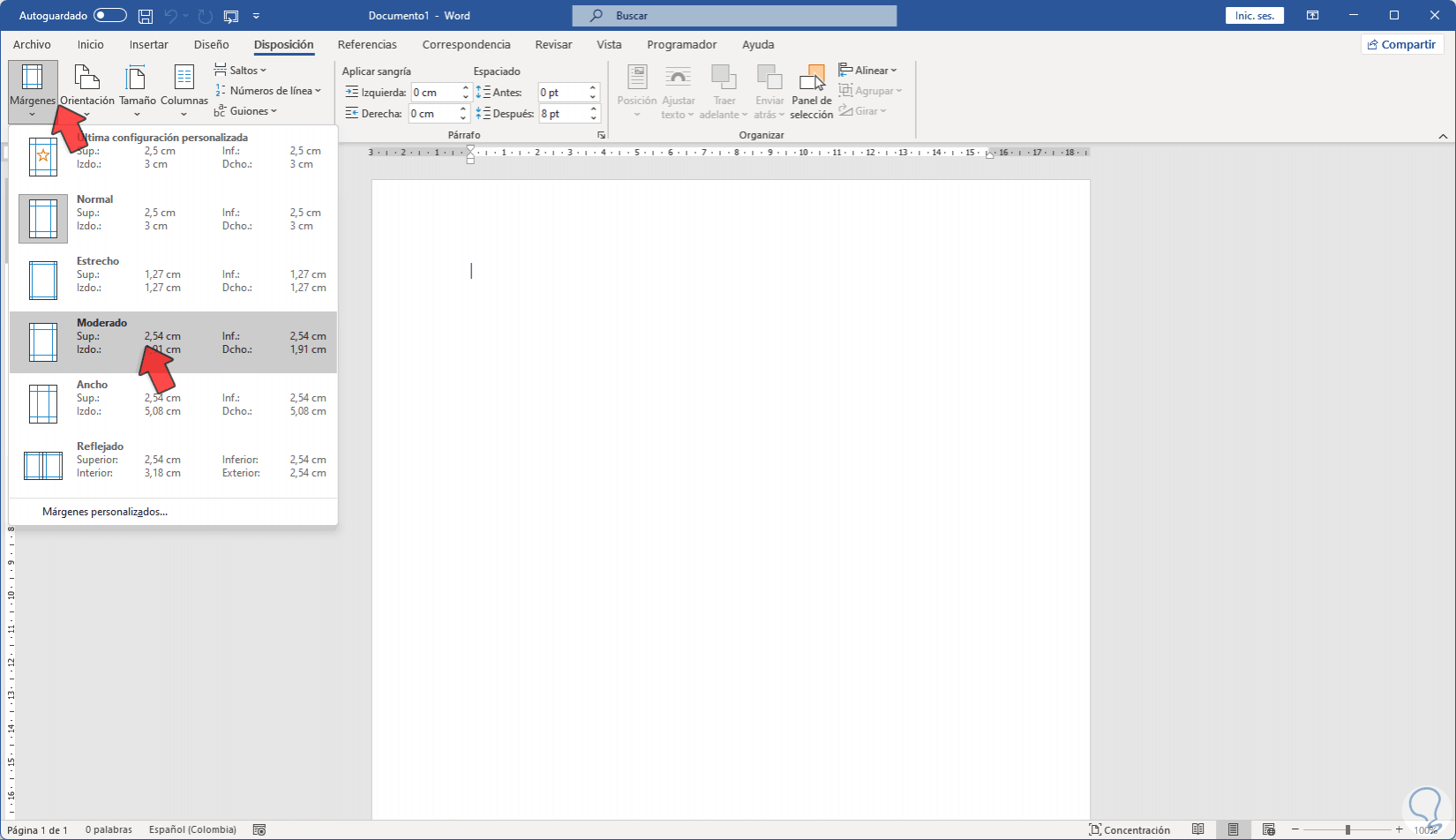
Versjoner av Word der du kan bruke linjalen
Linjalfunksjonaliteten finnes i så godt som alle moderne versjoner av Word , selv om utseendet eller måten å aktivere visse alternativer på endres noe avhengig av systemet.
Blant skrivebordsversjonene og tjenestene der du kan jobbe med Word-linjalen er blant annet:
- Word for Microsoft 365 (Windows og Mac).
- Word 2024 y Word 2024 for Mac.
- Word 2021 y Word 2021 for Mac.
- Word 2019.
- Word 2016.
- Ord for nettet (integrert i Microsoft365.com).
- Mobilapplikasjoner som Mitt kontor for iPhoneder regelen er mer begrenset, men det fortsatt finnes et justerings- og måleverktøy.
I nettversjonen av Word vises linjalen på en noe forenklet måte, men logikken er veldig lik : den lar deg se mål og justere visse aspekter av layouten, med færre avanserte kontroller enn i skrivebordsversjonen.
Husk at på små skjermer, spesielt på mobiltelefoner, prøver Word å prioritere skriveområdet fremfor avanserte verktøy som linjalen, så noen funksjoner er skjult eller vises bare i bestemte retninger (for eksempel liggende).
Endre måleenheten til linjalen i Word
Som standard, avhengig av systemets regionale innstillinger, kan linjalen vise mål i tommer , noe mange brukere synes er upraktisk. Ideelt sett bør du tilpasse måleenheten til det du vanligvis bruker: centimeter, millimeter, punkter eller pica.
Slik endrer du linjalenheten i Word for Windows (Microsoft 365, 2024, 2021, 2019, 2016):
- Klikk på menyen Arkiv fra øvre venstre hjørne.
- Velg Alternativer for å åpne dialogboksen Generelle innstillinger i Word.
- I venstre panel skriver du inn seksjonen du avanserte.
- Rull ned til delen showet.
- Se etter alternativet Vis målinger i enheter av.
- Åpne rullegardinmenyen og velg ønsket enhet: tommer, centimeter, millimeter, punkter eller pica.
- Klikk på aksepterer å bruke endringene.
Så snart du klikker på OK, vil du se at linjalen umiddelbart oppdateres med den nye enheten . Dette påvirker ikke bare linjalen, men også mange andre målealternativer i Word (marger, innrykk, objektstørrelser osv.).
I Word for Mac og andre versjoner er prosessen lik, selv om menyene kan ha litt forskjellige navn. Du må vanligvis gå til Word-innstillinger , deretter til Kompatibilitet- eller Avansert -delen , og endre standard måleenhet der.
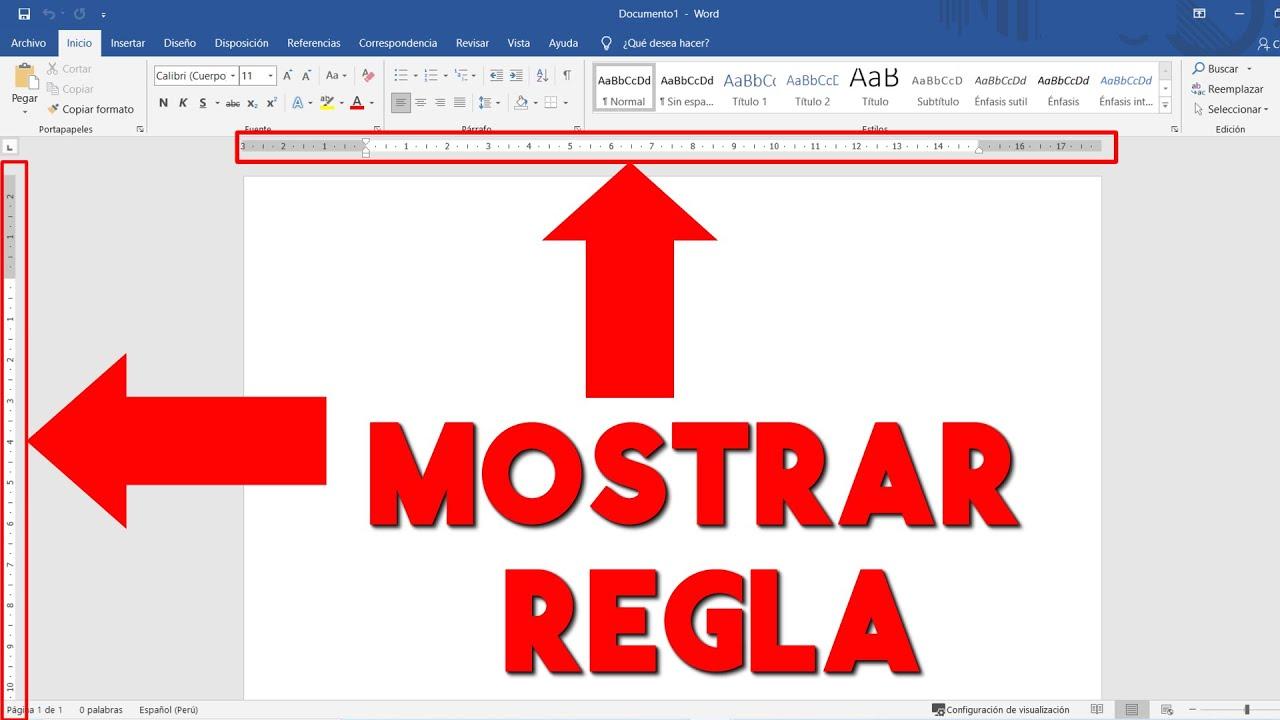
Hvordan Word-linjalen fungerer
I tillegg til å bare vise tall, inneholder Word-linjalen en rekke indikatorer og glidebrytere som lar deg justere avsnittsformatering med stor presisjon. Hvis du ser på den horisontale linjalen, vil du se flere trekanter og rektangler på venstre side, samt en liten tabulatorstoppvelger i hjørnet.
Disse elementene kontrollerer aspekter som venstre- og høyreinnrykk , innrykk på første linje og hengende innrykk. De er spesielt nyttige når du vil at forskjellige avsnitt skal ha spesifikke justeringer uten å måtte gå inn i kompliserte dialogbokser hver gang.
Det er best å velge teksten du vil formatere før du gjør noen endringer. På denne måten vil eventuelle justeringer av linjalen bli brukt på de valgte avsnittene , og du vil umiddelbart kunne se hvordan hver endring påvirker den overordnede designen.
Når du har øvd litt, vil du oppdage at det er mye raskere og mer visuelt tiltalende å justere innrykk ved å flytte disse glidebryterne enn å gjøre det fra «Avsnitt»-vinduet. Videre kan du kombinere flere kontroller samtidig for å oppnå mer forseggjorte oppsett, for eksempel hengende innrykkede lister eller spesielt innrykkede blokkanførselstegn.
Typer innrykk du kan kontrollere fra linjalen
Den horisontale linjalen viser flere glidebrytere som påvirker hvordan linjer plasseres i et avsnitt. Ved å mestre disse glidebryterne kan du eksperimentere med ulike typer innrykk på en svært intuitiv måte.
Hovedkontrollene du vil se er:
- Venstre innrykkDet er et rektangel eller en markør som er plassert i nedre venstre hjørne av glidebrytersettet. Hvis du drar det, Du flytter hele tekstblokken innover eller utover av det valgte avsnittet (eller avsnittene), inkludert den første linjen og de påfølgende linjene.
- Toppen av linjen sangriaDen er representert som en trekant øverst, justert med venstre side av avsnittet. Når du drar den, vil bare den første linjen beveger seg av avsnittet, og lar de andre være der de var. Dette er det mange kaller «normal innrykk», som brukes i justeringstekster eller akademiske artikler.
- hengende innrykkDette er trekanten som er plassert nederst, koblet til venstre innrykk, men beveger seg uavhengig. Når du drar den, Alle linjene unntatt den første er forskjøvet til høyre eller venstre, slik at den første linjen blir stående på sin opprinnelige plassering. Den brukes ofte i bibliografiske lister og oppregninger der den første linjen fungerer som overskrift.
- Høyre innrykkLengst til høyre på linjalen finner du en annen markør som styrer hvor teksten slutter. Ved å flytte den, Du justerer høyre innrykk i avsnittet, det vil si punktet der linjene begynner å skjære hverandre på høyre side.
Den enkleste måten å forstå forskjellen mellom alle disse konseptene på er å velge et eksempelavsnitt og flytte hver kontroll separat. Observer hvordan plasseringen til hver linje endres, og bli vant til å gjenkjenne hva hver trekant eller rektangel gjør. Når du har mestret dette, vil layouten gå mye raskere.
Slik bruker du linjalen til å sette tabulatorer i Word
En annen kraftig funksjon i Word-linjalen er muligheten til å plassere tabulatorstopp akkurat der du trenger dem. Tabulatorstopp er nyttige for å justere tekst i improviserte kolonner, lage mer komplekse lister eller formatere numeriske data uten å bruke tabeller.
Lengst til venstre på den horisontale linjalen, rett ved siden av skjæringspunktet mellom linjalene, ser du en liten firkantet knapp med et symbol. Denne knappen er tabulatortypevelgeren og lar deg velge hvilken type tabulatorstopp som skal plasseres neste gang på linjalen.
Tabelltypene du kan velge mellom inkluderer, men er ikke begrenset til:
- Venstre fane: angir et punkt der teksten begynner å rulle mot høyre. Hver gang du trykker på Tab-tasten, hopper markøren til den posisjonen, og teksten justeres etter venstre kant ved det merket.
- Sentral faneetablerer et sentralt poeng for teksten. Når man skriver, Brevene vil bli distribuert til begge sider av merkevaren, med innholdet fokusert på den posisjonen.
- Høyre fane: markerer et punkt der skrivingen slutter. Teksten «fylles» ut til venstre, slik at den høyre enden av linjen er justert med linjalmarkøren.
- DesimaltabulatorDesignet for tall, tillater den Alle tallene skal justeres med komma eller desimaltegnet.uavhengig av antall sifre før eller etter. Den er ideell for kolonner med pengebeløp, prosenter eller numeriske resultater.
- StolpetabellDen plasserer ikke tekst i seg selv, men en vertikal linje i faneposisjonDenne linjen vises direkte i teksten når du klikker på linjalen, og skrives ut sammen med dokumentet hvis du ikke sletter den tabulatoren først.
For å bruke disse tabulatorstoppene, velg først riktig type ved å klikke på velgeren til du ser riktig symbol. Klikk deretter på linjalen der du vil sette inn tabulatorstoppet . Fra det tidspunktet, når du trykker på Tab-tasten i avsnittet, vil markøren hoppe til merket du plasserte.
For å fjerne en tabulatorstopp, drar du ganske enkelt linjalsymbolet nedover, fra tabulatorlinjen . Du kan også gjøre dette fra Tabulatorer-dialogboksen, men det er vanligvis mye mer praktisk og visuelt tiltalende å bruke linjalen.
Forholdet mellom Word-linjalen og andre Office-programmer
Selv om vi fokuserer på Word her, kan konseptet med en linjal også finnes i andre Microsoft Office -programmer , for eksempel PowerPoint. PowerPoint-lysbilder har også en horisontal linjal øverst og en vertikal linjal til venstre, som hjelper deg med å plassere tekstbokser, bilder og figurer.
I PowerPoint fungerer disse linjalene som en visuell referanse for å fordele objekter på lysbildet og opprettholde konsistente marger på tvers av forskjellige lysbilder. I likhet med Word kan du velge å vise eller skjule linjalen fra Vis-fanen og kombinere den med rutenett eller smarte hjelpelinjer for mer presis justering.
Å forstå hvordan linjalen fungerer i Word gjør det enklere å bruke disse layoutverktøyene mer effektivt i resten av programvarepakken . Konseptet er det samme: en horisontal og vertikal skala for å plassere elementer med millimeterpresisjon.
Nøkkelen er å venne seg til å se på linjalen mens du redigerer. Når du drar et objekt eller endrer bredden på en kolonne, er det vanligvis enklere å stoppe ved bestemte linjalmarkører enn å prøve å justere alt etter øyet, spesielt hvis du skal skrive ut dokumentet eller presentasjonen senere.
Å mestre Word-linjalen hjelper deg ikke bare med å justere tekst bedre, men gir deg også større kontroll over den generelle layouten til dokumentene dine , noe som er veldig nyttig hvis du vil at arbeidet, rapportene eller presentasjonene dine skal ha et rent, profesjonelt og konsistent utseende på alle sider.
Å forstå hvordan du aktiverer, skjuler og konfigurerer både de horisontale og vertikale linjalene, velger riktige enheter, flytter innrykk og plasserer faner, lar deg jobbe med Word mye smidigere. Denne kombinasjonen av raske justeringer fra linjalen og detaljerte alternativer i menyene er det som utgjør forskjellen mellom et gjennomsnittlig dokument og et velformatert dokument som er praktisk talt selvlesbart.


Lidenskapelig forfatter om verden av bytes og teknologi generelt. Jeg elsker å dele kunnskapen min gjennom å skrive, og det er det jeg skal gjøre i denne bloggen, vise deg alle de mest interessante tingene om dingser, programvare, maskinvare, teknologiske trender og mer. Målet mitt er å hjelpe deg med å navigere i den digitale verden på en enkel og underholdende måte.