- Outlook-regler automatiserer handlinger for innkommende og utgående e-poster basert på tilpassbare betingelser.
- Det er mulig å opprette hurtigregler fra en melding eller bruke maler og tomme regler for mer komplekse scenarier.
- Med Outlook kan du redigere, endre rekkefølgen, kjøre manuelt, aktivere eller deaktivere regler etter behov.
- Både i den klassiske versjonen, den nye Outlook for Windows Regellogikken i Outlook.com er lik, med små forskjeller i grensesnitt og funksjoner.

Hvis du bruker Outlook daglig, vil innboksen din garantert fylles opp i et halsbrekkende tempo. Mellom interne e-poster, nyhetsbrev, automatiske påminnelser og viktige meldinger er det lett at noe viktig går seg vill i støyen. Det er her Outlook-regler kommer inn i bildet : et automatiseringssystem som, når det er riktig konfigurert, sparer deg tid hver dag og hjelper deg med å holde alt under kontroll.
Disse reglene lar Outlook ta avgjørelser for deg: flytte, sortere, videresende, flagge eller til og med automatisk svare på e-poster basert på betingelser du definerer. I denne artikkelen ser du, trinn for trinn og med praktiske eksempler, hvordan du oppretter Outlook-regler med og uten en mal, hvordan du endrer, sorterer, midlertidig deaktiverer og bruker dem i Outlook-skrivebordet, den nye Outlook for Windows og Outlook.com.
Hva er regler i Outlook, og hva brukes de til?
Outlook-regler er automatiserte instruksjoner som forteller programmet hva det skal gjøre med innkommende eller utgående e-poster hvis de oppfyller visse betingelser. Det er som en «gjør dette hvis dette skjer»-tilnærming som brukes på meldingene dine : hvis e-posten er fra en bestemt person, flytt den til en mappe; hvis den inneholder bestemte ord, merk den som viktig; hvis den ankommer innen en viss tidsramme, send et automatisk svar, og så videre.
Med dette systemet kan du automatisere mye av det repeterende arbeidet du gjør hver dag : arkivere meldinger fra en bestemt klient, skille automatiske varsler, rydde opp i kampanjer, sende kopier til en kollega, generere forskjellige lydvarsler avhengig av avsender ... og mye mer.
I tillegg lar Outlook deg opprette regler for både e-postene du mottar og de du sender, og i mange tilfeller kan du også bruke dem med tilbakevirkende kraft på meldinger som allerede er i mappene dine , ikke bare på nye når de ankommer.
En annen viktig fordel er at regler kan aktiveres, deaktiveres, redigeres eller slettes når som helst. Du er ikke bundet til hva du konfigurerte på dag én : hvis behovene dine endrer seg, justerer du regelen eller sletter den, og det er alt.
Til slutt er det verdt å huske på at ikke alle versjoner av Outlook fungerer på samme måte. Den nye Outlook for Windows, den klassiske skrivebordsversjonen og Outlook.com deler de samme grunnleggende reglene, men måten du får tilgang til dem på og noen alternativer varierer litt.
Slik oppretter du hurtigregler fra en melding i Outlook for Windows
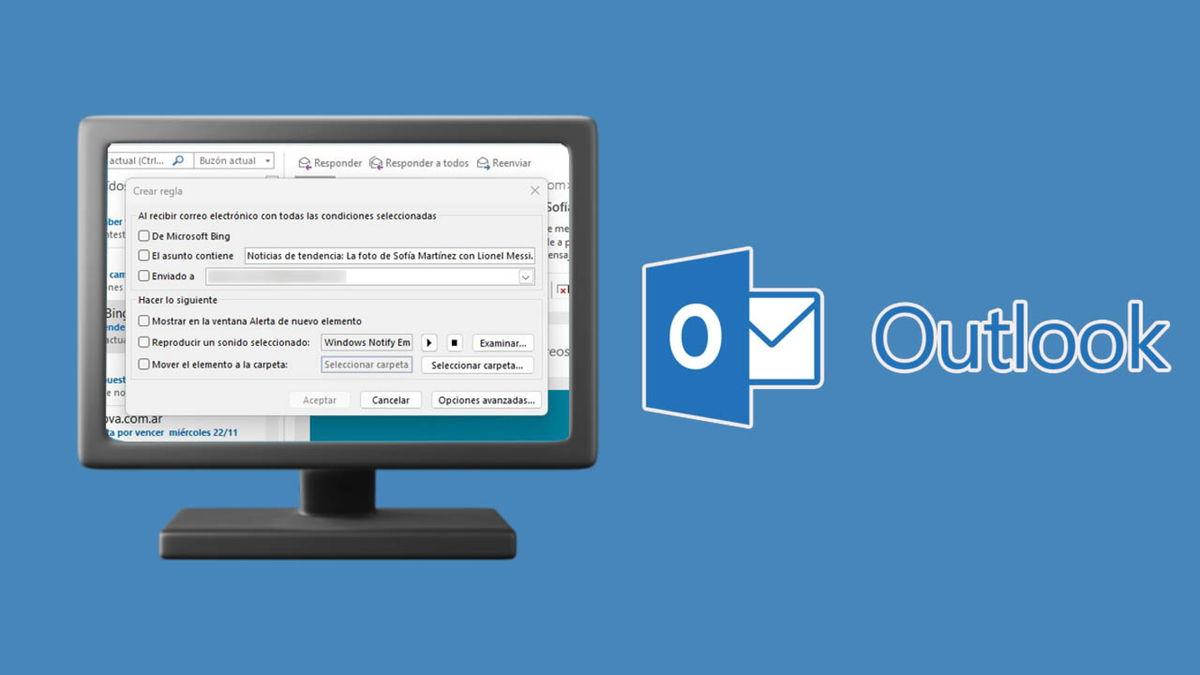
Når du sjekker e-posten din og ser en melding du ønsker skal håndteres på samme måte hver gang, kan du opprette en regel direkte fra den e-posten. Det er den raskeste måten å begynne å automatisere uten å måtte navigere i avanserte menyer.
I den klassiske versjonen av Outlook for Windows er prosessen svært lik den i den nye Outlook. Ideen er alltid å starte med en ekte melding og generere en grunnleggende regel fra den , som du deretter kan gjøre mer kompleks om nødvendig.
Opprette en regel fra en melding (klassisk Outlook-versjon)
For å generere en på farten basert på en spesifikk e-post, kan du gjøre følgende i den klassiske skrivebordsversjonen:
- Høyreklikk på meldingen som du vil bruke som referanse, og velg alternativet «Regler» > «Opprett regel» i hurtigmenyen.
- I vinduet som åpnes, velg de enkle betingelsene som tilbys av Outlook, for eksempel «Emnet inneholder» eller «Fra». denne avsenderen'. Disse boksene definerer hvilke e-poster som skal utløse regelen.
- Velg hva du vil at Outlook skal gjøre med meldinger som oppfyller disse betingelsene. Du kan for eksempel merke meldingen eller velge «Flytt elementet til en mappe» og velge eller opprett en målmappe.
- Når du er ferdig, trykker du på «Godta». Outlook lagrer regelen, og den brukes automatisk fra det tidspunktet og utover..
- Hvis du vil at regelen også skal gjelde for eksisterende meldinger i gjeldende mappe, merker du av i boksen «Kjør denne nye regelen nå på meldinger som allerede er i gjeldende mappe» og bekrefter på nytt med «OK».
På denne måten kan du for eksempel sørge for at alle meldinger med bestemte ord i emnelinjen går til en bestemt mappe , uten å måtte dra dem manuelt om og om igjen.
Opprett regler fra maler i Outlook for Windows
I tillegg til hurtigregler inneholder Outlook en veiviser med forhåndslagde maler for de vanligste situasjonene. Disse malene gir deg et grunnlag som du deretter kan tilpasse , ideelt hvis du ikke vil starte fra bunnen av.
Malene er gruppert i kategorier som «Holde seg organisert» eller «Holde seg oppdatert». Hver av dem foreslår et typisk scenario: å flytte en persons meldinger, merke e-poster for oppfølging, spille av en lyd osv.
Slik får du tilgang til veiviseren for regler og maler
For å åpne regelveiviseren i den klassiske versjonen av Outlook for Windows og arbeide med maler, kan du følge disse generelle trinnene:
- Øverst i Outlook går du til «Fil»-fanen og velger «Administrer regler og varsler».
- I fanen «E-postregler» i dialogboksen som vises, klikker du på «Ny regel…». Veiviseren for Outlook-regler åpnes..
- I veiviseren vil du se et område med forhåndskonfigurerte maler og et annet for å starte fra en tom regel, både for meldinger du mottar og for meldinger du sender.
Opprett regler uten mal: tomme regler for innkommende meldinger
Hvis du vil ha full kontroll, kan du starte med en tom regel for innkommende e-poster. Dette lar deg kombinere betingelser, handlinger og unntak som passer dine behov.
Den typiske arbeidsflyten for en innboksregel uten mal er:
1. Velg den grunnleggende regeltypen : I delen «Start fra en tom regel» velger du «Bruk regel på meldinger du mottar» og klikker på «Neste».
2. Definer betingelser : Outlook viser deg en svært omfattende liste over mulige betingelser. Du kan blant annet bruke:
- Meldinger sendt av en bestemt person eller offentlig gruppe.
- Meldinger som inneholder bestemte ord i emnefeltet.
- E-poster sendt kun til deg.
- Meldinger der navnet ditt vises i «Til»- eller «CC»-feltet.
- Meldinger med et bestemt prioritetsnivå.
- E-poster merket med et visst nivå av konfidensialitet.
- Meldinger med en spesifikk handling tilordnet.
- Meldinger som ikke inkluderer navnet ditt i «Til»-feltet.
- E-poster ment for en bestemt offentlig gruppe.
- Meldinger som inneholder bestemte ord i brødtekst, emne og brødtekst, overskrift, mottakeradresse eller avsenderadresse.
- Meldinger tilordnet en bestemt kategori.
Du kan velge én eller flere betingelser. Jo flere du velger, desto mer raffinert blir regelen . Klikk deretter på «Neste».
3. Juster betingelsesdetaljene : Nederst i veiviseren ser du en beskrivelse av regelen med tekst understreket i blått. Ved å klikke på denne teksten kan du for eksempel velge den spesifikke personen eller gruppen, nøkkelord eller kategori. Det er her du fullfører hvilke e-poster som utløser regelen.
4. Bestem hvilke handlinger som skal utføres : I neste trinn viser Outlook deg de mulige handlingene som skal utføres på meldinger som oppfyller betingelsene. Disse inkluderer alternativer som:
- Flytt meldingen til en bestemt mappe.
- Tilordne meldingen til en bestemt kategori.
- Slett meldingen, eller slett den permanent.
- Flytt en kopi av meldingen til en annen mappe.
- Videresend meldingen til en person eller offentlig gruppe.
- Videresend meldingen som et vedlegg til en annen person eller liste.
- Omdiriger meldingen til en annen mottaker.
- Svar med en spesifikk melding fra serveren.
- Svar ved å bruke en spesifikk mal.
- Merk meldingen for oppfølging.
- Fjern meldingsidentifikasjonsmerket.
- Fjern kategoriene som er tilordnet meldingen.
- Endre meldingsprioritet.
- Skriv ut meldingen automatisk.
- Spill av en bestemt lyd når den typen e-post kommer inn.
- Merk meldingen som lest.
- Angi at ingen ytterligere regler gjelder etter denne.
Akkurat som med betingelser kan du kombinere flere handlinger. For eksempel flytte, kategorisere og merke for oppfølging samtidig . Trykk på «Neste» når du har valgt det du vil ha.
5. Rediger handlingsparameterne : Du vil igjen se en beskrivelse med understreket tekst. Derfra angir du målmappen, lydfilen, svarmeldingen, malen du skal bruke osv. Dette trinnet avgjør hva Outlook vil gjøre med hver samsvarende melding.
6. Angi unntak : Deretter kan du spesifisere tilfeller der du ikke vil at regelen skal gjelde, til tross for at betingelsene er oppfylt. Unntak bruker så godt som de samme alternativene som de opprinnelige betingelsene, slik at du for eksempel kan ekskludere meldinger fra en bestemt leder, e-poster med et bestemt ord i emnelinjen eller meldinger med vedlegg.
7. Konfigurer de siste detaljene : På det siste skjermbildet i veiviseren gir du regelen et navn, velger om du vil bruke den på meldinger som allerede finnes i innboksen, og sørger for at aktiveringsboksen er merket av. Når du klikker på «Fullfør», opprettes regelen og er klar til bruk.
Malfrie regler for utgående meldinger
Regler gjelder ikke bare for innkommende meldinger. Du kan også automatisere handlinger på e-postene du sender , noe som er veldig nyttig hvis du for eksempel vil arkivere kopier av meldingene dine automatisk i bestemte mapper eller kontrollere sending til bestemte mottakere.
Den generelle ordningen for en tom utgående meldingsregel er :
- Velg «Bruk regel på meldinger du sender» under «Start fra en tom regel» og klikk på «Neste».
- Velg betingelsene som skal gjelde for utgående e-poster. Noen alternativer er:
- Meldingen inneholder visse ord i emnefeltet..
- Meldingen sendes fra en bestemt konto (hvis du har flere kontoer på samme profil).
- En spesifikk prioritet er definert for den e-posten.
- Meldingen er rettet mot en bestemt person eller gruppe.
- Teksten eller emnet og teksten inneholder bestemte nøkkelord.
- Mottakerens adresse inneholder visse vilkår.
- Meldingen er knyttet til en bestemt kategori.
- E-posten inneholder et vedlegg.
- Meldingen overstiger eller faller under en bestemt størrelse i kilobyte.
- E-posten bruker et bestemt skjema.
- Meldingen har spesifikke dokument- eller skjemaegenskaper.
- Dette er en møteinvitasjon eller oppdatering.
- Meldingen kommer fra en spesifikk RSS-feed eller en hvilken som helst RSS-feed.
- E-posten tilsvarer en bestemt skjematype.
Når du har valgt betingelsene, redigerer du dem ved å klikke på den understrekede teksten, fortsetter, definerer handlingene (for eksempel flytter en kopi til en mappe eller bruker en kategori), og legger til unntak hvis du ønsker det. Til slutt navngir du regelen, bestemmer om du vil aktivere den og fullfører veiviseren ved å klikke på «Fullfør ».
Opprett regler i Outlook ved hjelp av forhåndsdefinerte maler
Outlook inneholder flere maler som er utformet for de vanligste hverdagssituasjonene. De sparer deg tid fordi du bare trenger å fylle ut de tomme feltene i stedet for å bygge regelen fra bunnen av. Noen av de vanligste er:
- Flytte en persons meldinger til en mappeInnboksregel: Denne regelen sender automatisk alle e-poster fra en bestemt avsender til en bestemt mappe. Den kontakten må være i adresseboken din for enkel valg.
- Flytt meldinger med bestemte ord i emnelinjen til en bestemt mappe.veldig nyttig for gruppering av prosjekter, bestillinger, systemvarsler eller ethvert emne du kan identifisere med nøkkelord.
- Flytt meldinger sendt til en offentlig gruppe til en mappeIdeelt hvis du er en del av offentlige lister eller grupper og ikke vil at disse e-postene skal fylle opp hovedinnboksen din.
- Merk meldinger fra en bestemt person eller gruppe for oppfølgingAlle meldinger fra den personen vil automatisk bli merket slik at de vises i gjøremålslisten din.
- Organiser elementer fra RSS-feederHvis du bruker Outlook til å følge RSS-feeder, kan du automatisk gruppere elementer fra en feed i en bestemt mappe.
- Vis en melding fra en bestemt person i vinduet «Varsling om nytt element»Når det kommer en e-post fra den personen, vil et tydelig varsel med personlig tekst vises på skjermen.
- Spill av en lyd når du mottar meldinger fra en bestemt person.Du kan tilordne forskjellige lydfiler (for eksempel fra Windows Media-biblioteket eller dine egne lydfiler) til viktige kontakter.
- Send et varsel til mobilenheten din når du mottar meldinger fra bestemte kontakter.Utviklet for å sikre at du ikke går glipp av noe viktig når du er borte fra kontoret, ved å videresende eller varsle deg om e-poster til mobilen din.
Mønsteret for bruk av en mal er nesten alltid det samme: velg ønsket mal i veiviseren, tilpass beskrivelsen (avsender, mappe, tekst, lyd…), legg til ekstra betingelser eller unntak om ønskelig, og til slutt gi regelen et gjenkjennelig navn og fullfør konfigurasjonen med "Fullfør".
Ideer for bruk av og praktiske eksempler på regler i Outlook
Mulighetene med regler er enorme, men ofte innser du ikke hva du kan automatisere før du ser eksempler fra den virkelige verden. Nøkkelen er å tenke på oppgavene du gjentar hver dag med e-postene dine og oversette dem til et «hvis dette skjer, gjør dette»-scenario.
Eksempel 1: Automatisk klassifisering av meldinger fra en avsender
Tenk deg at du mottar dusinvis av e-poster fra den samme viktige klienten eller leverandøren. I stedet for å dra alle disse meldingene til en mappe, kan du opprette en mappe som for eksempel heter «E-poster fra firma AAA» og en regel basert på malen «Flytt meldinger fra en person til en mappe».
I malen velger du bedriftens e-postadresse som avsender, for eksempel [email protected] , og «AAA Company Emails» som målmappe. Fra da av vil alle meldinger som kommer fra den adressen automatisk flyttes til den mappen , slik at hovedinnboksen din blir mye ryddigere.
For å justere denne typen regler er det veldig nyttig å klikke på de blå lenkene i beskrivelsen («personer eller e-postlister», «spesifisert mappe» osv.) og se gjennom de tilgjengelige alternativene. Dette vil gjøre deg kjent med utvalget av kriterier og handlinger du kan kombinere.
Eksempel 2: Ferieregel med automatisk svar
Et annet veldig vanlig scenario er ferie eller lengre fravær. La oss si at du skal være borte fra kontoret hele august måned. Å ikke svare i løpet av den tiden kan skape et dårlig inntrykk og føre til unødvendig venting , så du kan sette opp en regel for å gjøre flere ting samtidig.
Den generelle ideen er:
- Tilstand: alle e-poster mottatt mellom bestemte datoer (for eksempel etter 31. juli og før 1. september).
- Kombinerte handlinger:
- med en melding som forklarer at du er på feriehvem som skal erstatte deg (for eksempel din kollega Alberto), hvordan du kan kontakte ham, og hvilken dato du kommer tilbake.
- Videresend alle disse meldingene til Albertos kontoslik at jeg kan imøtekomme forespørsler i ditt fravær.
- Flytt alle disse e-postene til en mappe som heter «PÅ FERIE»slik at når du kommer tilbake, har du hele perioden gruppert sammen, og du kan gjennomgå den om nødvendig.
I dette tilfellet lar regelen deg opprettholde kundeservice, kommunisere tydelig og arkivere alt uten å måtte gjøre noe mens du er borte. Det er viktig å teste regelen før du implementerer den for å sikre at datoene og handlingene er riktige.
Administrer regler: rediger, slett, kjør og endre rekkefølge
Over tid er det normalt å samle opp flere forskjellige regler. I Outlook kan du administrere dem fra boksen «Regler og varsler» (i den klassiske versjonen) eller fra innstillingsmenyen (i nye Outlook og Outlook.com).
Rediger eksisterende regler i den klassiske versjonen av Outlook
Hvis en regel ikke lenger fungerer som forventet, eller du må endre deler av den, kan du endre den uten å måtte lage den på nytt. Du kan også korrigere regler som er markert som feil av Outlook.
De grunnleggende trinnene er:
- Gå til «Fil» > «Administrer regler og varsler».
- Hvis Outlook varsler deg om at det finnes en regel med feil, klikker du på «OK» for å vise den.
- Kryss av i boksen ved siden av regelen som er markert med rødt, eller den du vil endre.
- Klikk på lenkene i delen «Regelbeskrivelse» for å redigere betingelser, handlinger eller unntak, og lagre med «OK».
Hvis du bare vil endre navnet, virkemåten eller plasseringen til en regel uten å bryte den, er prosessen lik, men ved å bruke alternativet «Endre regel»:
- I «Fil» > «Administrer regler og varsler» velger du den aktuelle regelen.
- Kryss av i boksen ved siden av navnet ditt.
- Velg «Endre regel» og typen endring du vil gjøre, og følg trinnene som er angitt av Outlook.
Fra den samme dialogboksen kan du også slette regler du ikke lenger trenger , ved å velge regelen og bruke «Slett»-knappen, og deretter bekrefte endringene med «Bruk».
Kjøre regler manuelt i klassisk versjon
Selv om regler som standard brukes på meldinger som mottas eller sendes etter at de er opprettet, lar Outlook deg manuelt bruke én eller flere regler på eksisterende mapper. Dette er spesielt nyttig hvis du nettopp har definert en kompleks regel og vil at den også skal påvirke eldre e-poster.
For å gjøre dette:
- Åpne «Fil» > «Administrer regler og varsler», og velg «Kjør regler nå» i fanen «E-postregler».
- I boksen «Kjør regler nå» merker du av i boksene for reglene du vil kjøre.
- I «Kjør i mappe» kan du velge en annen mappe ved å klikke på «Bla gjennom», velge mappen og bekrefte med «OK». Du har også muligheten til å inkludere undermapper.
- I listen «Bruk regler på» velger du om du vil at de skal gjelde for alle meldinger, bare for leste meldinger eller bare for uleste meldinger.
- Klikk på «Kjør nå» for å få Outlook til å behandle meldinger i henhold til de valgte reglene.
På denne måten kan du omorganisere store mengder e-post samtidig uten å måtte gjøre det manuelt.
Tilpassede handlinger og tillegg
I tillegg til standardhandlinger støtter den klassiske versjonen av Outlook «egendefinerte handlinger» utviklet av tredjeparter. Disse distribueres vanligvis som dynamiske lenkebiblioteker (.dll) som du må installere på datamaskinen . Microsoft tilbyr ikke denne typen tillegg, men du kan finne spesifikke løsninger utviklet av andre leverandører.
Når disse tilleggene er installert, vises de som tilleggsalternativer i regelveiviseren. De lar deg utvide hva Outlook kan gjøre automatisk , men det er alltid lurt å sørge for at de kommer fra pålitelige kilder.
Regler i den nye Outlook for Windows
Den nye Outlook for Windows opprettholder den regelbaserte filosofien, men grensesnittet er litt endret. Innboksregler opprettes, redigeres og administreres nesten alltid fra e-postinnstillingene , selv om du også kan starte fra en bestemt melding.
Opprett en hurtigregel i den nye Outlook for Windows
For å flytte all e-post fra en avsender eller gruppe avsendere til en bestemt mappe, uten for mye problemer, kan du gjøre følgende:
- Høyreklikk på en melding i en hvilken som helst mappe og plasser pekeren over «Regler».
- Velg «Opprett regel» for å åpne hurtigreglerboksen.
- Velg målmappen du vil flytte alle e-poster fra den eller de avsenderene til.
- Bekreft med "OK". Fra det øyeblikket vil regelen gjelde for alle innkommende meldinger som oppfyller denne betingelsen..
Hvis du trenger noe mer avansert enn å bare flytte e-poster, kan du klikke på «Flere alternativer» i det samme vinduet. Dette åpner hele regelkonfigurasjonen, hvor du kan legge til forskjellige betingelser, handlinger og unntak.
Grunnleggende elementer i en regel i den nye Outlook
Hver regel i den nye Outlook trenger minst tre komponenter: et beskrivende navn, én eller flere betingelser og minst én handling . Du kan eventuelt legge til unntak.
I redigeringsprogrammet ser du knapper som «Legg til en betingelse», «Legg til en handling» og «Legg til et unntak». Du kan kombinere disse for å utforme effektive regler . Hvis for eksempel e-posten kommer fra X og inneholder Y i emnefeltet, flytter du den til mappe Z og merker den som viktig, med mindre den har vedlegg.
Et annet viktig alternativ er avmerkingsboksen «Stopp behandling av flere regler». Hvis du merker av for dette alternativet, vil ikke Outlook bruke flere regler etter at denne er oppfylt. Dette er nyttig for å forhindre at flere automatiserte prosesser kommer i konflikt med hverandre.
Rediger, slett, sorter og kjør regler i den nye Outlook
I den nye Outlook for Windows gjøres global regeladministrasjon fra innstillingene:
- Til rediger en regelKlikk på «Innstillinger»-ikonet øverst, gå til «E-post» > «Regler», finn regelen du vil endre og rediger den. Lagre med «Lagre» når du er ferdig.
- Til slette en regelFra den samme listen «E-post» > «Regler» velger du regelen du vil fjerne, og bruker slettealternativet.
- Til endre søknadsrekkefølgenI «E-post» > «Regler» velger du en regel og bruker piltastene opp/ned for å flytte den opp eller ned i listen. Outlook vil bruke reglene på innkommende meldinger i den rekkefølgen.
- Til kjøre regler på eksisterende meldingerGå også til «Innstillinger» > «E-post» > «Regler» og bruk det tilgjengelige alternativet for å kjøre regelen på meldinger du allerede har i mappene, hvis grensesnittet tillater det i din versjon.
- Til midlertidig aktivere eller deaktivere en regelI listen over regler ser du en bryter ved siden av hver av dem. Du kan fjerne merket for å sette regelen på pause uten å slette den, og du kan aktivere den på nytt når du vil.
Denne tilnærmingen lar deg ha et sett med permanente regler «i reserve» som du bare aktiverer når du trenger dem, uten å miste konfigurasjonen.
Regler i Outlook.com (nett)
I Outlook.com er logikken for å jobbe med regler veldig lik, men med noen begrensninger sammenlignet med skrivebordsklienten. Alt administreres fra e-postinnstillingspanelet på nettet.
For å få tilgang til innboksregler i Outlook.com må du:
- Klikk på «Innstillinger»-ikonet øverst på siden.
- Gå til e-postdelen og deretter til «Regler» eller «E-postregler», avhengig av hva grensesnittet ditt viser.
Derfra kan du opprette nye regler, redigere dem, slette dem, omorganisere dem og til og med aktivere eller deaktivere en hvilken som helst regel med en enkel bryter , akkurat som i den nye Outlook for Windows.
En viktig forskjell fra skrivebordsklienten er at du i betaversjonen av Outlook.com ikke kan bruke innboksregler på eksisterende meldinger ; de gjelder bare for e-poster mottatt etter at regelen er opprettet. For å rydde opp i eller flytte gamle e-poster foreslår plattformen selv å bruke verktøy som «Fil», «Gå til» eller «Rydd opp».
I Outlook.com er det også vanlig å konfigurere regler for å videresende eller omdirigere meldinger til en annen konto. Det er viktig å skille mellom videresending og omdirigering :
- Si fremoverMeldingen vises som en e-post du har mottatt og deretter videresendt. Når mottakeren svarer, vil svaret komme frem til adressen din.
- Si omdirigeringerDen opprinnelige avsenderen forblir i «Fra»-feltet. Svaret sendes til den opprinnelige avsenderen, ikke til deg.
Til slutt, akkurat som i nye Outlook, lar webgrensesnittet deg midlertidig deaktivere regler ved hjelp av en veksleknapp , uten å måtte slette dem permanent.
Med alle disse alternativene er det lett å se hvorfor regler er en av Outlooks kraftigste produktivitetsfunksjoner : de lar mye av det rutinemessige e-postarbeidet gjøres automatisk, fremhever viktige meldinger og lar deg tilpasse innboksens oppførsel til arbeidsstilen din til enhver tid, med klare eksempler som å klassifisere e-poster etter avsender, forberede feriesvar eller koordinere innboksen din med innboksen til andre teammedlemmer uten å miste kontrollen.

Indeks
- 1 Hva er regler i Outlook, og hva brukes de til?
- 2 Slik oppretter du hurtigregler fra en melding i Outlook for Windows
- 3 Opprett regler fra maler i Outlook for Windows
- 4 Ideer for bruk av og praktiske eksempler på regler i Outlook
- 5 Administrer regler: rediger, slett, kjør og endre rekkefølge
- 6 Regler i den nye Outlook for Windows
- 7 Regler i Outlook.com (nett)
