- Ventoy lar deg lage en enkelt multiboot USB-stasjon hvor du kan kopiere flere ISO-, WIM-, IMG-, VHD(x)- eller EFI-bilder direkte uten å måtte format hver gang
- Det er et gratis, åpen kildekode- og plattformuavhengig verktøy, kompatibelt med BIOS Legacy, UEFI (inkludert Secure Boot), MBR/GPT-partisjoner og hundrevis av operativsystemer.
- Den tilbyr avanserte funksjoner som vedvarende modus for LinuxAutomatisk Windows- og Linux-installasjon, ikke-destruktive oppdateringer og omfattende tilpasningsmuligheter.
- Den kan installeres og administreres fra Windows, GNU/Linux og til og med Android (uoffisielle implementeringer), og gjør enhver USB-stasjon om til et komplett sett med boot og tester.
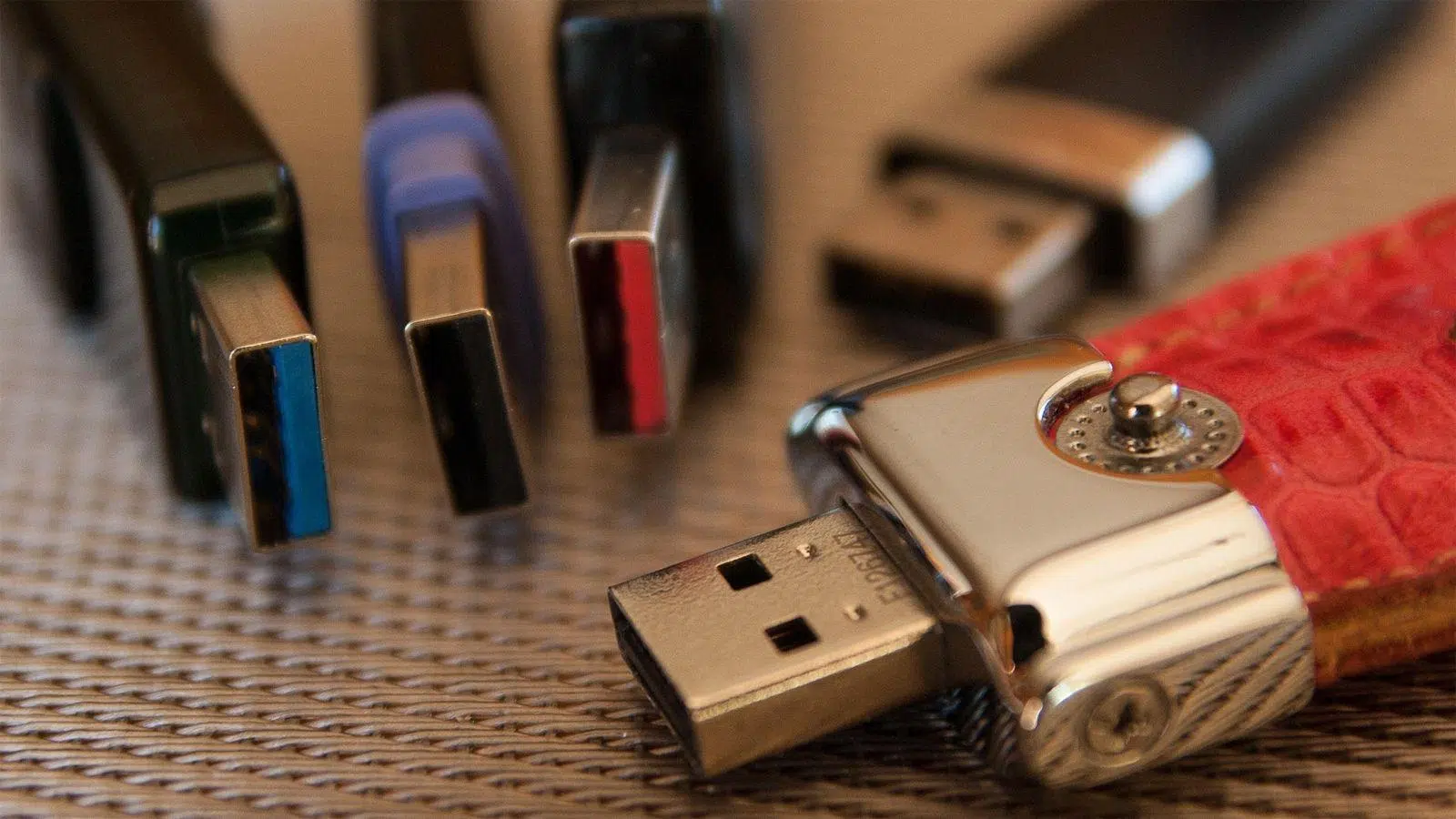
Hvis du er en person som bruker hele dagen på å teste operativsystemer, formatere PC-er eller fikle med Linux-distribusjoner, vil du være kjent med bryderiet med å gjentatte ganger skrive og slette ISO-er til den samme USB-stasjonen . Det er et skikkelig ork: hver installasjon krever formatering; hver ny distro betyr å opprette en ny USB-stasjon fra bunnen av.
Den gode nyheten er at det finnes et verktøy som forenkler denne prosessen drastisk: med én enkelt USB-stasjon kan du laste inn flere operativsystemer, installasjonsprogrammer, gjenopprettingsverktøy og live-miljøer , og velge hvilket du vil starte fra en svært brukervennlig meny. Dette verktøyet heter Ventoy, og i denne artikkelen vil du se, trinn for trinn og i detalj, hvordan du bruker det til å lage en oppstartbar USB-stasjon med flere operativsystemer på enklest mulig måte.
Hva er Ventoy, og hvorfor er det så forskjellig fra andre verktøy
Ventoy er et gratis og åpen kildekode-programvareprosjekt designet for å lage oppstartbare USB-stasjoner fra ISO-, WIM-, IMG-, VHD-, VHDX- og EFI-bilder. Hovedfordelen i forhold til andre klassiske programmer (som Rufus, YUMI og andre) er at du ikke trenger å "brenne" ISO-en til USB-stasjonen hver gang ; du kopierer bare filen til stasjonen, og du er ferdig.
I praksis betyr dette at du kan ha dusinvis av operativsystembilder og verktøy på samme USB-stasjon , og når du starter opp, vil du se en meny der du velger hvilken ISO du vil kjøre. Du trenger ikke lenger å formatere stasjonen på nytt for å legge til en ny distro eller ha en separat USB-stasjon for hvert system.
Trikset er at Ventoy, under den første forberedelsen, oppretter to partisjoner på USB-stasjonen : en liten (rundt 32 MB) hvor den installerer sitt eget oppstartssystem, og en annen med resten av plassen formatert normalt (vanligvis i exFAT) hvor du ganske enkelt kopierer ISO-, WIM-, IMG-, VHD(x)- eller EFI-bildene som om det var en hvilken som helst annen USB-stasjon.
I tillegg til å være åpen kildekode og gratis, er Ventoy plattformuavhengig og svært kompatibel med både moderne og eldre maskinvare : den støtter Legacy BIOS, ulike typer UEFI (inkludert Secure Boot), MBR- og GPT-partisjoner, og kan installeres på både Windows og GNU/Linux, og det finnes til og med tredjepartsimplementeringer for Android.
Hovedfunksjoner og kompatibilitet til Ventoy
En av grunnene til at Ventoy har blitt så populært er at det kombinerer en rekke funksjoner, vanligvis spredt over flere programmer, i ett enkelt verktøy. Blant de mest bemerkelsesverdige funksjonene er følgende:
For det første er Ventoy et 100 % åpen kildekode og helt gratis verktøy . Som fri programvare kan koden revideres, modifiseres og forbedres av fellesskapet, noe som fremmer tillit og gjør det enklere å holde tritt med nye teknologier og systemer.
For det andre er den ekstremt enkel å bruke: i stedet for å måtte flashe hver ISO til USB-stasjonen (en prosess som vanligvis krever formatering), klargjør du bare USB-stasjonen én gang med Ventoy og kopierer deretter ISO-, WIM-, IMG-, VHD(x)- eller EFI-filene direkte til stasjonen. Det er ikke nødvendig å dekomprimere eller pakke ut innholdet i bildene.
Et annet viktig poeng er ytelse. Klargjøringsprosessen for USB-stasjonen tar bare noen få sekunder, og fra da av avhenger hastigheten utelukkende av hvor raskt du kopierer filene . Det er ingen ekstra trinn som bremser arbeidsflyten din, så det er ideelt hvis du håndterer mange bilder.
Når det gjelder lagring , kan Ventoy installeres på USB-minnepinner, eksterne harddisker, SSD-er, NVMe-disker og til og med SD-kort . Når den er installert, kan du fortsette å bruke enheten som en vanlig lagringsstasjon, og utnytte plassen som ikke opptas av ISO-ene.
Når det gjelder oppstart, er hovedfunksjonen at den tillater direkte oppstart fra ISO-, WIM-, IMG-, VHD(x)- og EFI-filer uten å måtte pakke dem ut. Videre kan den fungere med filer større enn 4 GB og støtter både MBR- og GPT-partisjoner , noe som gjør den kompatibel med både eldre BIOS-baserte systemer og moderne UEFI-baserte PC-er.
Når det gjelder fastvarekompatibilitet, fungerer Ventoy med x86 Legacy BIOS, IA32 UEFI, x86_64 UEFI, ARM64 UEFI og MIPS64EL UEFI , inkludert støtte for UEFI Secure Boot på IA32- og x86_64-arkitekturer. Dette gjør at den kan starte opp på nesten alle moderne datamaskiner og mye eldre maskinvare.
En annen veldig interessant funksjon er at Ventoy tillater vedvarende modus for Linux-distribusjoner , slik at du kan lagre endringer, filer og innstillinger mellom omstarter. Den støtter også uovervåket installasjon av Windows og diverse Linux-distribusjoner som RHEL, CentOS, SUSE eller Ubuntu Server ved hjelp av spesifikke svarfiler.
Når det gjelder filsystemer, kan hovedpartisjonen formateres i FAT32 , exFAT, NTFS , UDF, XFS eller Ext2/3/4 , noe som gir deg betydelig fleksibilitet avhengig av hvordan du vil bruke USB-stasjonen, både i Windows og Linux.
Ventoy tilbyr også avanserte sikkerhets- og tilpasningsalternativer : du kan passordbeskytte menyen for å forhindre uautoriserte endringer, injisere filer i kjøretidsmiljøet, dynamisk endre oppstartskonfigurasjoner og grundig tilpasse menyens tema og stil, i både ListView- og TreeView-modus.
Når det gjelder støtte for operativsystemer, er listen enorm. Mer enn 700 ISO- er er offisielt testet, inkludert så godt som alle de store familiene: Linux-distribusjoner (Ubuntu, Debian, Fedora, Manjaro, Linux Mint, Arch, Kali, openSUSE, Clonezilla, Proxmox VE, OpenMediaVault, osv.), BSD-systemer og derivater (FreeBSD, DragonFly, pfSense, TrueNAS, OPNsense, blant andre), Windows 7 , 8, 8.1, 10, 11 og Windows Server i forskjellige versjoner, samt hypervisorer som VMware ESXi, Citrix XenServer og XCP-ng.
Takket være alt dette kan vi uten overdrivelse si at mer enn 90 % av distribusjonene som er oppført på Distrowatch, starter opp riktig med Ventoy, noe som gjør det til en slags sveitserkniv for de som jobber med mange forskjellige systemer.
Hvordan laste ned Ventoy gratis og på hvilke systemer det kan brukes
Ventoy distribueres helt gratis og kan lastes ned fra to hovedsider: prosjektets offisielle nettsted og GitHub-repositoriet . Begge nettstedene tilbyr alltid en direkte lenke til den nyeste stabile versjonen og gir også tilgang til kildekoden.
På Windows kommer pakken i en ZIP-fil på bare omtrent 7–8 MB , som ikke krever tradisjonell installasjon. Det er et bærbart program : bare pakk det ut til en hvilken som helst mappe og kjør Ventoy2Disk.exe-filen med USB-stasjonen tilkoblet for å begynne å jobbe.
Når det gjelder støttede systemer, er skrivebordsversjonen av Ventoy kompatibel med Windows 7, 8, 8.1, 10 og 11 , i både 32-biters og 64-biters utgaver, og dekker dermed praktisk talt hele beholdningen av datamaskiner som fortsatt er i bruk i dag.
Hvis du ikke har lyst til å lete med GitHubs grensesnitt for å finne den nyeste utgivelsen, tilbyr Ventoys offisielle nettsted direkte tilgang til den nyeste nedlastingen for hver plattform, sammen med en lenke til prosjektet på GitHub hvis du vil se gjennom koden eller endringshistorikken.
Installer Ventoy på Windows trinn for trinn
Prosessen for å opprette en multiboot USB-stasjon med Ventoy på Windows er veldig enkel, men det er viktig å lese hvert trinn nøye fordi det innebærer en destruktiv formatering av stasjonen første gang. Når du er ferdig, trenger du ikke å gjenta det hver gang du vil legge til eller endre operativsystemer.
Det første du må gjøre er å laste ned Ventoy ZIP-filen for Windows fra det offisielle nettstedet eller fra GitHub. Når den er på datamaskinen din, pakker du den ut til en hvilken som helst mappe der du har skriverettigheter.
Finn den kjørbare filen Ventoy2Disk.exe i den utpakkede mappen og kjør den. Windows kan vise en sikkerhetsadvarsel som indikerer at programmet potensielt kan være skadelig. Hvis du stoler på verktøyet (og siden det er åpen kildekode kan du bekrefte det), klikker du på "Mer info" og deretter "Kjør likevel".
På det svært enkle hovedgrensesnittet vil du se en liste over tilkoblede flyttbare stasjoner øverst. Velg USB-stasjonen eller den eksterne harddisken der du vil installere Ventoy . Stasjonsbokstav, størrelse, merke og omtrentlig hastighet vil vises.
Før du klikker på installasjonsknappen, er det lurt å se gjennom konfigurasjonsalternativene i «Alternativer»-menyen. Der finner du viktige innstillinger som partisjonsstil (MBR eller GPT), støtte for sikker oppstart og konfigurasjon av tilleggspartisjoner.
I delen «Sikker oppstart» anbefales det å aktivere den tilsvarende boksen hvis du skal bruke USB-stasjonen på datamaskiner som krever at denne modusen er aktivert, for eksempel moderne datamaskiner med Windows 10 eller 11 forhåndsinstallert.
I «Partisjonsstil» kan du velge mellom MBR (Master Boot Record) og GPT (GUID Partition Table) . MBR er det mest kompatible alternativet med eldre maskinvare (BIOS Legacy, datamaskiner før 2010–2012) og er tilstrekkelig hvis enheten er mindre enn 2 TB. GPT er derimot det anbefalte alternativet for moderne datamaskiner med UEFI og er nødvendig hvis disken er større enn 2 TB, eller hvis du ønsker full støtte for sikker oppstart i visse scenarier.
Fra delen «Partisjonskonfigurasjon» kan du også definere filsystemet til datapartisjonen (NTFS, exFAT osv.) og reservere en del av plassen til eget bruk, for eksempel for å lagre personlige filer, uten å blande alt med multiboot-ISO-ene.
Når du er sikker på alternativene, klikker du på «Installer» . Ventoy vil utføre en dobbel sikkerhetssjekk og advare deg om at alle data på USB-stasjonen vil bli slettet . Godta begge vinduene hvis du er sikker på at du har valgt riktig stasjon. Prosessen tar bare noen få sekunder.
Når programmet er ferdig, vil det vise en melding som indikerer at Ventoy er installert på harddisken . I Filutforsker vil du se USB-stasjonen med navnet «Ventoy» (eller noe lignende) som er klar til å motta diskavbildningene dine.
Fra det tidspunktet av er alt du trenger å gjøre å dra og slippe ISO-filene eller kopiere og lime dem inn på USB-stasjonen. Hver fil du legger til vil automatisk vises som et alternativ i Ventoy-oppstartsmenyen når du starter datamaskinen fra den stasjonen.
Installere Ventoy på GNU/Linux
Hvis du foretrekker å jobbe fra GNU/Linux, tilbyr Ventoy også en veldig enkel installasjonsmetode ved hjelp av skript , samt et webgrensesnitt som er integrert i nyere versjoner for de som ønsker noe mer visuelt.
Det første trinnet er å laste ned Ventoy tar.gz -filen for Linux fra prosjektets offisielle nettsted. Når den er nedlastet, pakker du ut pakken til den valgte katalogen og åpner den mappen fra en terminal.
Før du kjører installasjonsskriptet , er det viktig å identifisere USB-enheten der Ventoy skal installeres riktig, ettersom prosessen vil formatere harddisken. Du kan bruke verktøy som lsblk, fdisk -lo og lsusb, og vær oppmerksom på navn som /dev/sdb, /dev/sdc, /dev/sdd osv.
Når du kjenner enhetsbanen (for eksempel /dev/sdX), kjører du skriptets hovedinstallasjonskommando, som vanligvis har en syntaks som ligner på ` sudo sh Ventoy2Disk.sh -i /dev/sdX` . I noen eksempler vil du se alternativet `-I` med store bokstaver for å tvinge frem installasjonen hvis data allerede finnes.
I den kommandoen må du erstatte X-en med bokstaven som tilsvarer den faktiske USB-stasjonen , for eksempel /dev/sdd. Det er svært viktig å ikke forveksle den med en annen disk, fordi skriptet vil opprette de nødvendige partisjonene og slette gjeldende innhold.
Skriptet vil vise en tekstbasert veiviser som ber om bekreftelse flere ganger før det fortsetter. Godta når du er sikker, og i løpet av sekunder vil Ventoy bli installert på USB-stasjonen, med angivelse av filsystemene som brukes (for eksempel en liten partisjon i FAT og en annen i exFAT).
Når det er ferdig, vil systemet automatisk montere USB-stasjonens datapartisjon, som vil vises tom. Fra da av er bruken identisk med Windows: bare kopier ISO-, WIM-, IMG-, VHD(x)- eller EFI-filene til USB-stasjonen , og start deretter opp fra den for å se valgmenyen.
Siden versjon 1.0.36 inkluderer Ventoy også skript som VentoyWeb.sh eller VentoyWebDeepin.sh som lar deg administrere installasjon og konfigurasjon av verktøyet fra et webgrensesnitt tilgjengelig i nettleseren, noe som gjør oppgaven enklere for de som ikke vil håndtere terminalen så mye.
Klargjør USB-stasjonen og opprett en ekte multiboot USB-stasjon
Utover å installere Ventoy på harddisken, er det verdt å merke seg noen detaljer for å sikre at flash-stasjonen vil fungere som en stabil og allsidig multiboot USB-stasjon på de fleste datamaskiner der du bruker den.
Ideelt sett bør du starte med en ren enhet og ingen problematiske partisjoner . Hvis det er en USB-stasjon du har brukt til andre eksperimenter, kan det være lurt å slette alle partisjonene og la den være helt tom ved hjelp av verktøy som systemets diskbehandler eller verktøy som GParted.
Ventoy-installasjonsprosessen oppretter de nødvendige partisjonene, men hvis disken din allerede har et uvanlig partisjonsskjema, må du kanskje rense det først. Uansett er målet å formatere og montere disken , slik at alle viktige data slettes.
Når Ventoy er installert og USB-stasjonen er montert, er neste trinn å laste ned ISO-filene for operativsystemene eller verktøyene du vil legge til: Linux-distribusjoner, Windows-bilder, redningsdisker , hypervisorer osv. Jo større USB-stasjonen er, desto mer plass har du til å lagre filer.
For å få mest mulig ut av dette verktøyet anbefales det at USB-stasjonen din har minst 8 GB kapasitet , selv om teknisk sett kan en 4 GB-stasjon brukes hvis du bare skal lagre én eller to små ISO-er. Hvis du skal blande flere versjoner av Windows med flere Linux-distribusjoner, vil en 32 GB-stasjon eller større gjøre ting mye enklere.
Daglig bruk er imidlertid utrolig enkelt: du kopierer bildene til USB-stasjonen som om det var en vanlig minnepinne , og det er det. For å fjerne et system fra oppstartsmenyen, sletter du ganske enkelt filen fra stasjonen. For å legge til en ny, kopierer du ISO-filen, og den vil automatisk vises blant alternativene.
Når du vil bruke USB-stasjonen, kobler du den bare til datamaskinen, går inn i BIOS/UEFI eller hurtigoppstartsmenyen og velger USB-stasjonen som oppstartsenhet. Når Ventoy starter, vises en meny som lar deg velge hvilket operativsystem eller verktøy du vil starte.
Permanent modus og endringslagring i Ventoy
En av Ventoys mest interessante funksjoner for Linux-brukere er muligheten til å konfigurere persistens . Dette tillater en livedistribusjon for å lagre endringer, dokumenter og innstillinger mellom omstarter, i stedet for å miste alt hver gang du slår av.
For å aktivere denne funksjonen tilbyr Ventoy et skript kalt CreatePersistentImg.sh , som kjøres fra katalogen der du pakket ut prosjektfilene (samme mappe der .sh-installasjonsskriptene ligger).
Dette skriptet lar deg opprette en persistensfil med en spesifisert størrelse , for eksempel 1 GB eller mer, som du deretter må kopiere til USB-stasjonen sammen med ISO-ene du vil bruke i persistent modus. Hvis du ikke angir en størrelse, opprettes vanligvis et bilde på 1 GB som standard.
Når persistensfilen er på USB-en og riktig tilknyttet ISO-en gjennom Ventoys konfigurasjon (via plugin-systemet og JSON-konfigurasjonsfiler), kan du starte opp den tilsvarende distroen, jobbe med den og lagre endringer som vil forbli tilgjengelige ved neste omstart.
Dette systemet er spesielt nyttig for å ha for eksempel en Linux-redningsdistro med favorittverktøyene dine og konfigurasjonen din , eller et bærbart arbeidsmiljø som følger deg fra en datamaskin til en annen uten å være avhengig av den interne disken til hver maskin.
Oppdater Ventoy uten å miste data fra USB
En annen kraftig fordel med Ventoy er den ikke-destruktive oppdateringsmekanismen . Dette betyr at du kan oppdatere til en ny versjon av programmet uten å måtte slette ISO-ene eller formatere USB-stasjonen på nytt, noe som er spesielt velkomment når USB-stasjonen allerede er full av operativsystemer.
Prosessen er enkel: last ned den nyeste versjonen av Ventoy , pakk ut pakken og kjør installasjonsverktøyet på nytt, men denne gangen velger du oppdateringsalternativet (-u) i Linux-skriptet eller oppgraderingsmodus i Windows-grensesnittet.
Programmet oppdager selv at Ventoy allerede er installert på harddisken og erstatter bare de nødvendige komponentene, slik at datapartisjonene og selvfølgelig ISO-, WIM-, IMG- eller VHD(x)-filene dine forblir intakte. Dette gjelder også eventuelle konfigurasjoner og plugins du har satt opp på USB-stasjonen.
I tillegg tilbyr Ventoy muligheten for ikke-destruktiv installasjon på en datastasjon i noen tilfeller, selv om dette ikke alltid garanterer perfekt ytelse. Den vanlige og sikreste tilnærmingen er å klargjøre stasjonen fra bunnen av første gang og deretter oppdatere uten å slette noe.
Ventoy for Android: Lag en oppstartbar USB-stasjon fra mobilenheten din
Selv om det offisielle Ventoy-prosjektet er fokusert på Windows og Linux, har fellesskapet gått et skritt videre og utviklet en Android-versjon som lar deg forberede en oppstartbar USB-stasjon ved kun å bruke telefonen din, noe som er veldig praktisk hvis du ikke har en annen datamaskin for hånden på det tidspunktet.
Denne frittstående implementeringen finner du i Google Play Store og fungerer ved å koble en USB-stasjon til telefonen med en OTG-adapter. Fra appen kan du velge partisjonstype (MBR eller GPT), aktivere eller deaktivere støtte for sikker oppstart og bestemme om du vil opprette en permanent partisjon.
Arbeidsflyten innebærer først å laste ned ISO-, IMG- eller lignende bilde til mobilenheten din , åpne appen, velge USB-stasjonen og konfigurere alternativene. Derfra forbereder verktøyet USB-stasjonen og overfører det nødvendige bildet slik at den er klar til å starte opp en PC.
Når prosessen er fullført, kobler du bare minnekortet fra telefonen og kobler det til datamaskinen du vil starte opp fra. Det vil oppføre seg på samme måte som en USB-stasjon klargjort med Ventoy fra skrivebordet, selv om det er viktig å huske på at dette er en uoffisiell utvikling, separat fra hovedprosjektet.
Reelle fordeler med å bruke Ventoy sammenlignet med andre metoder
Utover teorien er fordelene med Ventoy merkbare i daglig bruk. Den første og mest åpenbare er at den tar opp svært lite plass på USB-stasjonen : partisjonen der oppstartsprogramvaren er lagret er rundt 32 MB, så praktisk talt all gjenværende kapasitet er dedikert til lagring av ISO-er og andre kompatible formater.
Videre lar Ventoy deg kopiere så mange operativsystemer og verktøy som får plass på harddisken, uten noen kunstige begrensninger fra selve verktøyet. Den eneste virkelige grensen er størrelsen på USB-stasjonen eller disken, noe som gjør det til en svært fleksibel løsning for teknikere, administratorer eller rett og slett de som liker å bruke Linux-distribusjoner.
En annen interessant fordel er at Ventoy i visse konfigurasjoner kan søke etter ISO-bilder på datamaskinens harddisk selv , uten at de må kopieres til USB-stasjonen. Dette åpner døren for scenarier der du har ISO-ene lagret lokalt og USB-stasjonen primært fungerer som en oppstartsbehandler.
Siden Ventoy er gratis og åpen kildekode , unngår du også alle former for lisensavgifter, reklame eller irriterende begrensninger. Du kan bruke Ventoy på så mange USB-stasjoner og harddisker du vil, uten begrensninger, og dra nytte av de konstante forbedringene som fellesskapet legger til.
Kort sagt, dette verktøyet anbefales spesielt for de som ofte tester operativsystemer, gir støtte til andre brukere eller trenger et redningssett til enhver tid . Tiden du sparer ved å unngå konstant formatering og flashing kompenserer mer enn for de få minuttene med første oppsett.
Når man vurderer om Ventoy er verdt å bruke, er det viktig å erkjenne at det ikke er det enkleste programmet for uerfarne brukere: det krever litt tid, eksperimentering og en grundig forståelse av prosessen . Men når du først har fått taket på det, blir det nesten uunnværlig å ha en enkelt USB-stasjon som kan starte opp dusinvis av operativsystemer og verktøy.
Med alt Ventoy tilbyr – massiv systemkompatibilitet, støtte for flere formater, ikke-destruktive oppdateringer, vedvarende modus og avanserte konfigurasjonsalternativer – går det å lage en oppstartbar USB-stasjon med flere operativsystemer fra å være en kjedelig og repeterende oppgave til noe raskt, fleksibelt og til og med morsomt, som du kan tilpasse til arbeidsflyten din og typen utstyr du vanligvis bruker.


Lidenskapelig forfatter om verden av bytes og teknologi generelt. Jeg elsker å dele kunnskapen min gjennom å skrive, og det er det jeg skal gjøre i denne bloggen, vise deg alle de mest interessante tingene om dingser, programvare, maskinvare, teknologiske trender og mer. Målet mitt er å hjelpe deg med å navigere i den digitale verden på en enkel og underholdende måte.
Indeks
- 1 Hva er Ventoy, og hvorfor er det så forskjellig fra andre verktøy
- 2 Hovedfunksjoner og kompatibilitet til Ventoy
- 3 Hvordan laste ned Ventoy gratis og på hvilke systemer det kan brukes
- 4 Installer Ventoy på Windows trinn for trinn
- 5 Installere Ventoy på GNU/Linux
- 6 Klargjør USB-stasjonen og opprett en ekte multiboot USB-stasjon
- 7 Permanent modus og endringslagring i Ventoy
- 8 Oppdater Ventoy uten å miste data fra USB
- 9 Ventoy for Android: Lag en oppstartbar USB-stasjon fra mobilenheten din
- 10 Reelle fordeler med å bruke Ventoy sammenlignet med andre metoder