- Excels HYPERLINK-funksjon lar deg enkelt koble celler til filer, mapper og nettsider.
- Automatiske hyperkoblingslister for flere filer kan opprettes ved hjelp av formler og makroer.
- Stier kan være absolutte eller relative, og tilpasse seg endringer i plasseringen av filene eller arbeidsboken.
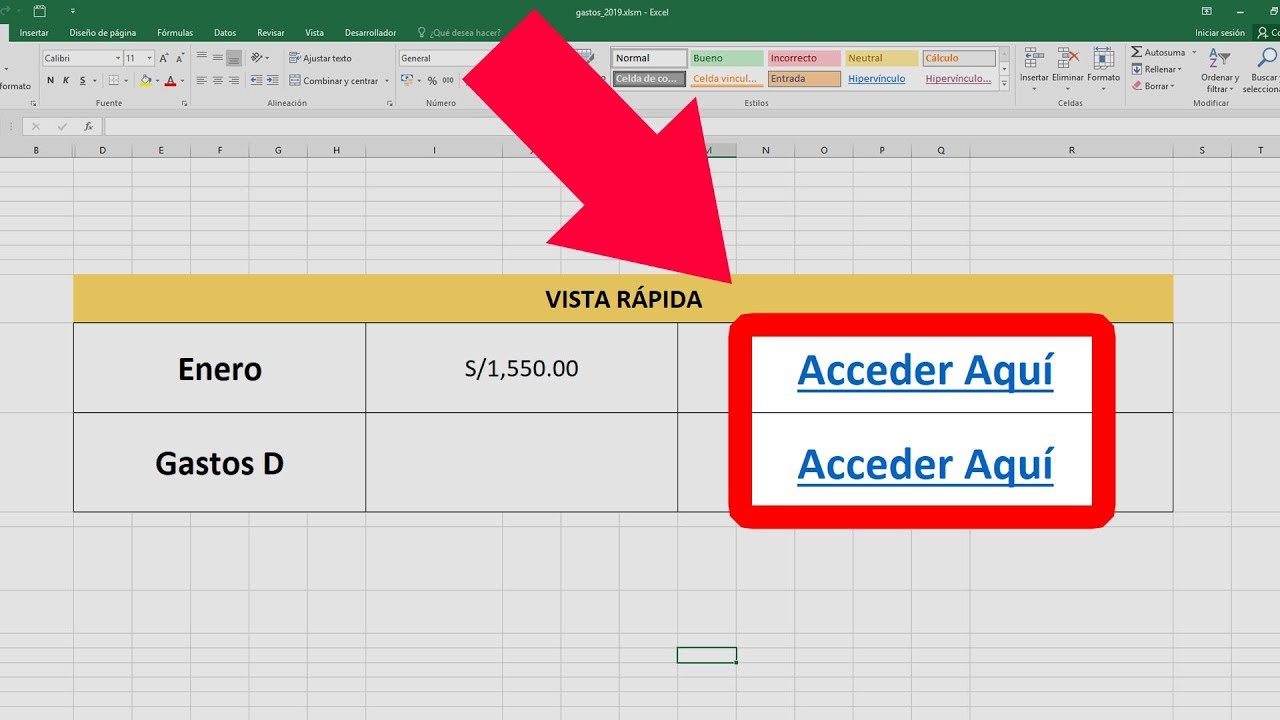
Trenger du raskt å få tilgang til filer, mapper eller bestemte områder i en Excel-arbeidsbok? Du har sikkert måttet lage snarveier i regnearkene dine for å raskt navigere til dokumenter, mapper eller til og med nettsteder, noe som sparer deg for unødvendige klikk og søk. Vel, i Excel er dette mulig og ekstremt allsidig takket være HYPERLINK-funksjonen.
I denne artikkelen forklarer vi i detalj, praktisk og konsist, hvordan du oppretter direkte lenker til filer eller mapper i Excel ved hjelp av HYPERLINK-funksjonen . Du lærer hvordan du navigerer mellom dokumenter, lenkeark, får tilgang til mapper, automatiserer opprettelsen av lenkede fillister og utforsker mange andre muligheter som vil spare deg tid og øke effektiviteten din hver dag. Du vil se at uansett ferdighetsnivå, etter å ha lest denne artikkelen, vil du kunne lage lenker så komplekse eller enkle som du trenger.
Hva er en hyperkobling, og hva brukes den til i Excel?
En hyperkobling er et element (tekst, bilde eller celle) som, når du klikker på det, tar deg til et annet sted: det kan være et annet ark eller en celle i arbeidsboken din, en fil på datamaskinen eller nettverket ditt, en mappe, en nettside eller til og med en e-post . I Excel er hyperkoblinger ekstremt nyttige fordi de lar deg raskt navigere mellom ulike informasjonskilder og organisere dataene dine effektivt.
Hvis du klikker på en hyperkobling i Excel, åpnes destinasjonen i nettleseren, videospilleren, PDF- visningsprogrammet eller en mappe på datamaskinen, avhengig av filtypen eller lenken. Dette gjør regnearkene dine mye mer dynamiske og interaktive.
Hvor kan hyperlenker brukes i Excel?
- Gå til filer eller nettsider på ethvert nettverk, intranett eller Internett.
- Få tilgang til filer som ikke finnes ennå men hva har du tenkt å lage?
- Send e-poster fra en celle.
- Kaste descargas eller filoverføringer via FTP eller HTTP.
- Lenke til bestemte steder i en enkelt bok eller til andre blader.
- Opprett snarveier til mapper for å åpne dem fra Excel.
Når pekeren blir til en hånd når du holder markøren over den lenkede teksten eller bildet, vet du at du har en hyperkobling klar til bruk.
Hvordan fungerer en URL i en HYPERLINK?
Når du oppretter en hyperkobling ved hjelp av Excels HYPERLINK-funksjon, må du angi destinasjonen ved hjelp av en URL . Denne adressen kan ha forskjellige former:
- absolutt URLInkluderer protokoll (http, ftp, fil), nettverksadresse, fullstendig sti og filnavn. Eksempel:
file://servidor/carpeta/archivo.xlsx - Relativ URLUtelater deler av informasjonen, for eksempel bare filnavnet eller en delvis bane. Excel bruker de manglende dataene basert på plasseringen i den åpne arbeidsboken.
Dette er veldig praktisk fordi hvis du flytter filene eller mappene dine, vil relative lenker fortsette å fungere så lenge deres relative plassering i Excel-arbeidsboken ikke har endret seg.
HYPERLINK-funksjonen: Syntaks og grunnleggende bruk
Funksjonen HIPERVINCULO I Excel brukes den til å opprette lenker fra en celle. Syntaksen er:
=HYPERLINK(plassering, [visningsnavn])
- plasseringDette er banen, nettadressen, filadressen eller mappeadressen du vil gå til.
- visningsnavn(Valgfritt) Dette er teksten som skal vises som en lenke i cellen.
Hvis du utelater det andre argumentet, vil selve adressen vises som tekst i cellen.
Praktiske eksempler på HYPERLINK i Excel
La oss se på noen eksempler for å gjøre det lettere for deg å forstå:
- Lenke til en Excel-fil på nettet
=HYPERLINK("\\SERVER\Ressurser\Rapport.xlsx", "Åpne rapport")
Dette åpner en fil med navnet Report.xlsx som er lagret i en delt nettverksmappe.
- Lenke til en nettside
=HYPERLINK("https://example.com/download", "Last ned filen her")
Hvis du klikker, åpnes nettleseren til den angitte adressen.
- Koble til en bestemt celle i et annet ark eller en annen arbeidsbok
=HYPERLINK("[Bok.xlsx]Ark2!A1", "Gå til Ark2 - A1")
Dette tar deg direkte til celle A1 på Ark2 i arbeidsboken «Bok.xlsx».
- Lenke til en lokal mappe
=HYPERLINK("C:\\Brukere\\MineDokumenter\\Mappe", "Åpne Mappe")
Åpne mappen i Windows filutforsker.
- Lenke ved hjelp av innholdet i en annen celle (dynamisk)
=HYPERLINK($Z$1)
Hvis du har en adresse i celle Z1, kan du referere til den for å opprette dynamiske lenker.
Opprett lister over hyperlenker til filer automatisk
Hvis du har en mappe med hundrevis eller tusenvis av filer og ønsker å lage en liste over hyperlenker for hver enkelt i Excel, er det en veldig nyttig teknikk som bruker Notisblokk og en enkel makro:
-
- Genererer listen over filer med CMD: Åpne Start-menyen, skriv inn «cmd» og trykk Enter. Naviger til ønsket mappe med kommandoer som:
- cd \ for å gå til rotdisken
- cd-mappen for å legge inn en mappe
- I målkatalogen skriver du inn
dirfor å vise alle filene. - Forstørrer skjermbufferen (høyreklikk på tittellinjen — Egenskaper — Oppsett) for å se hele listen. Juster høyden og bredden etter behov.
- Kopier hele listen: Klikk øverst til venstre i CMD-vinduet, velg «Rediger» – «Velg alle» og deretter «Rediger» – «Kopier».
- Lim den inn i Notisblokk for å fjerne overflødig formatering og bare velge filnavnene.
- Kopier på nytt fra Notisblokk og lim det inn i Excel, for eksempel i kolonne A fra rad 4.
- Bruk en formel for å trekke ut bare filnavnet hvis oppføringen har mer informasjon, for eksempel i kolonne B:
- Genererer listen over filer med CMD: Åpne Start-menyen, skriv inn «cmd» og trykk Enter. Naviger til ønsket mappe med kommandoer som:
=GÅPEN AV(A4; 37; 255)
-
- I celle A2 limer du inn fullstendig bane til mappen som slutter med en omvendt skråstrek (\).
- Ved å sammenkoble banen med navnet på hver fil i kolonne C, får du hele banen:
=SETTE SAMMEN($A$2; B4)
-
- Med disse dataene kan du opprette hyperlenker med funksjonen:
=HYPERLINK(C4; B4)
-
- For å gjøre det på en mer visuell og automatisk måte, kan du bruke en enkel makro:
Sub HyperLinksInCells() For hver celle i området (ActiveCell, ActiveCell.End(xlDown)) ActiveSheet.Hyperlinks.Add Anchor:=Cell, Address:=Cell.Value Neste celle Slutt Sub
- Merk startcellen, kjør makroen, og se hvordan Excel oppretter hyperlenker for alle filene som er oppført.
På denne måten får du en liste over filer som du kan åpne direkte med ett enkelt klikk.
Opprett hyperlenker fra Excel-grensesnittet (uten formler)
Et annet veldig praktisk alternativ, spesielt for mindre avanserte brukere, er å bruke Sett inn > Hyperkobling-menyen fra selve Excel-båndet:
- Merk cellen der du vil opprette lenken.
- Gå til fanen sett og velg hyperkoblet.
- Et vindu åpnes der du kan velge:
- Eksisterende fil eller nettsideFinn og velg filen, mappen eller nettsiden.
- Stedet for dette dokumentetOppretter en lenke til et annet spesifikt ark eller en celle.
- E-postadresse: lar deg opprette lenker for å sende nye e-poster.
- (Valgfritt) Endre teksten som skal vises som lenke.
- Klikk på Godta, så er lenken din klar til bruk.
Hvis du i tillegg ønsker å tilpasse popup-teksten (informasjonen som vises når du holder markøren over den), kan du klikke på «Skjerminfo» og skrive inn teksten du foretrekker.
Avanserte eksempler og tips
- Kobling til et navngitt område eller en celle:
=HYPERLINK("[Bok.xlsx]'Ark1'!TotalAvd.", "Se avdelingstotal")
- Lenke til bokmerker i dokumenter ord eller PowerPoint:
=HYPERLINK("http://example.com/Rapport.docx#Bokmerke", "Gå til bokmerke i Word")
- Fullstendig tilpassede lenker:
Du kan bruke CONCATENATE-kombinasjoner eller dynamiske funksjoner for å opprette variable lenker basert på dine behov. Dette er veldig nyttig i dashbord og automatiserte rapporter.
Forskjeller mellom absolutte og relative stier i Excel
Absolutte stier er faste og krever all informasjon, fra protokollen til filnavnet. Dette sikrer at koblingen fungerer fra ethvert sted. Relative stier er derimot fleksible og tilpasser seg hvis filene eller arbeidsboken flyttes sammen. Som standard lager Excel koblinger i forhold til plasseringen til den aktive arbeidsboken, men du kan endre basisstien om nødvendig (i arbeidsbokens egenskaper eller fra dialogboksen «Sett inn hyperkobling»).
Lenke til andre avanserte applikasjoner og ressurser
Med Excel-hyperlenker kan du ikke bare åpne filer, det er også mulig lansere apper hvis du har banen til den kjørbare filen, åpne delte mapper på nettverket med UNC-stier (\\servidor\carpeta), eller til og med starte filoverføringer via FTP ved å bruke riktig protokoll i adressen.
For eksempel:
=HYPERLINK("ftp://bruker:passord@server/sti/fil.txt", "Last ned FTP-fil")
Løsninger på vanlige problemer
- Hvis lenker til lokale filer ikke fungerer, sjekk at banen er riktig og bruk doble skråstreker (\\) i UNC-baner.
- Hvis du åpner regnearket på en annen datamaskin, kan absolutte lenker mislykkes hvis mappen ikke finnes der. Bruk relative stier eller nettverksstier som er tilgjengelige fra hvilken som helst datamaskin.
- Hvis du vil oppdatere flere lenker samtidig, administrerer du målene fra en referert celle og bruker absolutte referanser i formelen.
- Hvis du trenger at lenken skal vise spesifikk informasjon, bruker du den andre parameteren i HYPERLINK-funksjonen.
Å legge til hyperlenker i Excel hjelper med å organisere store mengder data, forenkler navigering og kobler sammen informasjon effektivt. Å mestre denne funksjonen vil gi deg en fordel i å administrere dokumentene dine, forbedre produktiviteten og profesjonaliteten din.

Lidenskapelig forfatter om verden av bytes og teknologi generelt. Jeg elsker å dele kunnskapen min gjennom å skrive, og det er det jeg skal gjøre i denne bloggen, vise deg alle de mest interessante tingene om dingser, programvare, maskinvare, teknologiske trender og mer. Målet mitt er å hjelpe deg med å navigere i den digitale verden på en enkel og underholdende måte.