- De fleste Bluetooth-problemer kan løses ved å starte på nytt, koble til på nytt eller oppdatere ChromeOS.
- Gjestemodus hjelper med å skille mellom om problemet ligger i brukerprofilen eller i systemet.
- Hvis problemet vedvarer etter en høytrykksvask, anbefales det å kontakte produsenten angående et mulig maskinvareproblem.

Hvis du har slitt med Bluetooth på Chromebooken din en stund, vet du at det ikke er noe mer frustrerende enn å prøve å koble til hodetelefoner eller en høyttaler bare for å oppdage at lyden er hakkete, lav og dempet, eller at enheten rett og slett ikke vises i det hele tatt. Du er ikke alene : det er et av de vanligste problemene på ChromeOS, og selv om det noen ganger virker som magi, er det faktisk mange kontroller du kan gjøre før du gir opp. I denne artikkelen skal vi gå gjennom alt fra det grunnleggende til de mest grundige løsningene, inkludert det sjeldne tilfellet der alt fungerer i gjestemodus, men feiler i hovedprofilen din.
Den gode nyheten er at de fleste Bluetooth-problemer på en Chromebook kan løses uten å kjøpe en ny enhet eller sende den bærbare datamaskinen til et verksted. Det er imidlertid best å gå frem trinn for trinn og sjekke etter hver endring om problemet er løst, fordi noen ganger ligger løsningen i den enkleste detalj. Vi kombinerer klassiske tips fra Google og produsenter som ASUS med hverdagsscenarier, slik at du kan bruke det som fungerer best for deg. Ta deg god tid og ikke hopp over trinn: jo mer organisert du er, desto lettere blir det å finne løsningen.
Sjekk det grunnleggende: kompatibilitet, status og paring
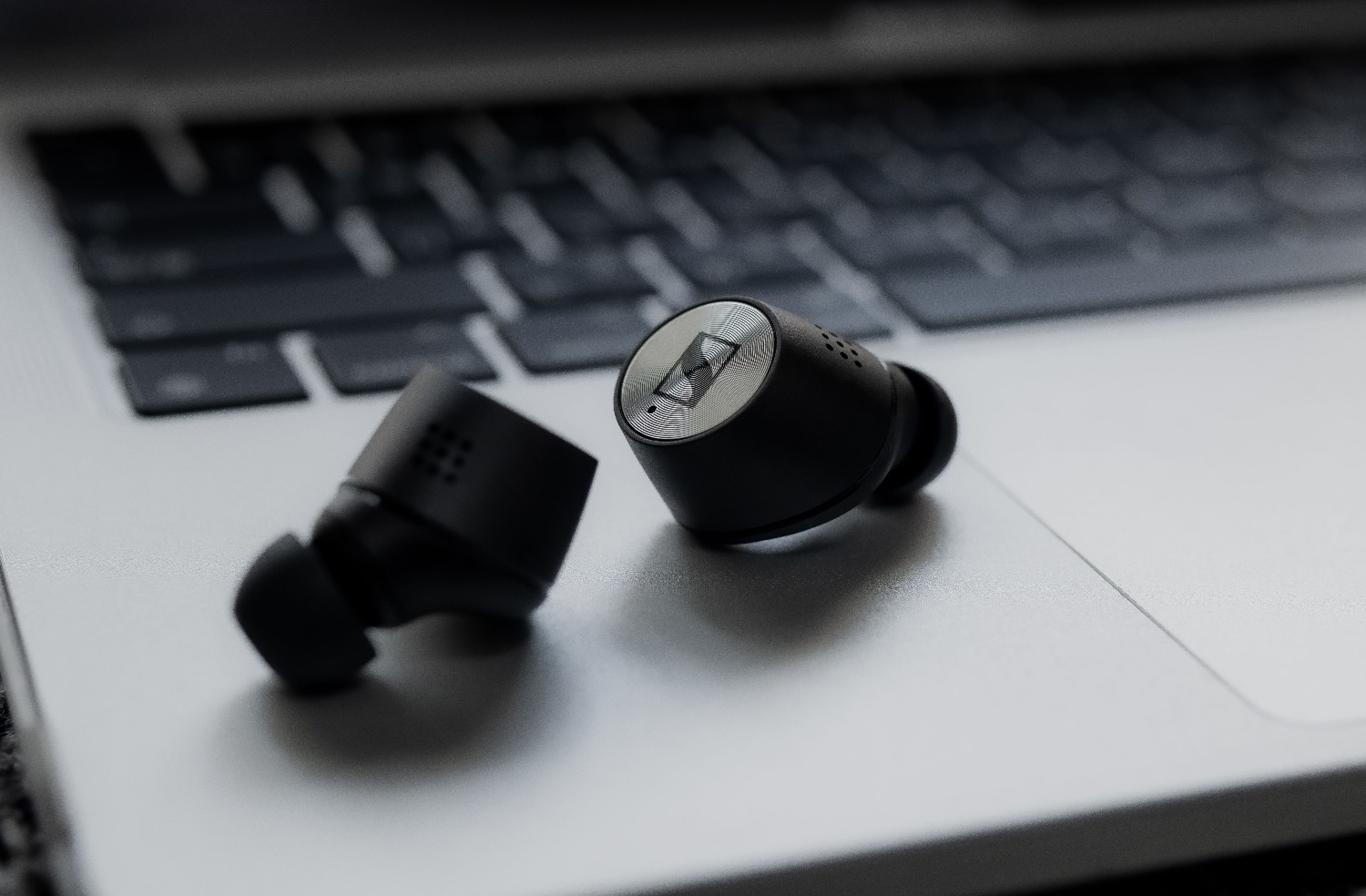
Først må du sørge for at Chromebooken din har Bluetooth og er slått på. Klikk på statuslinjen (den nederst til høyre) og se etter Bluetooth-ikonet: hvis det er nedtonet, er det slått av. Hvis du ikke ser et ikon, er kanskje ikke modellen din kompatibel. I så fall er det ikke mye du kan gjøre. Hvis du ser det, slår du den på og sjekker også at enheten du vil koble til har nok batteri og er i paringsmodus. Ikke alle Bluetooth-enheter er kompatible med ChromeOS , så sjekk produsentens håndbok i tilfelle.
Når du er sikker på at begge enhetene fungerer som de skal, kan du prøve å slå Bluetooth av og på igjen på både Chromebooken og den eksterne enheten. Denne enkle handlingen tilbakestiller tilkoblingsstakken og fjerner noen ganger midlertidige feil. Hvis enheten tidligere var tilkoblet, men nå ikke kobler til, glem den fra listen og kobler den sammen på nytt fra bunnen av. For å gjøre dette, gå til Innstillinger > Bluetooth, velg enheten fra listen over tidligere tilkoblede enheter, trykk på Glem og bekreft. Koble den deretter sammen som om det var første gang. Dette glem-og-reparer-trikset løser et overraskende antall problemer.
Start på nytt, oppdater og fjern forstyrrelser
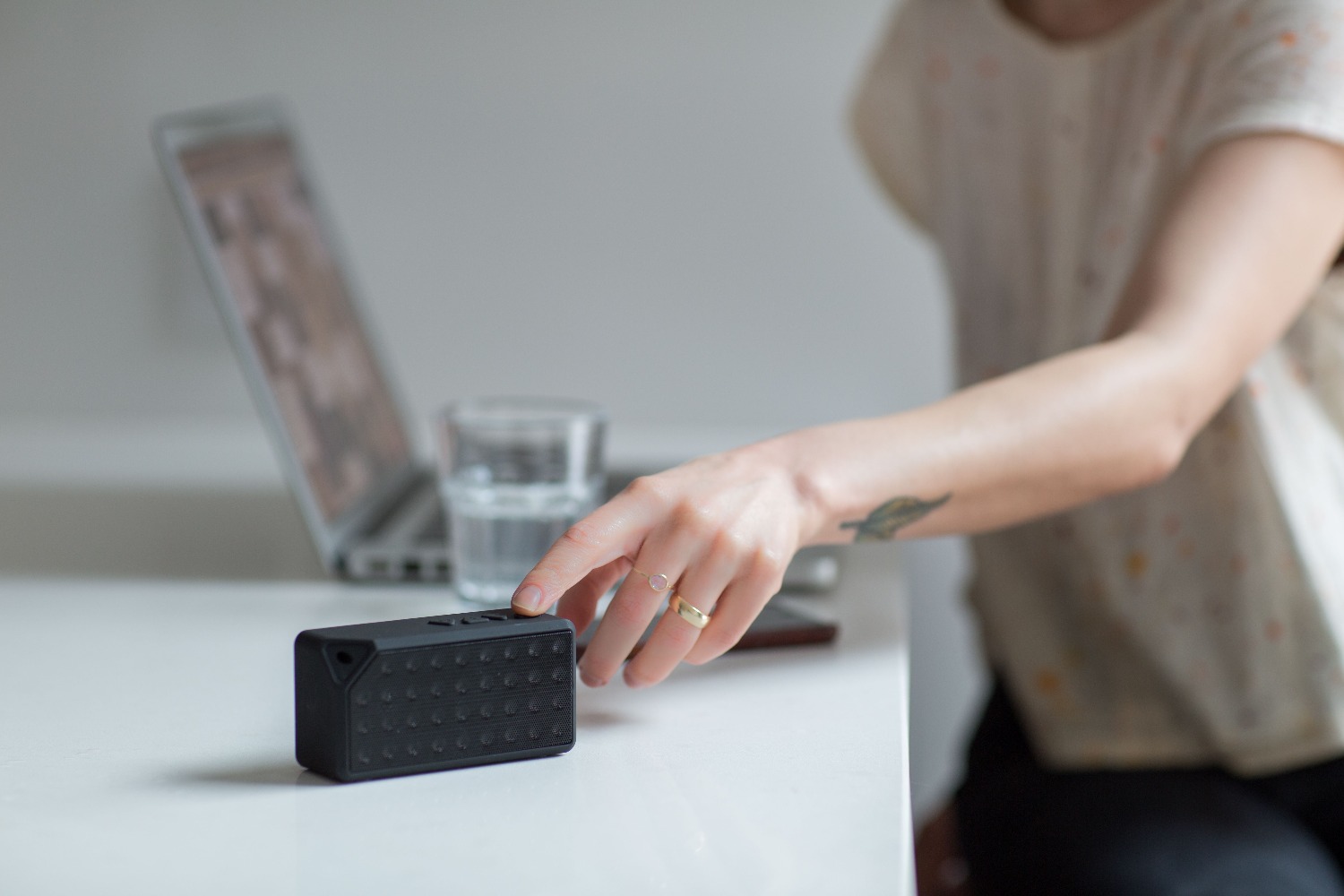
Hvis det ovennevnte ikke fungerte, må du starte Chromebooken på nytt på riktig måte. Det holder ikke å bare lukke lokket : slå den helt av ved å holde nede av/på-knappen til den slår seg av, vent noen sekunder, og slå den deretter på igjen. Mens den starter på nytt, benytt anledningen til å se etter eventuelle ventende ChromeOS-oppdateringer. Det er avgjørende å holde systemet oppdatert fordi mange Bluetooth-forbedringer følger med disse oppdateringene. Gå til Innstillinger > Om ChromeOS og trykk på Se etter oppdateringer. Hvis en ny versjon er tilgjengelig, installer den og start den på nytt.
Interferens kan også forårsake problemer. Hold Bluetooth-enheten i nærheten av Chromebooken din , og unngå hindringer som vegger, møbler eller din egen kropp. Hold også enheten unna andre trådløse enheter (rutere, mus, mikrobølgeovner, smarthøyttalere) som kan overbelaste signalet. Den ideelle avstanden bør ikke overstige 10 meter under normale forhold, selv om noen produsenter anbefaler opptil 30 fot (ca. 9 meter) for visse bruksområder. Hvis du er i et rom med mange elektroniske enheter, kan du prøve å flytte deg til et annet sted for å utelukke interferens.
Lydproblemer: når det høres lavt, dempet eller hakkete ut

Hvis situasjonen din er som den til HP Chromebook-brukeren som etter tre år har begynt å legge merke til at Bluetooth-hodetelefonene deres høres dempet ut, med lavt volum og periodiske avbrudd, er det flere ting du kan prøve. Først, sjekk lydutgangen : klikk på statuslinjen ved siden av volumkontrollen, og sørg for at lyden sendes til Bluetooth-enheten og ikke de interne høyttalerne. Noen ganger bytter ChromeOS utgangen uten forvarsel, noe som får det til å virke som om Bluetooth ikke fungerer. Sjekk også at volumet på selve Bluetooth-enheten er skrudd opp, da noen hodetelefoner har separate kontroller.
Hvis volumet endres, men kvaliteten forblir dårlig, kan det være en inkompatibel lydkodek , eller det kan være mikrokutt i forbindelsen. Prøv å deaktivere nettleserutvidelser midlertidig, spesielt de som manipulerer lyd- eller systeminnstillinger. Gjestemodus er et godt tips : hvis lyden fungerer perfekt i den modusen, ligger problemet i profilinnstillingene dine, ikke maskinvaren. I så fall oppretter du en ny brukerkonto, logger inn og sjekker om Bluetooth fungerer som det skal. Hvis den gjør det, migrerer du gradvis innstillingene dine og gjennomgår eventuelle utvidelser, synkroniserte innstillinger og eksperimentelle flagg du måtte ha aktivert.
Maskinvaretilbakestilling og Powerwash: de avgjørende trinnene
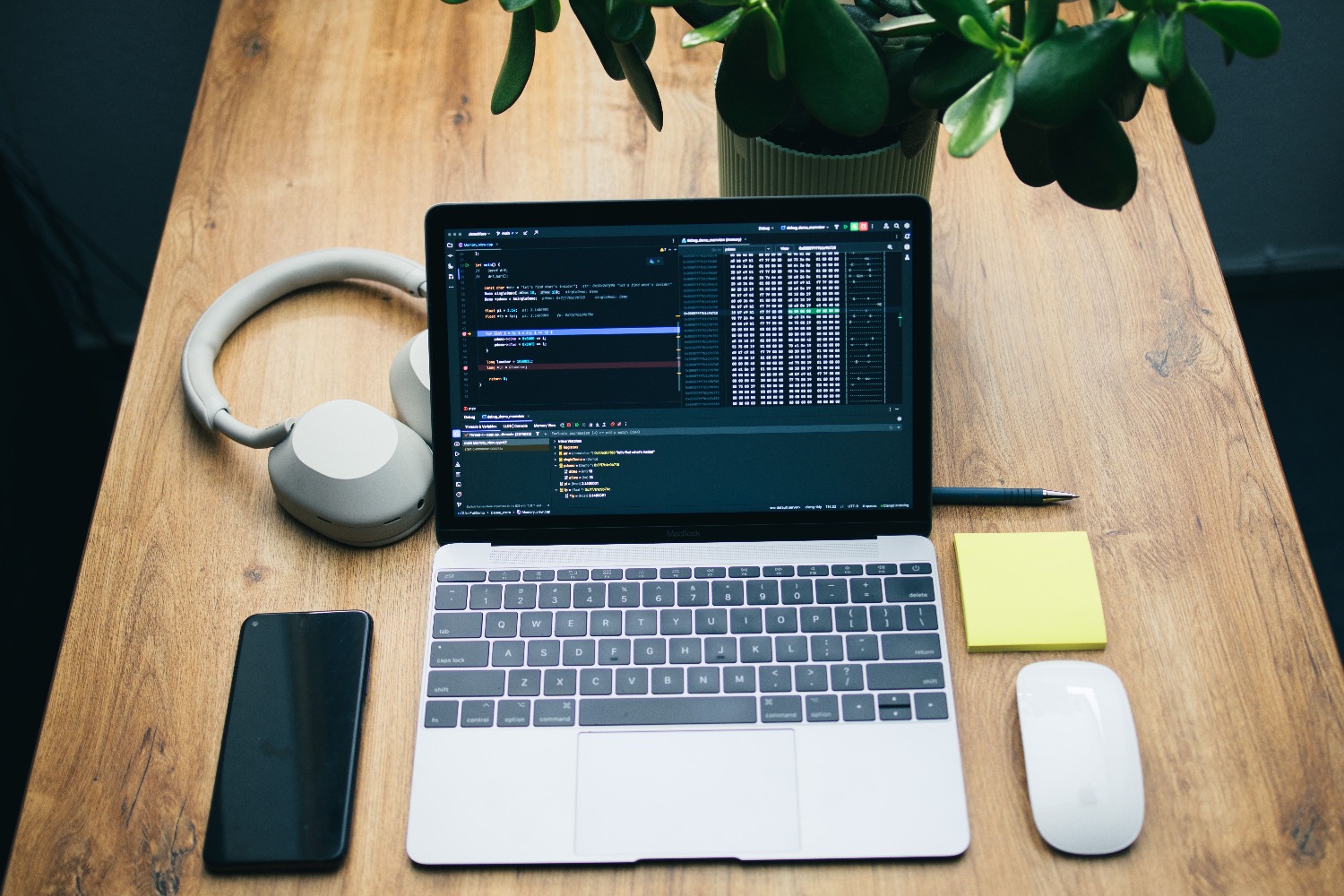
Når du har prøvd alt annet og Bluetooth fortsatt gir deg problemer, er det på tide å ty til mer seriøse løsninger. En maskinvaretilbakestilling sletter ikke dataene dine, men den starter de interne driverne og komponentene på nytt. På de fleste Chromebook-er gjøres dette ved å holde nede av/på-knappen og følge instruksjonene på skjermen, selv om den nøyaktige metoden varierer avhengig av modellen. Etter å ha gjort dette, sjekk om Bluetooth fungerer igjen. Hvis problemet vedvarer, er en Powerwash (fabrikktilbakestilling) det nest beste alternativet: den sletter alt innholdet på enheten og tilbakestiller den til fabrikkinnstillingene. Før du fortsetter, sikkerhetskopier filene dine til Google Drive eller en ekstern harddisk.
For å utføre en Powerwash, gå til Innstillinger > Avansert > Tilbakestill innstillinger og følg trinnene. Husk at du må konfigurere Chromebooken din på nytt og installere appene dine på nytt. Hvis det ikke løser problemet, kan du gjenopprette ChromeOS-operativsystemet ved hjelp av en USB-gjenopprettingsstasjon, selv om dette er en mer teknisk prosess. Hvis Bluetooth fortsatt feiler etter en Powerwash , er det sannsynligvis et maskinvareproblem, og du må kontakte produsenten. Ikke fortvil: i mange tilfeller kan garantien eller teknisk støtte gi en løsning.
Andre systemfeil som kan påvirke Bluetooth
Ikke glem at Bluetooth ikke er isolert. Hvis Chromebooken din har andre maskinvare- eller programvareproblemer , for eksempel et batteri som ikke lader, et tastatur som ikke reagerer, en berøringsskjerm som ikke fungerer, et system som krasjer eller oppdateringer som ikke lastes ned, er Bluetooth sannsynligvis også påvirket. I disse tilfellene er det best å ta tak i det primære problemet først: sjekk kablene og strømadapteren, kontroller batteristatusen, slå av og på enheten og sørg for at du har tilstrekkelig lagringsplass. En treg Chromebook eller en med fullt minne kan føre til at den trådløse tilkoblingen blir ustabil, så lukk alle faner og apper du ikke bruker.
Blant systemproblemene du kan støte på, er problemer som at batteriet ikke lader, kameraet ikke fungerer, skjermen ikke kobler seg til, tastaturet eller berøringsplaten ikke svarer, generelle lydproblemer, ChromeOS som ikke installeres eller er ødelagt, Chromebooken fryser eller kjører sakte, slår seg av og på stadig, slår seg ikke på eller lader, eller feil som oppstår under oppdateringer. Alle disse problemene kan påvirke Bluetooth , så hvis du oppdager noen, bør du løse dem først. Hvis enheten for eksempel går tom for minne, kan faner oppdateres automatisk, og den trådløse tilkoblingen kan bli ustabil. I så fall lukker du faner, bruker Oppgavebehandling (Shift + Esc) og deaktiverer eventuelle utvidelser du ikke trenger. Du kan også bruke diagnostikkverktøyet til å sjekke maskinvaretilstanden.
Hvis problemet stammer fra et bestemt nettsted, for eksempel feilmeldingen «Oops!» eller et nettsted som ikke åpnes, kan du prøve å tømme hurtigbufferen og DNS-hurtigbufferen fra chrome://net-internals/#dns, og sjekke proxy-innstillingene dine. Ikke forveksle et nettstedsproblem med et Bluetooth-problem , men husk det fordi noen ganger overlapper symptomene, og det virker som om alt er ødelagt samtidig.
Det er også viktig å merke seg at enkelte enheter og applikasjoner har spesifikke krav. For eksempel støtter pedagogiske robotverktøy som VEXcode bare Bluetooth på visse plattformer og krever at robotens fastvare er oppdatert og at rekkevidden ikke overstiger 30 meter. Hvis du bruker en slik enhet, bør du se den spesifikke dokumentasjonen. Og hvis du mistenker at problemet stammer fra et bestemt nettsted som oppdaterer seg selv eller viser uvanlige feil, kan du prøve å tømme hurtigbufferen og informasjonskapslene, eller bruke gjestemodus for å se om problemet vedvarer.
Produsenter, modeller og når du bør be om hjelp
Hver produsent har sine egne prosedyrer. ASUS anbefaler for eksempel å sjekke Bluetooth-ikonet i statuslinjen , starte funksjonen på nytt, glemme og koble enheten på nytt, starte Chromebooken på nytt, oppdatere ChromeOS, utføre en maskinvaretilbakestilling og, som en siste utvei, en Powerwash eller systemgjenoppretting. Hvis problemet vedvarer etter alt dette, anbefaler de å kontakte kundestøtten sin. Når det gjelder HP, som med brukeren som delte sin erfaring , anbefales det å sjekke støttesiden for den spesifikke modellen, og hvis Bluetooth svikter selv i gjestemodus, mistenke profilinnstillingene.
Før du kontakter kundestøtte, sørg for at du har din nøyaktige Chromebook-modell og ChromeOS-versjon for hånden . Kompatibilitetslister fra produsenter som ASUS inkluderer dusinvis av modeller (Chromebook C204, C424, CM14, CX1, CX34, Flip CX5, Chromebox osv.), og hver kan ha sine egne spesifikke funksjoner. Ikke alle Chromebook-er er like , og noen ganger har en bestemt modell et kjent Bluetooth-problem som løses med en spesifikk driver eller oppdatering. Hvis enheten din er under garanti, ikke nøl med å bruke den: teknisk kundestøtte kan diagnostisere om Bluetooth-modulen er skadet.
Hvis Bluetooth-funksjonen på Chromebooken din er periodisk, og du allerede har prøvd omstart, oppdateringer, ny paring, tilbakestilling av maskinvare og power wash, er det på tide å vurdere om problemet er fysisk . Antennen eller Bluetooth-brikken kan ha blitt dårligere over tid, spesielt på eldre bærbare datamaskiner. I så fall kan produsenten eller et spesialisert verksted gi deg et estimat. I mellomtiden kan du fortsette å bruke kablede hodetelefoner eller en USB Bluetooth-adapter hvis modellen din støtter det, selv om sistnevnte ikke alltid fungerer på ChromeOS.
For å oppsummere: start med de enkleste tingene (sjekk at Bluetooth er aktivert, start på nytt, par på nytt), sjekk deretter for oppdateringer og forstyrrelser, og ikke vær redd for å ty til en hard tilbakestilling eller en powerwash om nødvendig. Gjestemodus kan spare deg mange timer, da den forteller deg om problemet ligger i brukerprofilen din eller systemet. Og hvis Bluetooth fortsatt ikke fungerer som det skal etter alle disse testene, ikke mist motet : kontakt produsenten, sjekk garantien og vurder om det er verdt å reparere eller om det er på tide å bytte ut enheten. Med litt tålmodighet og de riktige trinnene kan de fleste problemer løses.
Vanlige spørsmål
Hvorfor kobler Chromebookens Bluetooth-enhet seg til, men lyden er lav eller dempet?
Dette kan skyldes at lydutgangen ikke er valgt riktig, forstyrrelser eller en inkompatibel kodek. Sjekk enhetens volum, glem enheten og koble den sammen på nytt, og prøv gjestemodus for å utelukke et profilproblem.
Hvordan kan jeg finne ut om Chromebooken min er Bluetooth-kompatibel?
Klikk på statuslinjen og se etter Bluetooth-ikonet. Hvis det vises, selv om det er nedtonet, er enheten kompatibel. Hvis du ikke ser et ikon, er den sannsynligvis ikke det.
Hva gjør jeg hvis Bluetooth-enheten min ikke vises i listen over tilgjengelige enheter?
Sørg for at den er slått på, ladet og i paringsmodus. Start Bluetooth på nytt på både Chromebooken og enheten, og sjekk at de er tett sammen og uhindret.
Hjelper det å tilbakestille Chromebooken til fabrikkinnstillinger å fikse Bluetooth?
Powerwash kan fjerne ødelagte innstillinger og løse vedvarende feil. Sikkerhetskopier dataene dine før du gjør det, da dette vil slette alle data fra enheten din.
Hvorfor fungerer Bluetooth fint i gjestemodus, men feiler i profilen min?
Dette indikerer at problemet ligger i brukerinnstillingene dine, for eksempel utvidelser, synkroniserte innstillinger eller eksperimentelle flagg. Opprett en ny profil og migrer dataene dine for å finne årsaken.
Kan jeg bruke Bluetooth-hodetelefonene mine med en Chromebook hvis de er fra et annet merke?
Du kan bruke dem så lenge de er kompatible med ChromeOS og er i paringsmodus. Det kan imidlertid hende at enkelte avanserte funksjoner ikke er tilgjengelige, avhengig av produsenten.
Når bør jeg kontakte Chromebook-produsenten angående et Bluetooth-problem?
Hvis du har prøvd omstart, oppdateringer, ny paring, tilbakestilling av maskinvare og powerwash uten hell, er det på tide å kontakte teknisk støtte. Kontakt også støtte hvis du mistenker at Bluetooth-modulen er skadet.
Indeks
- 1 Sjekk det grunnleggende: kompatibilitet, status og paring
- 2 Start på nytt, oppdater og fjern forstyrrelser
- 3 Lydproblemer: når det høres lavt, dempet eller hakkete ut
- 4 Maskinvaretilbakestilling og Powerwash: de avgjørende trinnene
- 5 Andre systemfeil som kan påvirke Bluetooth
- 6 Produsenter, modeller og når du bør be om hjelp
- 7 Vanlige spørsmål
