- Metoder for å koble dynamiske Excel-data i lysbilder som oppdateres automatisk.
- Bruk av kunstig intelligens med Copilot for å transformere regneark til strukturerte presentasjoner.
- Avanserte strategier for å håndtere massive rapporter gjennom administrasjon av eksterne datakilder.
Jeg er sikker på at det har skjedd deg: du har et regneark fullt av oppdaterte data, og plutselig blir du bedt om å forberede en presentasjon for ledelsen på rekordtid. Prosessen med å kopiere og lime inn celler én etter én er kjedelig og feilutsatt , og tar bort verdifull tid som kunne vært brukt på å analysere informasjonen. Heldigvis finnes det måter å koble sammen begge verktøyene slik at dataene flyter sømløst uten at du må gjenta prosessen manuelt hver gang.
Fra klassisk objektkobling til banebrytende kunstig intelligens er utvalget av alternativer enormt. Enten du trenger en enkel rapport for en klient eller administrerer massive presentasjoner for dusinvis av filialer , er det viktig å mestre interoperabilitet mellom disse to Office-programmene for å overvinne utfordringen med diagrammer og begynne å kommunisere resultater effektivt.

Datakobling: grunnlaget for automatisering
Når du arbeider med moderne versjoner av PowerPoint, kan du opprette en direkte kobling mellom Excel-arbeidsboken og lysbildene dine. Denne teknikken gjør at eventuelle endringer du gjør i regnearket automatisk gjenspeiles i presentasjonen, slik at du ikke trenger å slette og lime inn tabellen.
For å oppnå dette er prosedyren ganske intuitiv. Først må du velge og kopiere celleområdet i Excel. Når du er i PowerPoint, ligger trikset i limealternativene . Hvis du velger «Lenke», vil eventuelle påfølgende justeringer av den opprinnelige kilden oppdatere lysbildeinnholdet. Hvis du foretrekker noe mer statisk, kan du bruke målstilen for å få tabellen til å matche malens farger, eller beholde kildeformateringen slik at den ser nøyaktig ut som i Excel.
En annen veldig nyttig metode er å sette inn objekter. Fra fanen «Sett inn» kan du gå til alternativet «Objekt», velge «Opprett fra fil» og, aller viktigst, merke av i boksen Kobling . Dette er ideelt når du vil integrere en hel arbeidsbok i stedet for bare et datafragment, slik at presentasjonen kan fungere som en dynamisk visning av arbeidsfilen din.

Hvis dataene ikke oppdateres automatisk på noe tidspunkt, ikke få panikk: Bare høyreklikk på informasjonen og velg «Oppdater lenke ». Dette sikrer at du viser den nyeste versjonen av beregningene dine.
Revolusjonerer prosessen med Microsoft Copilot
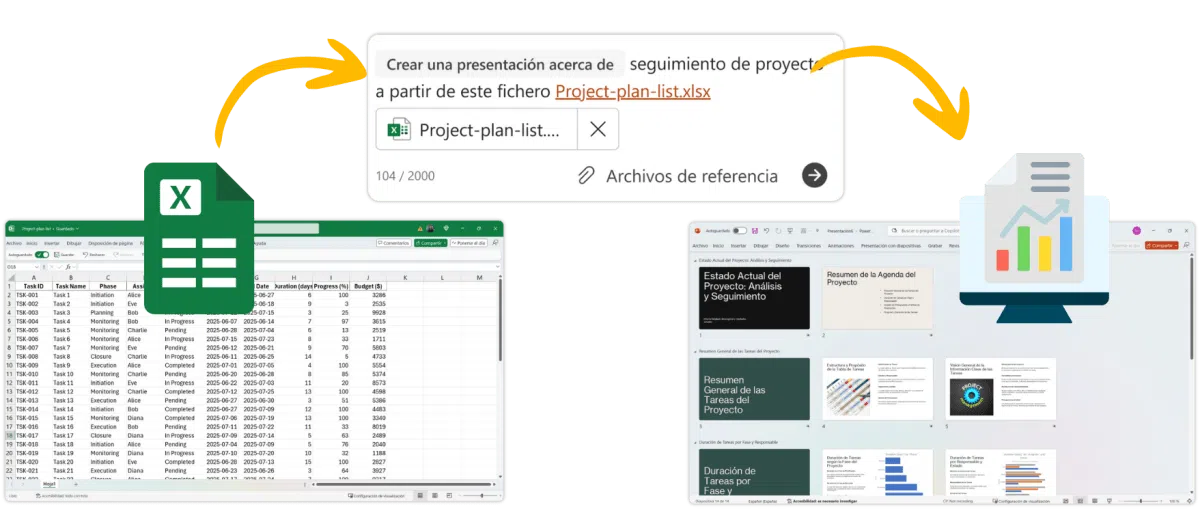
Hvis du ønsker å ta et betydelig sprang fremover, har AI-innføringen på kontoret vært banebrytende. Det er nå mulig å generere hele presentasjoner direkte fra en Excel-fil, takket være Copilots evne til å tolke kontekst og analysere data uten at du må designe hvert lysbilde fra bunnen av.
Arbeidsflyten er overraskende strømlinjeformet. Bare åpne Copilot-dashbordet i PowerPoint og be om en presentasjon ved å legge ved Excel-filen din. Det viktigste aspektet her er utformingen av oppgaven eller instruksjonen ; jo mer detaljert du er, desto bedre blir resultatet. Du kan for eksempel be den om å fokusere på budsjettavvik eller fremheve milepæler oppnådd i et bestemt prosjekt.
Verktøyet importerer ikke bare dataene, men foreslår også en sammenhengende struktur , skriver innledende tekst og foreslår diagrammer som gir mening basert på informasjonen som samles inn. Det er en utmerket løsning for månedlige sporingsrapporter eller KPI-analyser, men vi anbefaler alltid å gjennomgå det endelige resultatet for å sikre at budskapet er akkurat det du har tenkt å formidle.

For at dette skal fungere perfekt, er det viktig at Excel-filen er godt organisert . Unngå merkelige sammenslåtte celler eller dupliserte data; bruk tydelige overskrifter og rene tabeller slik at AI-en ikke blir forvirret og presentasjonsstrukturen flyter jevnt.
Strategier for store og komplekse rapporter
Det finnes situasjoner der enkel kobling ikke er nok, for eksempel når du trenger å generere 50 identiske rapporter for forskjellige steder. I disse tilfellene er problemet vanligvis at de koblede filene blir for store og trege , når hundrevis av megabyte og krasjer systemet.
En avansert løsning for å unngå kaoset med VBA-makroer er å sentralisere databehandlingen. I stedet for å utføre beregninger i PowerPoint, anbefales det å forberede alle tabeller i et eksternt verktøy eller et hovedregneark der brukeren bare trenger å velge år og gren for at tallene skal beregnes på nytt umiddelbart.
Den ideelle arbeidsflyten innebærer å skrive disse resultatene til et dedikert Excel-regneark og koble PowerPoint-diagrammene til denne «bro»-filen. Når du trenger å generere rapporten for en annen gren, endrer du ganske enkelt kildefilen eller oppdaterer kilden til lenkene i presentasjonen. Dette holder PowerPoint-filen lett og oppdaterer diagrammene samtidig uten å måtte sette inn hvert visualobjekt individuelt på nytt.
Å mestre disse teknikkene, fra linked paste til bruk av AI og håndtering av eksterne kilder, forvandler måten vi rapporterer data på. Ved å eliminere manuell registrering av informasjon kan vi vie tiden vår til det som virkelig betyr noe: å analysere resultater og ta strategiske beslutninger basert på reelle og oppdaterte data.


Lidenskapelig forfatter om verden av bytes og teknologi generelt. Jeg elsker å dele kunnskapen min gjennom å skrive, og det er det jeg skal gjøre i denne bloggen, vise deg alle de mest interessante tingene om dingser, programvare, maskinvare, teknologiske trender og mer. Målet mitt er å hjelpe deg med å navigere i den digitale verden på en enkel og underholdende måte.