- Justeringen av symmetriske marginer i ord Det er viktig for profesjonell og estetisk innbinding.
- Riktig innstilling av inner- og utermarger gjør tosidig utskrift enklere og forbedrer leseopplevelsen.
- Avanserte alternativer inkluderer sideforskyvning med oddetall og partall, innbindingsmarger og fleksible tilpasningsalternativer.

Hvis du har i oppgave å forberede et dokument for utskrift og innbinding, har du sikkert innsett hvor viktig det er å ta vare på formateringsdetaljene i Microsoft WordEt av disse avgjørende aspektene er å konfigurere symmetriske marginer, noe som utgjør forskjellen mellom et hjemmelaget prosjekt og et som ser virkelig profesjonelt ut. Marginer påvirker presentasjon, lesbarhet og til og med utskriftskostnader, spesielt når du skriver ut tosidig eller på prosjekter som krever innbinding.
I denne artikkelen finner du en omfattende guide til Slik justerer du symmetriske marger i Word, slik at dokumentet ditt ser plettfritt ut og innbindingen ikke ødelegger en eneste tekstlinje. Her forklarer jeg alt fra det grunnleggende, fordelene og den trinnvise konfigurasjonen til Triks Avanserte teknikker, potensielle problemer og nytten av innbindingsmarginer. Vi vil også ta opp vanlige spørsmål og gi anbefalinger for ulike situasjoner. La oss sette i gang!
Hva er symmetriske marger i Word?
Funksjonen til symmetriske marginer Word tar for seg behovet for at tosidige trykte dokumenter – som bøker, manualer eller profesjonelle rapporter – skal ha et balansert format når man blar om. Hovedforskjellen med normale marger er at i stedet for å definere "venstre" og "høyre" marger, vil du nå jobbe med "innvendige" og "utvendige" marger. På oddetallssider vil dermed den indre margen være til venstre (ved siden av ryggen), og på partallssider vil den være til høyre, noe som sikrer visuell ensartethet og tilstrekkelig plass til binding.
Dette er spesielt nyttig hvis skriveren støtter tosidig utskrift (eller hvis du planlegger å kopiere hver side separat). Ved å aktivere speilvendte marger vil hver side i dokumentet ha samme tilstrekkelig margin langs ryggraden, slik at teksten ikke fester seg til området som senere skal sys, stiftes eller limes.
Forskjellen mellom symmetriske marger og innbindingsmarger
Det er vanlig å forveksle symmetriske marginer med innbindingsmargin, men de er ikke helt like. Symmetriske marger balanserer avstanden mellom inner- og ytterkantene på hver side, og tar hensyn til sidebyttet på partalls- og oddetallssider. Innbindingsmargen er derimot et ekstra mellomrom, plassert på innsiden av hver side, spesielt designet for å unngå å miste tekst på ryggen under innbinding. Du kan bruke begge samtidig for ekstra sikkerhet.
I Word kan du legge til innbindingsmargen fra den samme dialogboksen der du angir de symmetriske margene. Så du har fleksibilitet til å tilpasse hvor mye ekstra plass du trenger, avhengig av innbindingsmetode, dokumentets tykkelse eller papirtypen.
Hvorfor er det så viktig å justere margene i dokumenter for innbinding?
- Du unngår at teksten blir for nær ryggen og går tapt når man syr eller limer sider.
- Du får en ensartet presentasjon og profesjonelle på begge sider av arket.
- Du gjør lesingen enklere ved å etterlate et homogent visuelt rom, noe som gjør innholdet mer attraktivt og håndterbart.
- Du sparer papir- og utskriftskostnaderEn god margin unngår repetisjoner og forbedrer brukervennligheten, uten å sløse med plass.
Et aspekt som ofte blir oversett er at marginer ikke bare har et estetisk formål: De bidrar også til å bevare tekstens integritet og forbedre leseopplevelsen, spesielt i dokumenter med flere sider.
Slik justerer du symmetriske marger i Word trinn for trinn
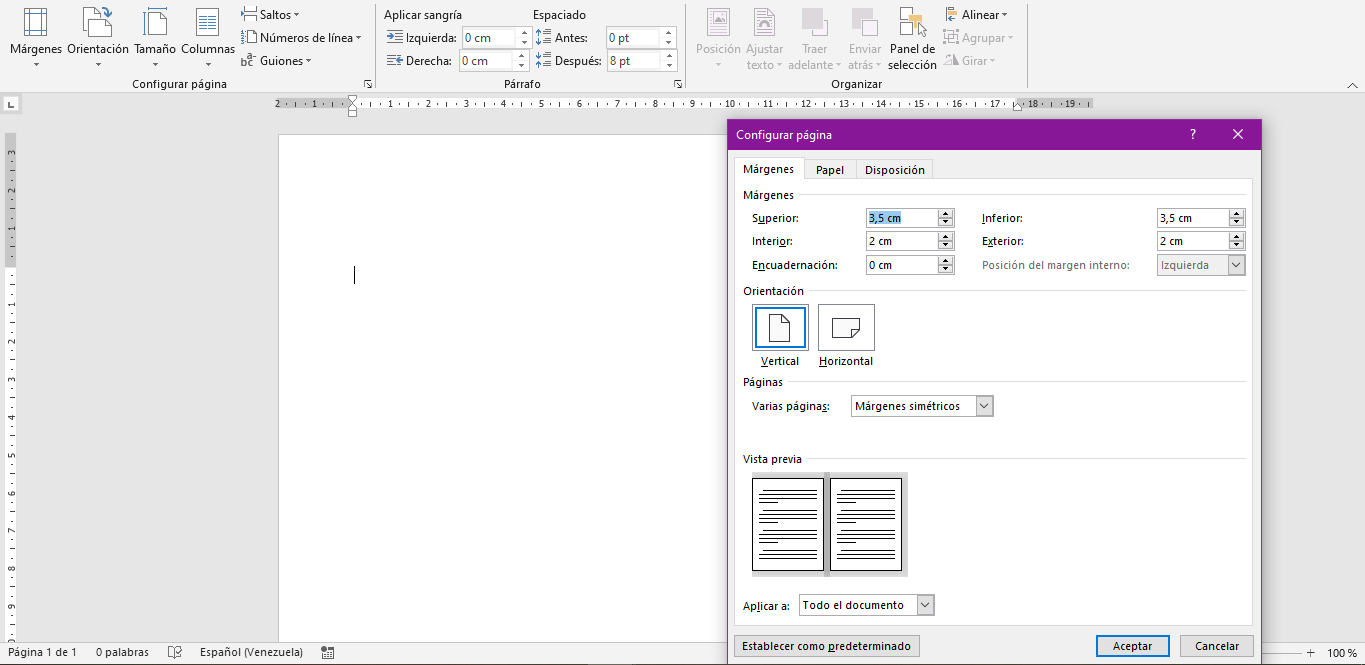
Vi vil detaljere prosedyren slik at alle brukere, selv de med lite erfaring, kan konfigurere symmetriske marger riktig i Microsoft Word. Disse trinnene gjelder for nyere versjoner av programmet (Word 2016 og senere), men kan brukes med små modifikasjoner på eldre versjoner, for eksempel Word 2007 eller Word 2003.
- Åpne dokumentet i Word og gå til fanen «Sideoppsett» (eller bare «Oppsett» i nyere versjoner).
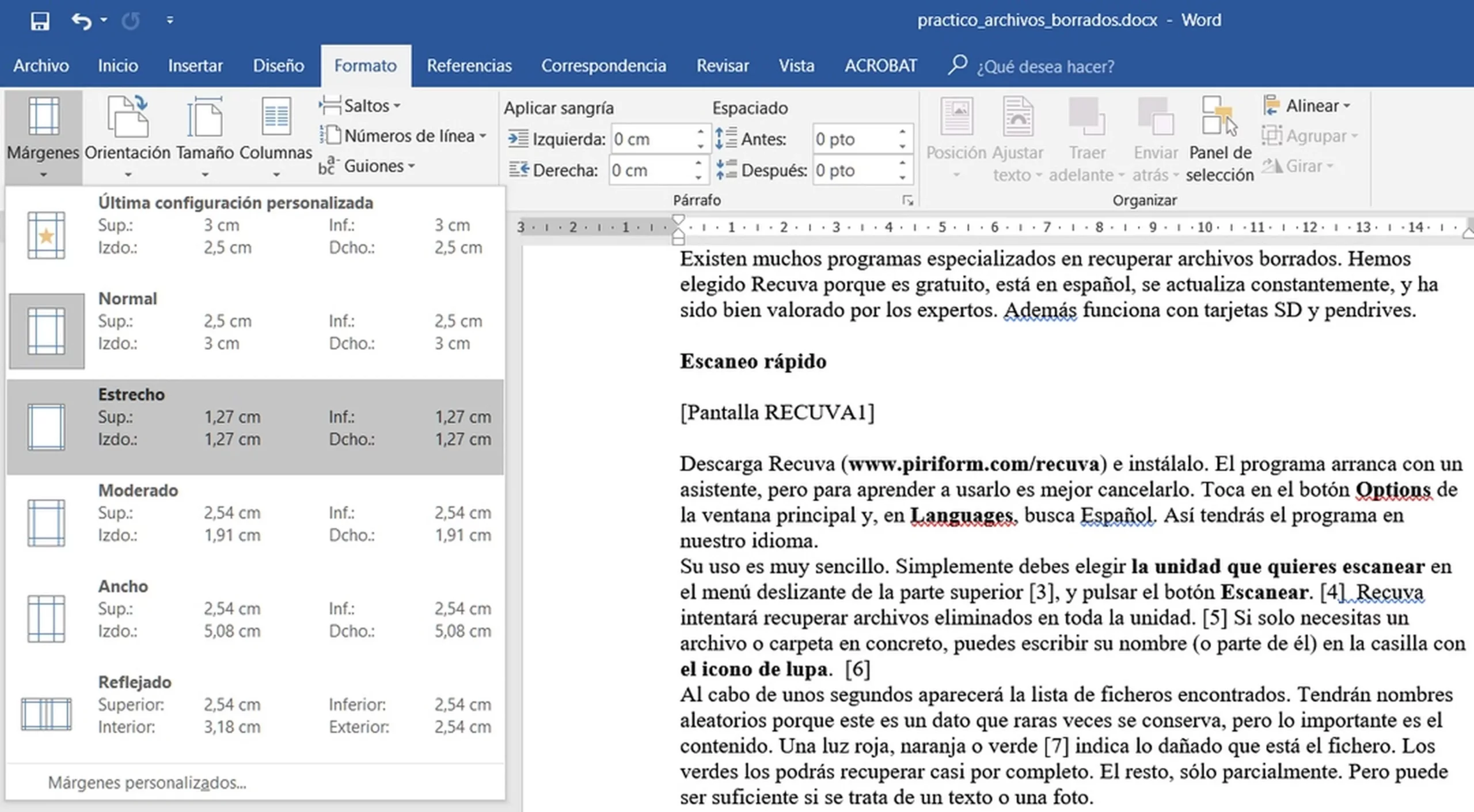
- Finn gruppen «Sideoppsett» og klikk på «Marger». Velg «Tilpassede marger» nederst i listen i rullegardinmenyen.
- I dialogboksen som vises, ser du alternativet «Flere sider». Velg «Symmetriske marger» her. Legg merke til hvordan feltene «Innvendig» og «Utvendig» endres.
- Skriv inn verdiene du trenger for innvendige, utvendige, øvre og nedre marger. Det anbefales å la det være minst 2.5 cm innvendig og utvendig marg for bøker eller manualer. Hvis dokumentet er veldig tykt, øk den indre margen.
- Hvis du trenger det, legg til en innbindingsmargin i det spesifikke feltet. Dette gir enda mer plass til interiøret.
- I rullegardinmenyen «Bruk på…» velger du om du vil at dette formatet skal påvirke hele dokumentet eller bare en bestemt del.
- Klikk på «OK» og se på forhåndsvisningen. Sørg for at Words linjal viser utskriftsområdet riktig for hver side.
Ekstra tips: Hvis du skriver ut tosidig, skriv ut oddetallssidene først, legg i papiret på nytt, og skriv deretter ut partallssidene. På denne måten unngår du feil i margjusteringen.
Avanserte alternativer: Tilpasse marginer på partalls- og oddetallssider
Hvis du trenger enda mer kontroll – for eksempel hvis du vil at venstremargen bare skal være større på oddetallssider, og høyremargen bare skal være større på partallssider – lar Word deg konfigurere forskjellige marger for partalls- og oddetallssiderDette alternativet er viktig for bøker, avhandlinger eller publiseringsprosjekter.
- Fra «Design» går du til «Sideoppsett».
- Kryss av for alternativet «Ulike marger for partalls- og oddetallssider».
- Juster verdiene individuelt for hver sidetype i henhold til dine behov.
- Du kan kombinere det med symmetriske marger og innbindingsmarg for et mer sofistikert resultat.
For eksempel, i en bok kan du ha en marg på 3 cm på oddetallssidene (venstre side) og motsatt marg på partallssidene. På denne måten vil du alltid ha nok plass til innbinding og estetisk balanse.
Spesialkonfigurasjoner: to sider per ark og brettede bøker
Word lar deg også dele utskriften i to sider per ark – spesielt nyttig for brosjyrer eller hefter. Her ytre marginer fordeles likt, som om hver fysiske side inneholdt to sider av dokumentet.
Når du angir alternativet «Bokbretting» i Sideoppsett, omorganiserer Word sidene slik at rekkefølgen etter midtbrettingen er riktig og margene opprettholdes. symmetriskBruk den hvis du designer invitasjoner, menyer, arrangementsprogrammer eller andre dokumenter som krever midtbretting og innbinding.
Vanlige feil når du setter symmetriske marger og hvordan du unngår dem
- Ikke nok intern margin på svært tykke dokumenter. Dette kan føre til at teksten blir skjult bak ryggen. Legg alltid til ekstra innbindingsmarg hvis du er i tvil.
- Skriv ut uten å se forhåndsvisningenForhåndsvisning lar deg oppdage feil før du sløser med papir og blekk.
- Forvirring mellom symmetriske marger og tilpasning av partalls-/oddetallssider. De er komplementære verktøy, ikke utelukkende.
- Ignorerer topptekster og bunnteksterHvis du bruker dem, må du sørge for at tilpassede marger også respekteres.
Husk at du kan lagre denne konfigurasjonen som en Word-mal for fremtidige lignende prosjekter, noe som sparer deg tid og sikrer konsistens på tvers av alle prosjektene dine.
Anbefalte tips for en overraskelsesfri binding
- bruk alltid a lesbar typografi og en passende størrelse slik at innholdet ikke blir for stramt.
- Nummerer alle sider fra begynnelsen. På denne måten kan du enkelt sjekke om avstanden mellom partalls- og oddetallssider holder riktige marger.
- Bruk bilder med høy oppløsning og plasser dem innenfor utskriftsområdet; aldri limt til kanten.
- Sjekk staving og grammatikk før utskrift. Et godt utformet dokument med feil gir et uprofesjonelt inntrykk.
- Hvis du planlegger å skrive ut i en kopibutikk eller et trykkeri, sjekk type binding som de skal bruke (stifting, ringbinding, liming osv.) for å justere innbindingsmargene til de tekniske anbefalingene.
Et godt triks er bruk Word-linjalen (den horisontale linjen øverst i vinduet) for å visuelt sjekke hvor margene begynner og slutter. På denne måten kan du dra dem manuelt hvis du trenger å gjøre finjusteringer underveis.

Lidenskapelig forfatter om verden av bytes og teknologi generelt. Jeg elsker å dele kunnskapen min gjennom å skrive, og det er det jeg skal gjøre i denne bloggen, vise deg alle de mest interessante tingene om dingser, programvare, maskinvare, teknologiske trender og mer. Målet mitt er å hjelpe deg med å navigere i den digitale verden på en enkel og underholdende måte.