- Microsoft Store-nettstedet genererer en lett .exe-fil som installerer flere apps samtidig ved å bruke de offisielle Store API-ene.
- Funksjon begrenset til nettversjonen, med pakker på opptil 16 apper og en begrenset katalog (48–64 titler observert).
- Bedre sikkerhet og innebygd integrasjon sammenlignet med Ninite og et komplementært alternativ til Winget for å automatisere distribusjoner.
- Bedriftskontroll via AppLocker og retningslinjer; mulighet til å blokkere get.microsoft.com uten å påvirke App Store.

Microsoft har forbedret måten vi installerer programvare på Windows på en stund , og med den nyeste oppdateringen til Microsoft Store tar de et betydelig steg mot brukervennlighet. Nettversjonen av Microsoft Store lar deg gruppere flere apper i ett enkelt installasjonsprogram , slik at du kan sette opp en ny eller nylig formatert PC uten å måtte gå app for app eller håndtere flere veivisere.
Tilnærmingen minner om tredjepartsløsninger som Ninite, med den forskjellen at her er alt integrert i det offisielle økosystemet. Nedlastinger kommer fra verifiserte kilder, med autentisering og kontroll fra selve butikken , noe som minimerer risikoen for forfalskede eller infiserte binærfiler og reduserer brukerinngripen til et minimum.
Hva er flerinstallasjon i Microsoft Store, og hvordan fungerer det?
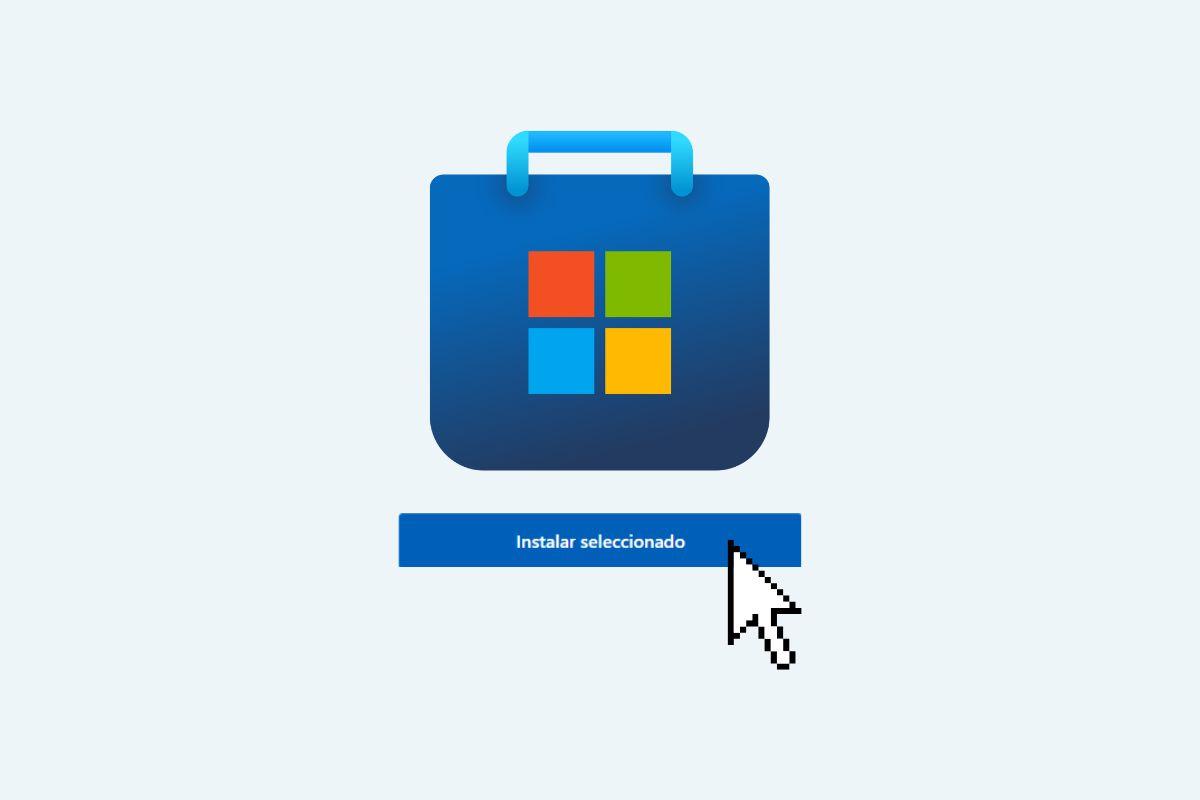
Den nye funksjonen kommer via butikkens nettsted: når du velger flere apper, vises et synlig alternativ som «Installer valgte» eller «Flerappinstallasjon», som genererer en liten kjørbar fil. Denne .exe-filen inneholder ikke selve appene; den fungerer som en startpakke som instruerer Microsoft Store-appen på Windows til å laste ned og installere alt du valgte fra nettleseren din.
Teknisk sett bruker Microsoft et «nettinstallasjonsprogram» basert på en stub .exe-fil som genereres sikkert av deres onlinetjeneste. Stubben sjekker for forutsetninger som arkitektur , minimumsalder og markedstilgjengelighet . Hvis du ikke oppfyller kravene, åpner du Store-appen for å se mer produktinformasjon.
Når miljøet oppfyller betingelsene, sender den kjørbare filen kommandoen til Windows Store ved hjelp av de samme offisielle API-ene som den opprinnelige appen. Prosessen kjører i bakgrunnen, uten veivisere eller ekstra klikk , og når den er fullført, kan installasjonsprogrammet starte det installerte programmet og lukkes automatisk.
I tillegg til de tekniske aspektene, finnes det en viktig sikkerhets- og sporbarhetsdetalj: systemet støtter kampanjeidentifikatorer for attribusjon , og hele flyten holdes innenfor Microsoft-domener, med nedlastinger signert og kontrollert av butikken.
Fremgangsmåte for å opprette flerapppakken din fra nettet
Prosessen er rask og enkel, ideelt når du bygger en datamaskin fra bunnen av eller installerer Windows på nytt. Åpne Microsoft Store-nettstedet og gå til siden dedikert til pakker (for eksempel apps.microsoft.com/apppack) , der du ser apper organisert etter kategori.
Velg programmene du trenger (for eksempel verktøy, kommunikasjonsverktøy, kreativitetsverktøy eller produktivitetsverktøy) og klikk på alternativet for flere installasjoner. Nettstedet laster ned en liten .exe-fil med ditt tilpassede valg , i stedet for de fullstendige binærfilene.
Alt som gjenstår er å kjøre filen på måldatamaskinen. Den kjørbare filen starter Microsoft Store-appen som er installert på Windows , og som vil administrere nedlastingen og installasjonen av alle de valgte programmene uten å vise et ekstra grensesnitt.
Det er ikke nødvendig å bekrefte hvert installasjonsprogram eller gå gjennom veivisere én etter én. Det er bokstavelig talt «velg, last ned en .exe, og la butikken gjøre resten» – en praktisk ettklikksopplevelse for daglig bruk.
Hvis du er usikker på hvor du finner funksjonen, husk at knappens etikett kan variere, men du ser den når du velger flere apper. Se etter «Installer valgte» eller «Installasjon av flere apper»-indikatoren i nettgrensesnittet når du velger mer enn én applikasjon.
Tilgjengelighet, katalog og gjeldende grenser
For øyeblikket opprettes pakker utelukkende fra Store-nettstedet. Microsoft Store-appen for Windows tillater ikke å lage pakker fra sitt eget grensesnitt , selv om den er ansvarlig for å installere det som er valgt av nettinstallasjonsprogrammet.
Microsoft ruller ut funksjonen gradvis og med begrensninger. Antall tillatte applikasjoner per gruppe er begrenset (opptil 16 per pakke) , og katalogen som er tilgjengelig for flervalg er begrenset.
Ulike uavhengige tester har vist varierende kataloger: noen økter viser rundt 48 populære apper (som Spotify , Discord eller Telegram), mens andre har telt opptil 64 kandidatapper. Dette tyder på at tilgjengeligheten fortsatt øker.
Videre er ikke alle apper i butikken inkludert i listen over kvalifiserte pakker på dette stadiet. Utvalget er kuratert av Microsoft og vil bli utvidet gradvis etter hvert som selskapet validerer stabilitet og ytelse.
Til slutt, husk at denne forbedringen er utformet for å forenkle den nødvendige installasjonen på nye eller nylig formaterte datamaskiner. For svært store implementeringer eller de med avanserte policyer, kan det hende du må legge til andre løsninger som er mer rettet mot bedrifts-IT.
Microsoft Store versus Ninite og Winget: Likheter og forskjeller
Microsofts forslag ligner på Ninite i resultatet: installering av flere apper samtidig med én kjørbar fil. Hovedforskjellen er at Microsofts løsning er innebygd, med sikkerhet og autentisering levert av selve Microsoft Store , og nedlastinger som kommer fra den offisielle infrastrukturen.
Når det gjelder Winget , pakkebehandleren for Windows, er tilnærmingen komplementær. Winget er rettet mot kommandolinjeautomatisering og mer fleksible distribusjoner , mens Microsoft Store-"pakken" fokuserer på en enkel, visuell opplevelse, ideell for vanlige brukere.
En annen fordel med Store-ruten er sentraliseringen av oppdateringer og versjonskontroll i økosystemet. Dette reduserer friksjon og gir en sømløs og konsistent opplevelse , spesielt hvis du ikke vil blande eksterne kilder.
For små bedrifter, laboratorier eller brukere som ofte installerer på nytt, kan pakkefunksjonen spare mye tid. Hvis du ønsker avansert tilpasning, har Ninite eller Winget fortsatt sin plass , men for de fleste brukere vil Store-alternativet være mer brukervennlig.
Nettinstallasjonsprogram for utviklere: støtte, ekskluderinger og aktivering
Nettinstallasjonsprogrammet genererer en signert .exe-stub for det valgte programmet eller apppakken, som lastes ned når man klikker på målknappen på nettstedet. Det er en lett kjørbar fil som bare inneholder de viktigste komponentene som trengs for å orkestrere installasjonen ved hjelp av API-ene i butikken.
Ved kjøring validerer den miljøet (arkitektur, alder, regional tilgjengelighet) og fortsetter. Hvis noe er galt, åpner den Store-appen i Windows for å vise produktinformasjon og forhindre inkompatible installasjoner. Etter installasjonen kan du starte appen og lukke installasjonsprogrammet.
Innholdstyper som støttes av dette nettbaserte installasjonsprogrammet: Gratis MSIX-filer publisert i Store og Win32-applikasjoner publisert i Store . Dette dekker et godt antall vanlige titler.
- StøttetGratis MSIX-innhold og Win32-apper publisert i Microsoft Store.
- Ikke støttetMSIXVC, betalt innhold og innhold som er vurdert over «Alle/ESRB» når du logger på med en skolekonto.
For å aktivere nettinstallasjonsprogrammet: apps.microsoft.com er standardvirkemåten , med mindre fullsidemodus er tvunget frem med URL-parameteren mode=full (i så fall prioriteres åpning av Store PDP).
Hvis du setter inn Store-merket på nettstedet ditt, kan du aktivere det ved å følge disse trinnene: gå til apps.microsoft.com/badge, skriv inn dataene, sett oppstartsmodusen til «Direkte» , kopier koden og publiser den på nettstedet ditt for å starte nettinstallasjonsprogrammet.
Denne designen balanserer enkelhet og kontroll for utviklere og utgivere. Microsoft registrerer også kampanjeidentifikatorer som muliggjør nøyaktig attribuering av installasjoner fra nettet.
Administrasjon og kontroll i bedrifter: retningslinjer, blokkering og bedriftsportal
Ankomsten av nettinstallasjonsprogrammet og flerpakker nødvendiggjør en gjennomgang av styringen i administrerte miljøer. Tradisjonelle policyer som «skjuler» eller deaktiverer Microsoft Store-appen blokkerer ikke disse installasjonene eller oppdateringene av dem i seg selv.
Hvis du bruker MDM-policyen ApplicationManagement/RequirePrivateStoreOnly, gruppepolicyen for å bare vise det private lageret, eller DWORD-verdien RemoveWindowsStore i registeret, må du være oppmerksom på omfanget deres. Disse innstillingene påvirker lagerappen, men de stopper ikke nettinstallasjonsprogrammet eller arbeidsflytene.
For detaljert kontroll anbefaler Microsoft å bruke AppLocker i Windows-sikkerhet. AppLocker lar deg bestemme hvilke typer apper som kan installeres på domenetilknyttede datamaskiner , enten fra Microsoft Store eller via nettinstallasjonsprogrammet, og kan kombineres med andre sikkerhetspolicyer.
Hvis du spesifikt vil blokkere nettinstallasjonsprogrammet, finnes det et tydelig kontrollpunkt: blokker domenet get.microsoft.com . Dette hindrer at stubben lastes ned og kjøres fra Store-nettstedet eller utviklersider som bruker denne mekanismen.
Denne blokkeringen påvirker ikke funksjonaliteten til Microsoft Store-appen som er installert på Windows, med mindre den kombineres med andre, mer restriktive retningslinjer. Butikken vil forbli i drift, og allerede installerte apper vil fortsette å fungere under normale forhold.
I bedriftsmiljøer sentraliseres programvaredistribusjon vanligvis ved hjelp av Intune og firmaportalen. Intune Company Portal-appen for Windows inkluderer både valgfrie og obligatoriske apper : førstnevnte er tilgjengelige for installasjon, mens sistnevnte installeres automatisk.
- Valgfrie apper: nyttig for jobb eller skole, brukeren bestemmer seg for å installere dem.
- Nødvendige apper: tilordnet av IT, de distribueres uten inngripen og vises som installert ved siden av de valgfrie.
Fra firmaportalen kan du bla gjennom etter Hjem (utvalgte apper), Apper (fullstendig liste), egendefinerte kategorier eller søke etter navn/utgiver. Under installasjonen endres statusen fra «Installerer» til «Installert », og hvis noe går galt med en nødvendig app, vil du se en knapp for å prøve på nytt.
Portalen lar deg også se versjoner, utgiver, utgivelsesdato og status, dele lenker med kolleger og avinstallere noen Win32- eller Store-apper. Med Office installerer du bare én bedriftsutgave: installering av en annen vil avinstallere den forrige versjonen , så sjekk med IT hvis du er usikker.
Trenger du å forberede flere team på tvers av organisasjonen? Det er en veldig vanlig situasjon. Multiinstallasjonsprogrammet i The Store forenkler basisprogramvaren på nye maskiner , mens Intune/Enterprise Portal håndterer samsvar og obligatoriske implementeringer.
Microsoft Store på HoloLens: Installasjon, PWA og oppdateringer
På HoloLens er Microsoft Store inngangspunktet for apper og spill designet for blandet virkelighet. Apper kan kjøre i 2D- eller holografisk visning , og mange eksisterende Store-apper er allerede kompatible med HoloLens, i tillegg til spesifikke titler.
Store-appen på HoloLens 2 har blitt oppdatert med et skrivebordslignende grensesnitt. Endringene inkluderer omplassering av elementer og tilgang til biblioteket for å søke etter apper og oppdateringer, etter en sømløs oppdatering som kommer som en del av selve appen.
For å søke, åpne Microsoft Store fra Start. Du kan også bruke talekommandoer ved å si «Søk» og deretter «Start diktering» for å skrive inn begreper. Installasjonen er så enkel som å trykke på «Skaff deg» eller «Installer» . Hvis det er en betalt app, logger du på med Microsoft-kontoen din og en gyldig betalingsmåte.
- adgangÅpne Start og gå til Microsoft Store.
- SøkBruk verktøylinjen eller utforsk kategorier med viktige apper for HoloLens.
- bibliotekI «…» eller den tilhørende menyen finner du «Mitt bibliotek» med tidligere kjøp.
- Installasjon: trykk på «Skaff deg» eller «Installer» på appsiden.
HoloLens støtter også PWA-er som OneDrive. For å installere OneDrive PWA, start Edge, gå til onedrive.live.com, vent til installasjonsknappen vises , installer den, lukk Edge og start den fra «Alle apper». Derfra vil du kunne se filene dine.
Appoppdateringer på HoloLens kan være automatiske eller manuelle. Automatiske oppdateringer planlegges daglig basert på nettverkstilgjengelighet og brukes når appen ikke er i bruk. Det hjelper å holde enheten slått på eller koblet til en strømkilde.
For å oppdatere manuelt har du to alternativer. Gå til Apper > Appoppdateringer i Innstillinger (nyttig hvis butikken er blokkert i regionen din). Gå til Bibliotek i butikkappen og trykk på «Få oppdateringer».
Administratorer kan kontrollere automatiske oppdateringer med ApplicationManagement/AllowAppStoreAutoUpdate-policyen. Fra og med versjon 21H2 kan du tvinge frem en omstart av apper som ikke kunne oppdateres, ved hjelp av ScheduleForceRestartForUpdateFailures.
For å avinstallere, trykk og hold appen på startskjermen eller bruk Innstillinger > Apper. På første generasjons HoloLens finner du strømmen «Nedlastinger og oppdateringer» i «…»-menyen, med ventende antall vist der det er aktuelt.
Viktige fordeler og vanlige brukstilfeller
Flerinstallasjon er en livredder for hjemmebrukere, små bedrifter og teknikere. Den lar deg konfigurere et sett med grunnleggende apper (nettleser, meldinger, produktivitet, multimedia) på få minutter med én kjørbar fil fra Store-nettstedet.
For administratorer er det en interessant bro mellom bekvemmelighet og kontroll. Ved å kanalisere nedlastinger gjennom butikken forbedres integritet og sporbarhet , og eksponering for binærfiler fra tvilsomme kilder reduseres.
Hvis du har installasjonsprogrammene på en USB- stasjon og vil starte dem alle samtidig, orkestrerer ikke denne metoden eksterne frakoblede installasjonsprogrammer. I så fall bør du vurdere å bruke Winget eller løsninger for bedriftsadministrasjon , og for Store-programvare kan du bruke den nye flerpakken.
Fremover vil det gi enda flere muligheter å utvide den kvalifiserte katalogen og bringe denne funksjonen til skrivebordsappen. Integrasjon med resten av Windows-økosystemet vil være nøkkelen til en enda smidigere utrulling i scenarier med flere enheter.
Muligheten til å velge flere apper på nettet og utløse installasjonen av dem med én kjørbar fil endrer den daglige opplevelsen på Windows: det reduserer trinn, forbedrer sikkerheten ved å sentralisere nedlastinger i Microsoft Store og gir reell effektivitet når du klargjør enheter, enten det er hjemme, på kontoret eller i spesialiserte miljøer som HoloLens, uten å miste kontrollen som bedrifter krever med policyer, AppLocker og Intune av syne.

Indeks
- 1 Hva er flerinstallasjon i Microsoft Store, og hvordan fungerer det?
- 2 Fremgangsmåte for å opprette flerapppakken din fra nettet
- 3 Tilgjengelighet, katalog og gjeldende grenser
- 4 Microsoft Store versus Ninite og Winget: Likheter og forskjeller
- 5 Nettinstallasjonsprogram for utviklere: støtte, ekskluderinger og aktivering
- 6 Administrasjon og kontroll i bedrifter: retningslinjer, blokkering og bedriftsportal
- 7 Microsoft Store på HoloLens: Installasjon, PWA og oppdateringer
- 8 Viktige fordeler og vanlige brukstilfeller
