- Full kompatibilitet: Bruker innebygd VDI samt VMDK/VHD med passende drivere.
- Avansert administrasjon: UUID, kryptering, bro-/NAT-nettverk og optimaliserte ressurser.
- Lagring Fleksibel: Utvid VDI eller legg til disker uten å installere gjesteprogrammet på nytt.
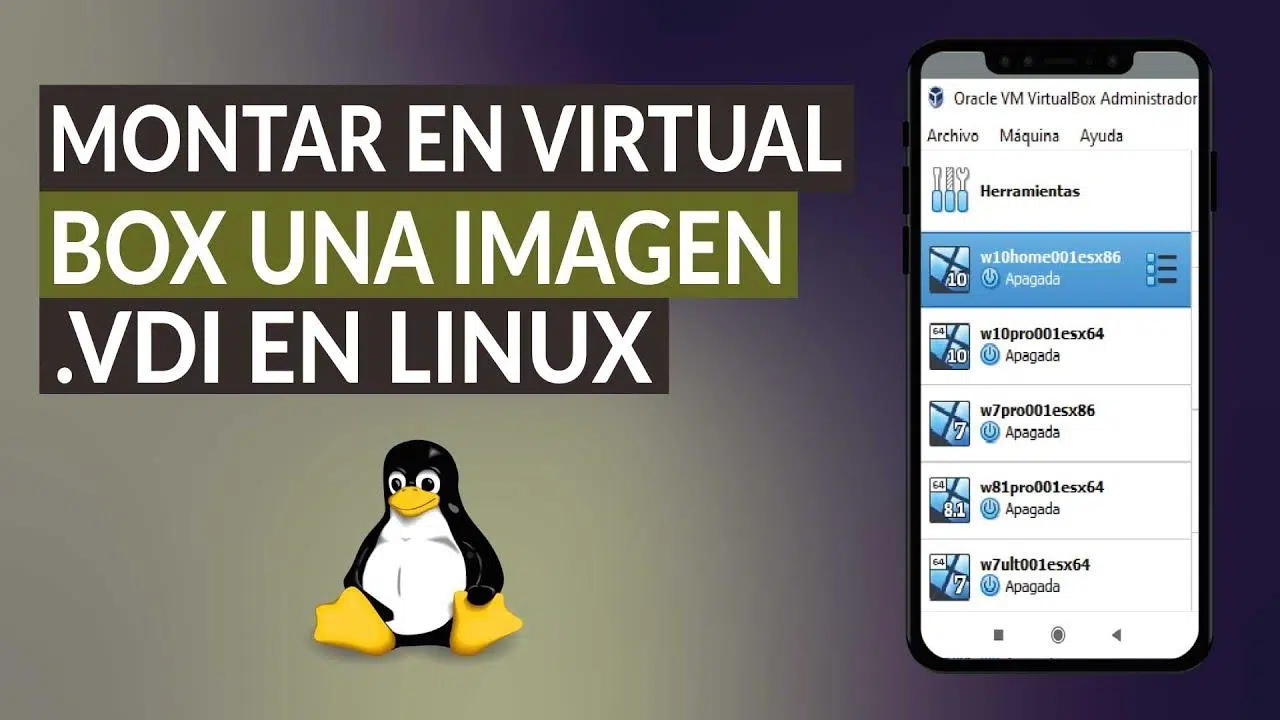
Hvis du allerede har satt opp en virtuell disk og ønsker å få den i gang så snart som mulig, er det akkurat det du trenger å lære hvordan du installerer et VDI-bilde i VirtualBox . Denne veiledningen dekker, trinn for trinn, alt som er viktig for å åpne en virtuell maskin med et eksisterende VDI-bilde på Windows eller Linux , uten å måtte installere gjesteoperativsystemet på nytt fra bunnen av.
Du finner alt fra grunnleggende VDI-import til finjusteringsalternativer som å endre diskens UUID , konfigurere nettverksinnstillinger, utklippstavlen og delte mapper, øke VDI-størrelsen eller legge til en ekstra virtuell disk. Målet er at den virtuelle maskinen din, med litt forsiktighet, vil være finjustert, stabil og klar til bruk uten å kaste bort tid.
Hva er en VDI-fil, og når bør du bruke den?
VDI er VirtualBox sitt native diskformat . Det er i hovedsak filen som inneholder den virtuelle maskinens virtuelle harddisk (operativsystemet, programmene og dataene). Ved å montere den i en eksisterende eller ny virtuell maskin slipper du å installere systemet på nytt, noe som er avgjørende når VDI-en allerede inneholder konfigurert eller lisensiert programvare som ville være tungvint å replikere.
Et vanlig scenario er å installere Linux- eller Windows-vertssystemet på nytt, og deretter oppdage at VirtualBox ikke gjenkjenner de tidligere virtuelle maskinene dine. I stedet for å starte fra bunnen av, kan du opprette en ny virtuell maskin og legge ved den eksisterende VDI-filen . På denne måten kan du få Windows XP-, 7-, 10-, 11- eller Linux-distribusjonen oppe og kjøre igjen på få minutter.
Den samme ideen gjelder hvis du har lastet ned en ferdiglaget VM fra Internett, eller hvis du kommer fra en annen datamaskin: med VDI-en i hånden og et par klikk, vil maskinen være klar til å starte på din nåværende vert.
Hvis du også jobber med andre formater, åpner VirtualBox også VMware VMDK og Microsoft VHD, slik at du enkelt kan bruke disker fra forskjellige hypervisorer på nytt. Se sammenligningen av diskavbildningsformater for mer informasjon.
Den samme ideen gjelder hvis du har lastet ned en ferdiglaget VM fra Internett, eller hvis du kommer fra en annen datamaskin: med VDI-en i hånden og et par klikk, vil maskinen være klar til å starte på din nåværende vert.
Krav og forberedelser
Før du begynner, sørg for at du har følgende for å sikre en problemfri VDI-importprosess i VirtualBox :
- En datamaskin med et grafisk miljø (Linux eller Windows) og VirtualBox installert.
- Filen av virtuell disk .VDI (eller .VMDK/.VHD) som du skal bruke.
- Tilstrekkelig ledig plass på vertsdisken og lese-/skrivetillatelser på VDI-mappen.
- (Valgfritt) Den Forlengelsespakke av VirtualBox for funksjoner som diskkryptering.
- (Anbefalt) Installer Gjeste Tilgang hos gjesten for bedre integrering.
Å ha alt dette klart reduserer feil og fremskynder oppstarten, noe som er spesielt nyttig hvis VDI-en kommer fra en annen datamaskin eller en tidligere sikkerhetskopi.
Opprett eller importer en maskin fra en VDI
Det finnes to gyldige måter å starte en virtuell maskin med en eksisterende VDI-disk på: opprett maskinen og velg «bruk en eksisterende virtuell disk», eller opprett maskinen uten disk og koble til VDI-en fra lagringsdelen. Begge metodene er enkle og i hovedsak likeverdige.
Alternativ 1 (det mest direkte): Åpne VirtualBox, klikk på «Ny» og fullfør veiviseren ved å angi systemnavn , type og versjon . Når du blir bedt om disken, velg «Bruk en eksisterende virtuell harddiskfil», klikk på mappeikonet, finn VDI-filen og bekreft med «Opprett».
Alternativ 2 (nyttig hvis du foretrekker å klargjøre den virtuelle maskinen først): Opprett maskinen ved å velge « Ikke legg til en harddisk ». Deretter legger du til (eller bekrefter) en SATA-kontroller i Innstillinger > Lagring og klikker på «Legg til harddisk» for å «Velg eksisterende disk». Naviger til VDI-en og godta den for å koble den til.
I begge tilfeller, sjekk parametere som RAM, prosessor, video og nettverk. Det er lurt å justere disse før du starter systemet, slik at gjesteprogrammet starter opp under optimale forhold.
Løse UUID-konflikter ved kloning av VDI-disker
VirtualBox identifiserer hver virtuelle disk med en unik UUID . Hvis du lager kopier av den samme VDI-en og prøver å bruke dem på samme vert, kan du støte på en duplikat-UUID-feil. Løsningen er å tilordne en ny UUID til kopien ved hjelp av VBoxManage.
For å gjøre dette, åpne en terminal eller PowerShell og kjør sethduuid -kommandoen på VDI-filen. Du kan enten navigere til mappen der VDI-en ligger, eller angi hele banen i kommandoen for å unngå forvirring.
I Windows kan du åpne PowerShell fra VirtualBox-installasjonskatalogen (som standard C:\\Program Files\\Oracle\\VirtualBox ) ved å trykke Shift + høyreklikke på et tomt område ("Åpne PowerShell-vinduet her") og starte:
VBoxManage internalcommands sethduuid 'disco.vdi'
Det fungerer på samme måte på Linux (med VBoxManage i PATH). Åpne terminalen i VDI-mappen og kjør den samme sethduuid-kommandoen for å generere identifikatoren:
VBoxManage internalcommands sethduuid 'disco.vdi'
Hvis VBoxManage ikke gjenkjennes i Windows, legg til VirtualBox-mappen i systembanen din . Her er trinnene:
- Høyreklikk på «Denne PC-en» og gå til «Egenskaper».
- Åpne «Avanserte systeminnstillinger».
- Klikk på Miljøvariabler i fanen Avansert.
- Under «Systemvariabler» finner og redigerer du «Sti».
- På slutten av verdien, legg til et semikolon og stien: C:\\Programfiler\\Oracle\\VirtualBox.
- Lagre med "OK" i alle vinduer for å bruke endringene.
Når UUID-en er unik, legg ved VDI-filen i Innstillinger > Lagring. Hvis det ikke finnes noen kontroller, legg til en SATA-kontroller og bruk "Legg til harddisk" til høyre for den for å koble filen. Dette vil hindre VirtualBox i å klage over dupliserte identifikatorer.
Viktige innstillinger: CPU, ISO, gjestetillegg, mapper og utklippstavle
Etter at du har importert VDI-en, er det lurt å finjustere ressurser og verktøy for jevn ytelse. I Innstillinger > System > Prosessor bestemmer du hvor mange CPU-kjerner som skal tildeles gjesten uten å overbelaste verten.
Hvis du trenger å starte opp fra en ISO (for eksempel for å reparere systemet eller installere drivere ), gå til Lagring, velg CD-ikonet og velg «Velg virtuell optisk diskfil» for å montere avbildningen og bruke den ved neste oppstart.
Installer gjestetillegg fra VM-menyen for å forbedre video-, mus-, tidssynkroniserings- og integrasjonsfunksjoner. Dette utgjør en betydelig forskjell i brukervennlighet og ytelse.
Med Tillegg, aktiver delt utklippstavle og dra og slipp i Innstillinger > Generelt > Avansert. Velg «Toveis» hvis du vil flytte tekst og filer i begge retninger med letthet.
For delte mapper , i Innstillinger > Delte mapper, trykk på mappeikonet med et "+", velg vertsmappen, gi den et navn og aktiver alternativene du trenger (skrivebeskyttet, automatisk montering, permanent montering). Du vil se den mappen i gjestens filutforsker.
Hvis du vil kryptere den virtuelle maskinens disk, må du først installere utvidelsespakken . Deretter aktiverer du alternativet, angir et passord og velger krypteringsalgoritmen under Generelt > Diskkryptering. Dette er nyttig for å beskytte sensitive data i gjestemiljøet.
Husk også VirtualBox « Host-tasten » (vanligvis høyre Ctrl). Den lar deg kombinere snarveier som «Ctrl+Alt+Delete» i gjesten uten å påvirke verten, og å administrere oppføringer fra «Oppføring»-menyen i topplinjen.
Nettverk: Velg riktig modus
I Innstillinger > Nettverk har du flere moduser for å justere tilkoblingen. Som standard er den vanligvis satt til NAT, som lar gjesten få tilgang til internett, men er ikke synlig fra det lokale nettverket.
Dette er hovedalternativene og når du skal bruke dem:
- Ikke tilkoblet: : VM-en blir stående uten nettverk, nyttig for isolerte tester.
- NATInternett-tilgang via verten; enkel og rask å navigere.
- NAT-nettverkLigner på NAT, men lar flere virtuelle maskiner kommunisere med hverandre.
- Broadapter: : VM-en får IP fra router y vises på nettverket ditt som ethvert annet utstyr (ideelt for deling og tilgjengelighet).
- Internt nettverkTotal isolasjon fra utsiden; bare virtuelle maskiner på samme interne nettverk er synlige.
- Kun vert: Den virtuelle maskinen snakker med verten, men ikke med det eksterne nettverket.
- Generisk kontrollerAvansert alternativ for spesielle maskinvare-/drivertilfeller.
For de fleste LAN-arbeidsscenarier er « Bridged Adapter » det mest nyttige valget: den virtuelle maskinen vil bli oppdaget av andre datamaskiner og kan dele ressurser som om den var en fysisk PC. For miljøer med flere laboratorier kan «NAT-nettverk» være ideelt.
Administrer lagring: utvid en VDI og legg til en ekstra disk
Hvis du går tom for plass, kan du utvide VDI-en fra kommandolinjen . Det er viktig at disken er av en dynamisk type for at operasjonen skal fungere som forventet.
I Windows åpner du PowerShell i VirtualBox-installasjonsmappen (eller legger til banen i PATH-en din) og kjører:
.\VBoxManage.exe modifyhd 'ruta-al-disco.vdi' --resize 80000
I eksemplet er VDI økt til 80 000 MB (omtrent 80 GB). Juster verdien etter behov og kontroller at kommandoen fullføres uten feil.
Deretter åpner du Diskbehandling i Windows-gjestvinduet. Du vil se den nye plassen oppført som «ikke tildelt» i svart. Høyreklikk på systempartisjonen og velg « Utvid volum » for å tillate Windows å bruke den plassen og øke partisjonsstørrelsen.
Som et alternativ til å oppgradere, legg til en ekstra disk til den virtuelle maskinen. I Innstillinger > Lagring oppretter du en ny disk (VDI/VMDK/VHD), velger «dynamisk allokert» og angir størrelsen. Du kan eventuelt angi at det må være en SSD eller tillate hot-swapping.
Start den virtuelle maskinen, åpne Diskbehandling, initialiser den nye disken og opprett et « enkelt volum ». Hvis det ikke vises, start gjesteoperativsystemet på nytt slik at det oppdager det. Dette er en tryggere måte å frigjøre plass på uten å berøre hoveddisken.
Eksporter, importer og klon maskiner
For å flytte virtuelle maskiner mellom maskiner eller hypervisorer, bruk "Fil > Eksporter virtualisert tjeneste " og generer en OVF/OVA-pakke. OVA pakker alt inn i én enkelt fil, mens OVF skiller deskriptoren og diskene. De fleste plattformer (f.eks. VMware) støtter dette godt.
Den omvendte prosessen gjøres med "Fil > Importer virtualisert tjeneste ". Velg OVF/OVA, se gjennom parameterne, og du er ferdig. Det er en standard måte å dele og transportere virtuelle maskiner med mindre friksjon.
Hvis du bare trenger å duplisere en virtuell maskin på samme vert, bruk « Klon » på den avslåtte maskinen. Gi den et navn og aktiver alternativet «Tilbakestill MAC-adresse» for å unngå nettverkskonflikter. Du vil ha to identiske maskiner uten å måtte installere på nytt.
Åpne VMware-disker (VMDK) eller opprett fra eksisterende VDI
Med VirtualBox kan du opprette en ny virtuell maskin ved å velge « Bruk en eksisterende virtuell harddiskfil » for både VDI og VMDK. Etter at du har valgt filen, definerer du minne og navn, og klikker på «Opprett» for å gjøre maskinen klar.
Hvis du foretrekker mer manuell kontroll, opprett den diskløse virtuelle maskinen og koble til VMDK/VDI fra Storage. Sørg for å bruke en passende kontroller (SATA, NVMe, IDE) avhengig av systemet og hvordan den opprinnelige disken ble opprettet.
Praktiske notater om Linux (Ubuntu og andre distribusjoner)
På Linux er import- og konfigurasjonstrinnene identiske med de i Windows i VirtualBox. Forskjellen ligger i bruken av terminalen for VBoxManage og plasseringen av filene, men logikken er den samme.
Hvis du jobber mye med servere, bør du vurdere å bruke VirtualBox i headless -modus for å kjøre virtuelle maskiner uten grafisk grensesnitt. Og hvis du leter etter et lettvektsalternativ for Linux-skrivebordet, kan Gnome Boxes være nyttig for raske tester, selv om VirtualBox er mer omfattende.
Med alt dette skal du nå kunne gå fra å ha en VDI «for hånden» til en fullt funksjonell virtuell maskin, med et godt konfigurert nettverk, optimaliserte ressurser , Host-Guest-integrasjon (utklippstavle, dra og slipp, mapper) og lagringsplass i riktig størrelse. Hvis du også bruker OVF/OVA for å flytte maskiner og kloning for å duplisere dem, vil du ha en robust og repeterbar arbeidsflyt for ethvert miljø.


Lidenskapelig forfatter om verden av bytes og teknologi generelt. Jeg elsker å dele kunnskapen min gjennom å skrive, og det er det jeg skal gjøre i denne bloggen, vise deg alle de mest interessante tingene om dingser, programvare, maskinvare, teknologiske trender og mer. Målet mitt er å hjelpe deg med å navigere i den digitale verden på en enkel og underholdende måte.