- Damp Play og Proton lar deg kjøre en stor del av spillkatalogen til Windows en Linux direkte fra Steam-klienten.
- VinPlayOnLinux og CrossOver utvider kompatibilitet og konfigurasjonsalternativer for mer krevende spill og applikasjoner.
- Verktøy som Lutris, virtuelle maskiner og skyspill kompletterer et økosystem som gjør det mulig å spille spill på Linux uten å gi opp Windows-titler.
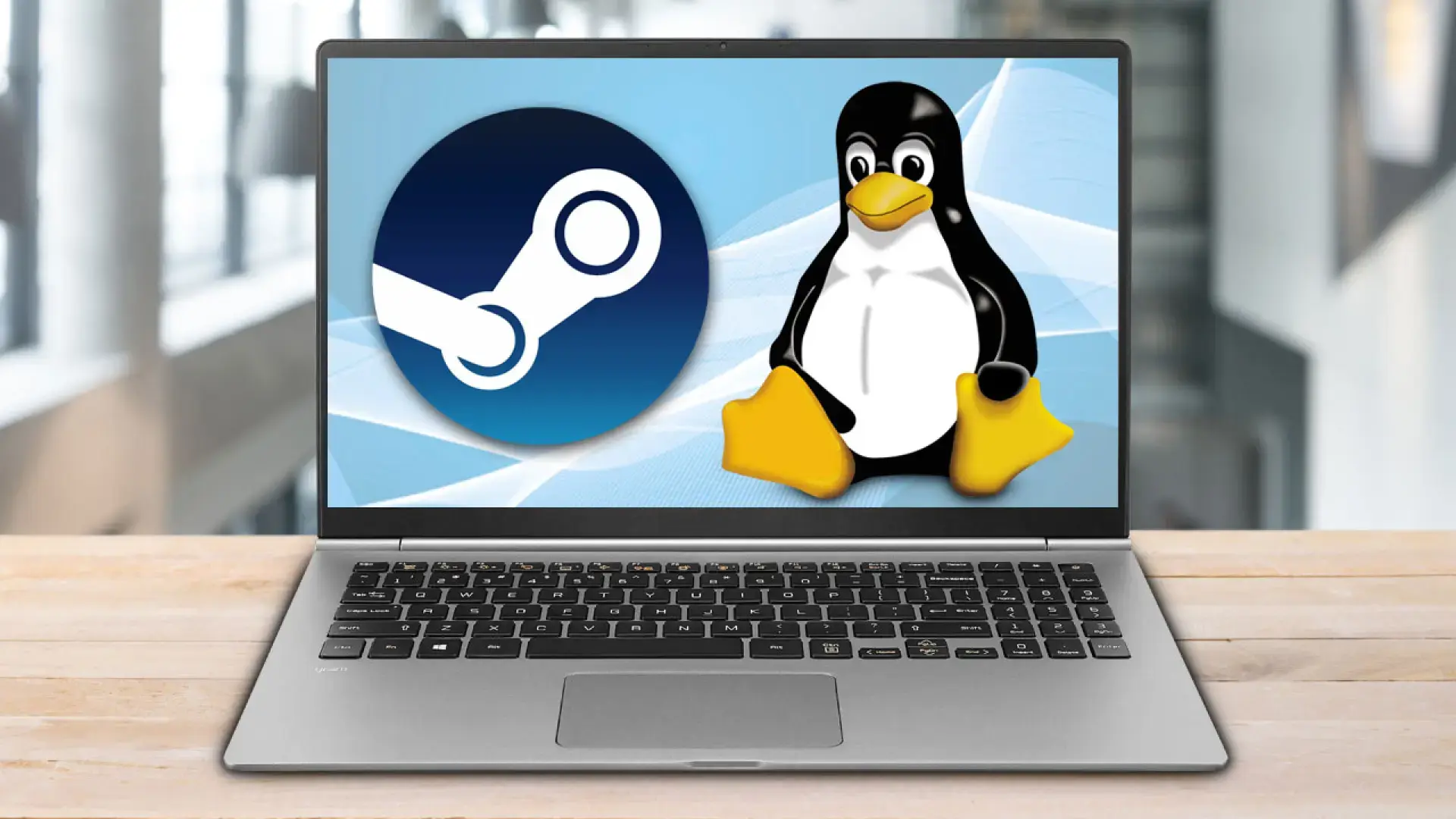
Hvis du bruker Linux daglig, men fortsatt bare er bundet til Windows for favorittspillene dine, har du flaks: i dag er det fullt mulig å spille Windows-titler på Linux lovlig og ganske enkelt . Det som for noen år siden krevde å kjempe med utallige konfigurasjoner, har nå blitt kraftig forenklet takket være Steam, Proton og diverse verktøy som er utviklet slik at du ikke trenger å gi opp biblioteket ditt.
I lang tid var det å kjøre Windows- spill på systemer som Ubuntu, Fedora eller Arch en hodepine forbeholdt avanserte brukere . Mange ga opp med Wine, skript, uvanlige konfigurasjoner og grafiske feil. Nå er landskapet veldig annerledes: du kan installere Windows-spill direkte fra Steam på Linux, utnytte Proton og kombinere det med løsninger som Wine, PlayOnLinux, CrossOver eller Lutris for å dekke nesten ethvert scenario.
Hvorfor Windows-spill ikke fungerer direkte på Linux
Før vi går inn på Steam-, Proton- og andre problemer, er det verdt å forstå hvorfor de fleste spill er utviklet med Windows i tankene . PC-spillindustrien har historisk sett dreid seg om Microsofts operativsystem, så mange selskaper vurderte aldri å portere titlene sine til andre plattformer.
Den direkte konsekvensen er at en stor del av grafikkmotorene, DRM-en og anti-juksesystemene er dypt knyttet til Windows , API-ene og hvordan det administrerer maskinvaren . Dette betyr at hvis du prøver å kjøre disse kjørbare filene på Linux uten ekstra hjelp, vil spillet enten ikke åpne seg i det hele tatt, eller det vil starte med alvorlige feil.
Videre er mange spill avhengige av DirectX som sitt primære grafikk-API , mens det på Linux er vanlig å bruke Vulkan eller OpenGL gjennom drivere som Mesa. Denne tekniske forskjellen er avgjørende: hvis spillet er skrevet for å bruke DirectX, trenger du noe som oversetter det språket til Vulkan eller OpenGL i sanntid.
Det er her kompatibilitetslagene kommer inn i bildet: verktøy som fungerer som oversettere mellom Windows- og Linux-verdenen . Noen fungerer på systemnivå (Wine, CrossOver), andre integreres med plattformer som Steam ( Proton på Steam ), og atter andre fungerer som en "manager av alt" (PlayOnLinux, Lutris).
Steam Play og Proton: den regelendrende måten å spille på Linux
Det virkelige vendepunktet for Linux-spillere var Steam Play med Proton. Valve bestemte seg for at hvis de ville ta Linux-spill på alvor, måtte de tilby en direkte måte å kjøre Windows-spill fra selve Steam-klienten , uten å tvinge brukere til å slite med eksterne konfigurasjoner.
Steam Play integrerer Proton, som i hovedsak er en tilpasset og forbedret versjon av Wine designet for videospill . Den inkluderer komponenter som DXVK og VKD3D for å oversette DirectX-kall til Vulkan, og Valves egne oppdateringer for å adressere beskyttelser, feil og de spesifikke egenskapene til hver tittel.
Takket være dette settet med verktøy kan tusenvis av Windows-spill kjøre på Linux nesten som om de var innebygde. Titler som Age of Empires II HD, Age of Empires III, Middle-earth: Shadow of Mordor, Path of Exile, The Witcher 3, GTA V og Dark Souls III har vist at ytelsen kan være svært solid, forutsatt at maskinvaren er opp til oppgaven.
Det er imidlertid viktig å forstå at Steam Play fortsatt er en teknologi i utvikling . Selv om den blir mer stabil, finnes det fortsatt spill som ikke fungerer eller som opplever grafiske feil, uventede krasj eller ytelsesproblemer. Derfor er det så nyttig å konsultere ProtonDB – en samarbeidende database der brukere rapporterer hvor godt hvert spill yter under Proton.
For øyeblikket markerer Valve offisielt bare en del av katalogen sin som fullt kompatibel med Proton, men listen vokser gradvis etter hvert som de gjennomgår og forbedrer hver tittel . Likevel kan du tvinge Proton til å kjøre selv ubekreftede spill, og i mange tilfeller vil du bli positivt overrasket.
Slik aktiverer du betaversjonen av Steam-klienten på Linux

For å kunne nyte Steam Plays nye funksjoner før alle andre, er det ofte lurt å aktivere betaversjonen av Steam-klienten . Denne utgaven inkluderer funksjoner i testing (som forbedringer av Proton), men til gjengjeld kan den være litt mindre stabil enn den vanlige versjonen.
Det første du må gjøre er å sørge for at Steam-klienten er installert på Linux-distribusjonen din . Du kan laste den ned fra det offisielle Steam-nettstedet eller direkte fra systemets programvarebutikk (for eksempel på Ubuntu fra programvaresenteret, eller via terminalen ved å bruke den tilhørende pakken).
Når du har installert og logget deg på kontoen din, åpner du menyen øverst til venstre og åpner Steam-preferanser eller -innstillinger . I det vinduet går du til «Konto»-delen, der du kontrollerer innstillingene for betadeltakelse.
I den delen ser du et felt dedikert til betaversjoner. Klikk på knappen som lar deg endre deltakelsen din i betaprogrammer , og velg alternativet «Steam Beta Update» i rullegardinmenyen. Bekreft endringene og lukk dialogboksen.
For å implementere kanalendringen, vil Steam be deg om å starte klienten helt på nytt . La den lukkes og starte den på nytt. Når den åpnes igjen, vil du bruke betaversjonen, som vanligvis får forbedringer relatert til Proton og Steam Play tidligere.
Aktiver Steam Play og Proton for alle Windows-spill
Når du har klienten klar, er neste viktige trinn å aktivere Steam Play slik at den kan håndtere Windows-spillene dine på Linux . Som standard bruker Steam bare Proton på en relativt kort liste over titler som Valve har anmeldt og merket som kompatible.
Denne konservative tilnærmingen betyr ikke at andre Windows-spill ikke kan kjøre på Linux ; den indikerer ganske enkelt at Valve ikke har testet dem grundig ennå, eller at de kan ha feil. Hvis du vil ta risikoen og prøve det selv, kan du tvinge frem bruk av Proton på alle titler.
For å gjøre dette, åpne Steam-innstillingene på nytt og gå til «Steam Play»-delen . Der finner du en avmerkingsboks for å tillate Steam Play kun for offisielt støttede spill og en annen for å aktivere kompatibilitet for alle titler. Velg alternativet «Aktiver Steam Play for alle titler», velg versjonen av Proton du vil bruke som standard, og lagre endringene.
Fra det tidspunktet av, når du surfer på biblioteket eller i butikken, vil Steam prøve å bruke Proton når den oppdager at et spill kun er for Windows . Du vil ikke lenger se den typiske meldingen "denne tittelen er ikke kompatibel med operativsystemet ditt"; i stedet vil installasjonsknappen i mange tilfeller vises direkte.
I noen spill kan det være lurt å tvinge frem en spesifikk versjon av Proton i stedet for den globale. For å gjøre dette, gå til spillets egenskaper (høyreklikk på biblioteket), gå til fanen "Kompatibilitet" og merk av for alternativet som lar deg manuelt velge en spesifikk Proton-versjon fra rullegardinmenyen.
Installer og kjør Windows-spill fra Steam-biblioteket ditt
Når Steam Play er aktivert for alle titler, kommer den mest givende delen: å installere og teste Windows-spillene dine direkte på Linux , uten å måtte ty til eksterne installatører eller andre tilleggslag.
Åpne Steam-biblioteket ditt og sjekk spillene dine. Der du tidligere så meldinger om at spillet ikke var kompatibelt med systemet ditt , skal du nå finne den samme «Installer»-knappen som du ville hatt på Windows. Bare velg plasseringen, godta og vent på at det skal lastes ned.
Under den første oppstarten av mange spill benytter Steam og Proton anledningen til å installere tilleggskomponenter, som for eksempel riktig versjon av DirectX, Visual C++ eller .NET . Denne prosessen kan ta noen ekstra sekunder før spillvinduet vises på skrivebordet.
Den faktiske opplevelsen vil avhenge mye av komponentene dine: grafikkort, drivere, CPU, minne og kvaliteten på Vulkan-konfigurasjonen din . To systemer med samme operativsystem kan oppføre seg veldig forskjellig med Proton, rett og slett fordi de bruker forskjellige GPU-er eller har dårlig konfigurerte proprietære drivere.
Hvis et spill ikke starter eller har problemer, finnes det et lite triks som noen ganger fungerer. Åpne spillets egenskaper i Steam, gå til «Lokale filer» og klikk på «Utforsk». I spillets mappe finner du den kjørbare hovedfilen (.exe) og gir den nytt navn til «launcher.exe» etter at du har lagret en sikkerhetskopi . I noen tilfeller fungerer Proton bare riktig når den kjørbare filen har nøyaktig det navnet.
Det er verdt å merke seg at selv om mange titler tilbyr en nesten perfekt opplevelse, kan andre ha grafiske feil, mindre fall i bildefrekvens eller andre spesifikke problemer . Derfor anbefales det på det sterkeste å sjekke ProtonDB, ettersom andre brukere ofte deler oppstartsparametere, anbefalte Proton-versjoner og grafikkinnstillinger som utgjør en betydelig forskjell.

Lidenskapelig forfatter om verden av bytes og teknologi generelt. Jeg elsker å dele kunnskapen min gjennom å skrive, og det er det jeg skal gjøre i denne bloggen, vise deg alle de mest interessante tingene om dingser, programvare, maskinvare, teknologiske trender og mer. Målet mitt er å hjelpe deg med å navigere i den digitale verden på en enkel og underholdende måte.